Wix Forms: Een zelfstandig formulier toevoegen en instellen
- Stap 1 | Maak een formulier
- Stap 2 | Voeg een formuliertitel toe
- Stap 3 | Voeg formuliervelden toe
- Stap 4 | Voeg een bevestigingsbericht toe
- Stap 5 | Bekijk je live formulier en deel het
- Veelgestelde vragen
Zelfstandige formulieren helpen je om informatie van iedereen te verzamelen via een deelbare link, zonder een formulier rechtstreeks op je website te embedden. Of je nu de klassieke oude zelfstandige formulieren gebruikt of de geüpgradede nieuwe formulieren, je kunt om feedback vragen, ontheffingen verzamelen en inzendingen georganiseerd houden in je dashboard.
Stap 1 | Maak een formulier
Om een zelfstandig formulier te maken:
Ga naar Formulieren en Inzendingen op het dashboard van je website.
Klik rechtsboven op Formulier maken.
Selecteer Zelfstandig formulier in het dropdownmenu.
In de formulierbouwer kun je:
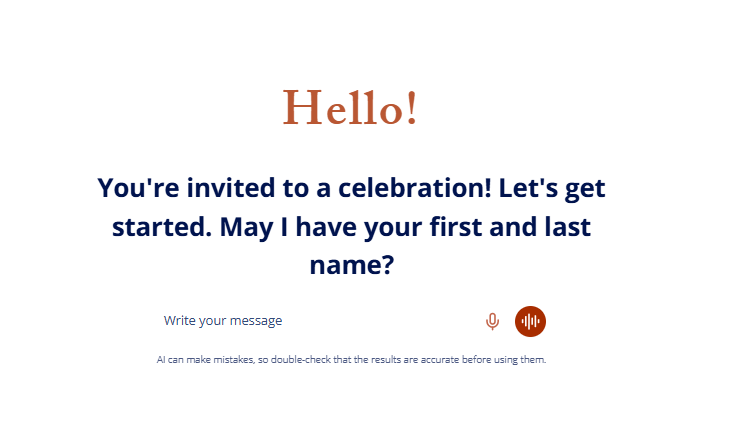
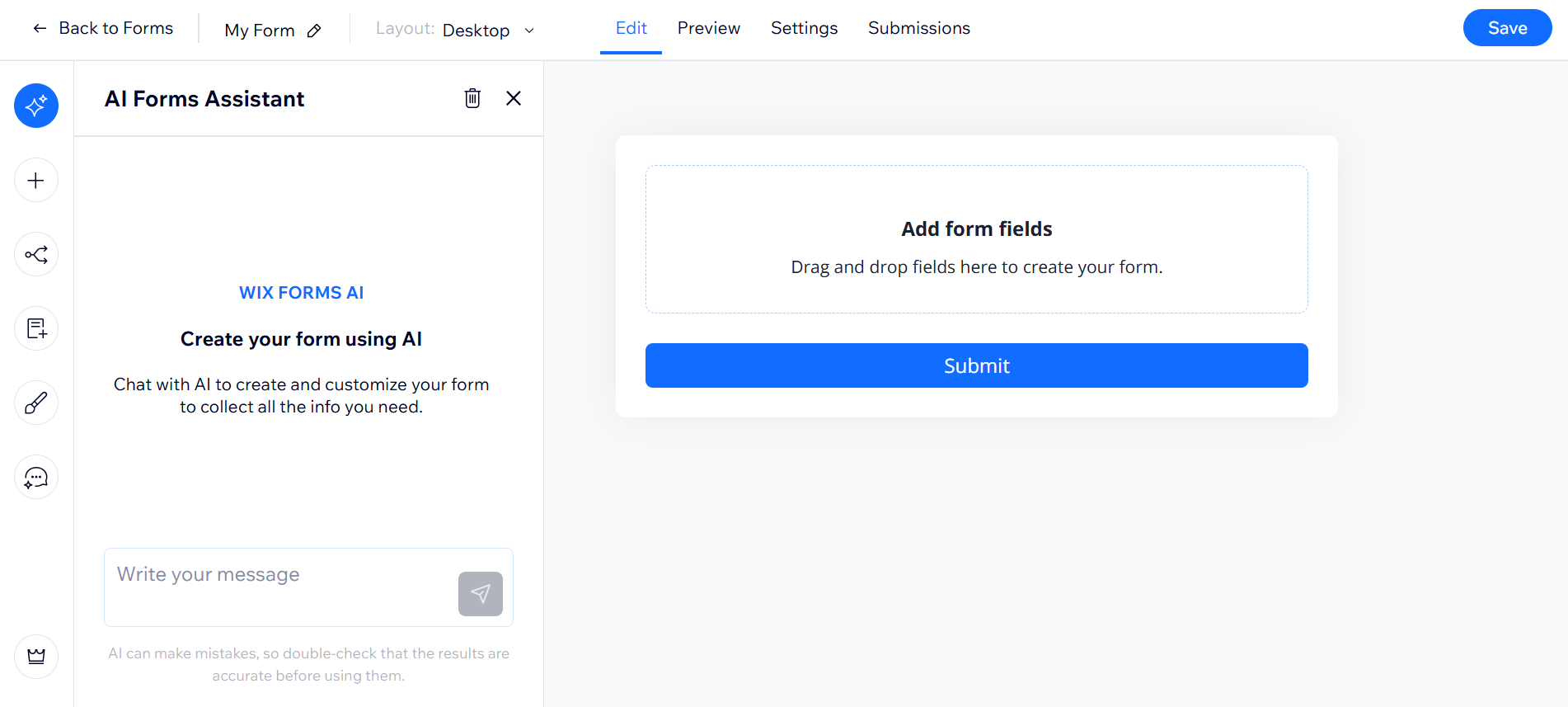
Typ welk type formulier je wilt in het AI Forms Assistant-paneel (bijvoorbeeld: 'Antwoordformulier voor evenementen').
Voeg velden handmatig toe door op het Toevoegen-pictogram
 te klikken en dan formuliervelden naar het formulier te slepen en neer te zetten.
 te kiezen en te beginnen aanpassen.
Stap 2 | Voeg een formuliertitel toe
Om een formuliertitel toe te voegen:
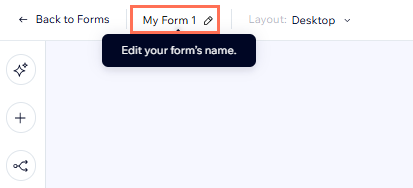
Klik bovenaan de formulierbouwer op het Bewerken-tabblad.
Klik op het titel- of beschrijvingstekstvak op je formulier.
Klik op Tekst bewerken.
Typ je nieuwe titel of beschrijving.
Gebruik de werkbalk om je tekst op te maken (bijvoorbeeld: Koptekst, Paragraaf, vet, cursief).
Klik buiten het tekstvak om je wijzigingen op te slaan.

Stap 3 | Voeg formuliervelden toe
Om formuliervelden toe te voegen en je formulier te beheren:
Klik bovenaan de formulierbouwer op het Bewerken-tabblad.
Kies hoe je nieuwe velden wilt toevoegen:
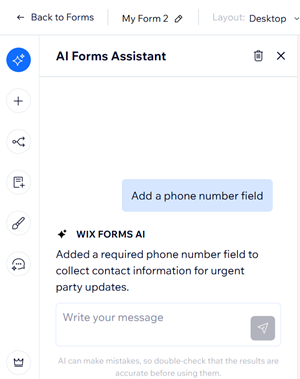
Chat met de AI Forms Assistant – deze voegt de velden voor je toe (bijvoorbeeld: 'Voeg een telefoonnummer-veld toe').
Klik op het Toevoegen-pictogram
om het veldenpaneel te openen. Sleep velden naar je formulier of klik om toe te voegen.
Klik op het nieuwe veld en kies wat je vervolgens wilt doen:
Klik op Veldinstellingen om de veldtitel te bewerken, er een verplicht veld van te maken, placeholder-tekst in te voeren en meer.
Sleep het veld om het binnen het formulier te verplaatsen.
Klik op het Dupliceren-pictogram
 om nog een vergelijkbaar veld toe te voegen.
Let op: Deze optie is alleen beschikbaar voor specifieke velden.
(Optioneel) Voeg meer tekstelementen en onderdeelkoppen toe om delen van je formulier uit te leggen.
Stap 4 | Voeg een bevestigingsbericht toe
Om een bevestigingsbericht toe te voegen:
Klik bovenaan de formulierbouwer op het Instellingen-tabblad.
Ga naar het Bevestigingsbericht-gedeelte.
Selecteer Toon bericht onder Wanneer een formulier wordt ingediend.
Voer het bevestigingsbericht van je voorkeur in het tekstvak in (bijvoorbeeld: 'Bedankt, we hebben je inzending ontvangen.').
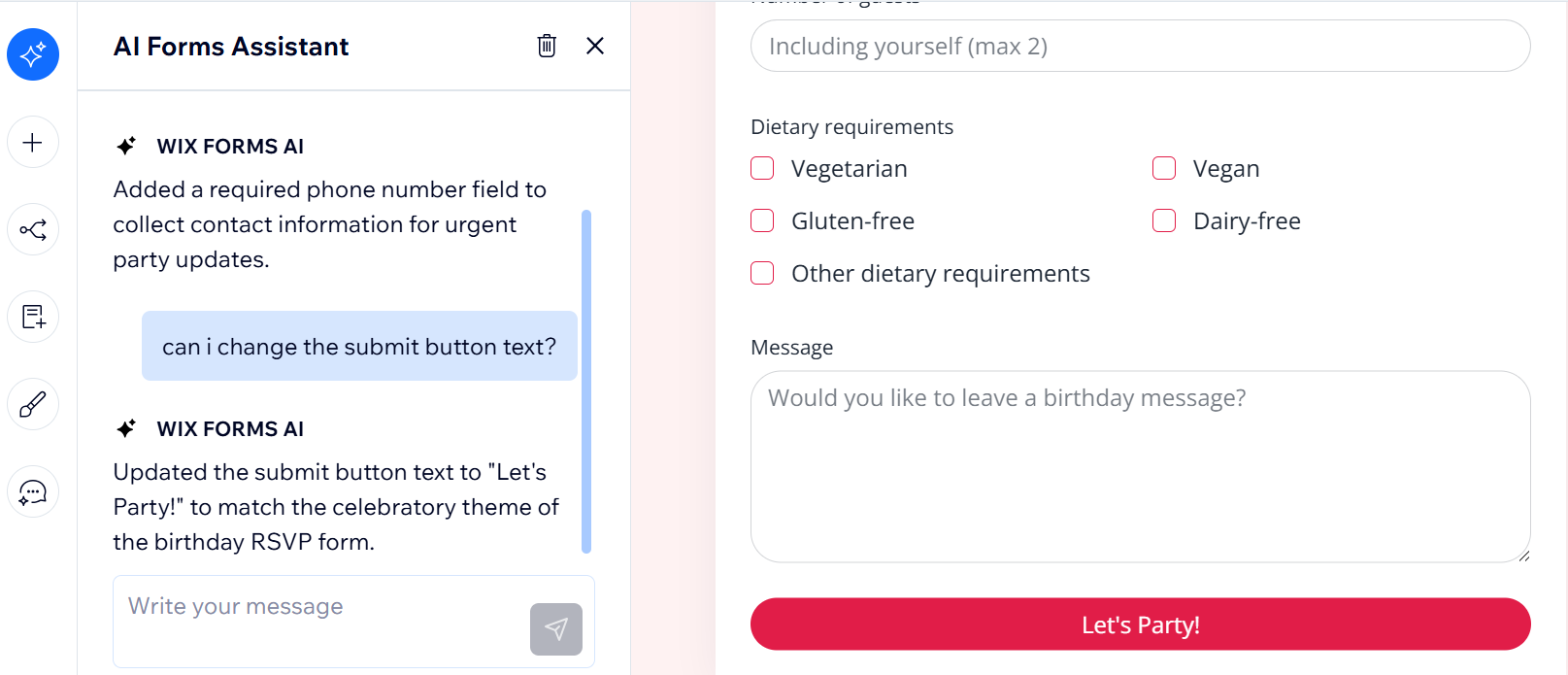
Tip: Gebruik indien nodig de opmaakopties boven het vak om je bericht op te maken.(Optioneel) Werk de tekst van de verzendknop bij:
Ga terug naar het Bewerken-tabblad.
Klik onderaan je formulier op de verzendknop.
Voer je nieuwe knoptekst in (maximaal 28 tekens) en klik buiten de knop om op te slaan.
Klik rechtsboven op Opslaan om je wijzigingen toe te passen.
Stap 5 | Bekijk je live formulier en deel het
Om je formulier te bekijken en delen:
Klik bovenaan de bouwer op het Voorbeeld-tabblad.
Klik rechtsboven op Delen.
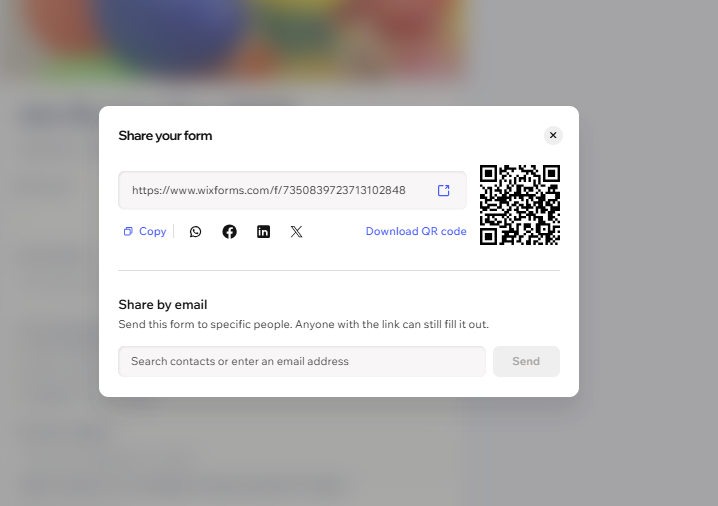
Klik op Kopiëren om je formulierlink te kopiëren of selecteer een optie voor delen:
Klik op het relevante pictogram om te delen op WhatsApp, Facebook, LinkedIn of X.
Klik op QR-code downloaden om de QR-code van het formulier op te slaan.
Voer een naam of e-mailadres in onder Delen via e-mail en klik dan op Verzenden.