


Wix Bookings: De Boekingsagenda-pagina aanpassen
- De indeling voor de Boekingsagenda-pagina kiezen
- Kiezen welke elementen worden weergegeven op de Boekingsagenda-pagina
- De Boekingsagenda-pagina ontwerpen
- De tekst op de Boekingsagenda-pagina bewerken
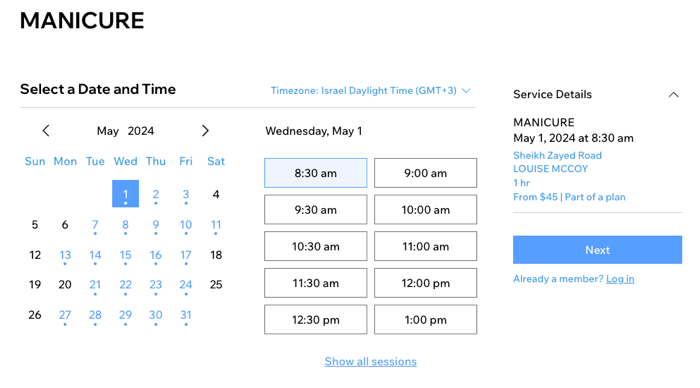
De Boekingsagenda-pagina verschijnt alleen voor lessen en afspraken, niet voor cursussen.
Als je dienst op duur gebaseerde prijzen biedt, kunnen klanten geen specifieke prijs of duur selecteren op de agendapagina. Als je bijvoorbeeld meer in rekening brengt voor een sessie van 90 minuten dan een sessie van 60 minuten, wordt de afspraak geboekt met je standaardduur en prijs voor die dienst.
De indeling voor de Boekingsagenda-pagina kiezen
- Ga naar je Editor.
- Ga naar je Online boeken-pagina:
- Klik links in de editor op Pagina's en menu
 .
. - Klik op Boekingen.
- Klik op de Boekingsagenda-pagina.
- Klik links in de editor op Pagina's en menu
- Klik op het Boekingsagenda-element op je pagina.

- Klik op het Boekingsagenda-element op de pagina.
- Klik op Instellingen.
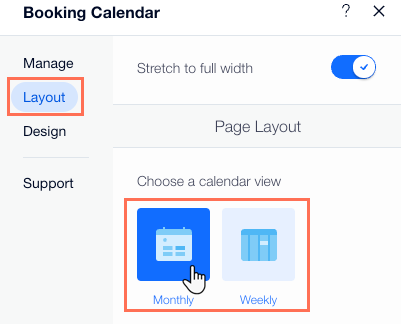
- Klik op het Indeling-tabblad.
- Pas de volgende opties aan:
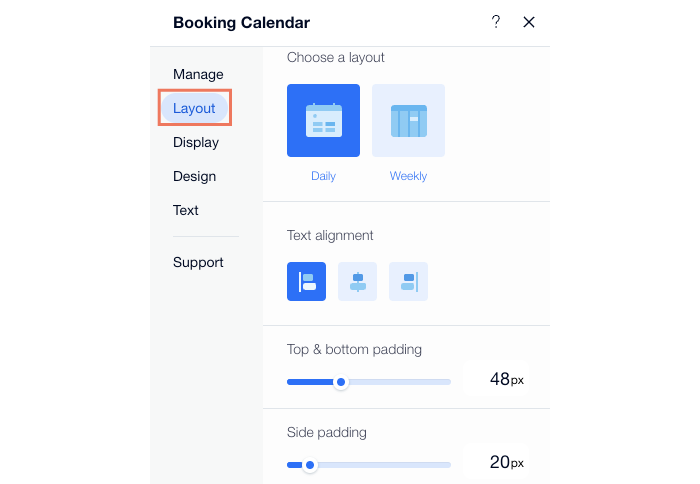
- Kies een indeling: Kies een dagelijkse of wekelijkse weergave voor je agenda.
- Tekstuitlijning: Klik om de tekstvakken links, in het midden of rechts uit te lijnen.
- Opvulling boven en onder: Gebruik de schuifregelaar om de ruimte boven en onder de boekingsagenda in te stellen.
- Opvulling zijkanten: Gebruik de schuifregelaar om de ruimte links en rechts van de noekingsagenda in te stellen.
- Ruimte tussen header en hoofdtekst: Gebruik de schuifregelaar om de ruimte tussen de header en de hoofdtekst in te stellen.
Kiezen welke elementen worden weergegeven op de Boekingsagenda-pagina
- Ga naar je Editor.
- Ga naar je Online boeken-pagina:
- Klik links in de editor op Pagina's en menu .
- Klik op Boekingen.
- Klik op de Boekingsagenda-pagina.
- Klik links in de editor op Pagina's en menu
- Klik op het Boekingsagenda-element op je pagina.
- Klik in je Editor op de boekingsagenda.
- Klik op Instellingen.
- Klik op het Weergave-tabblad.
- Kies welke elementen moeten worden weergegeven:
- Bovenkant:
- Selecteer de betreffende vakjes om de ondertitel of filters onder de titel van de dienst weer te geven.
- Kies welke tekst moet worden weergegeven onder de titel van de dienst:
- Gepersonaliseerde tekst: Dit wordt ingesteld in het 'Headers en filters'-gedeelte van het Tekst-tabblad.
- Ondertitel: Om de tekst voor deze optie in te stellen, ga je naar 'Diensten beheren' en klik je op een dienst.
- Datum en tijd:
- Selecteer het relevante selectievakje om te kiezen tussen de weergave van de Datum van vandaag of de Eerste beschikbare datum.
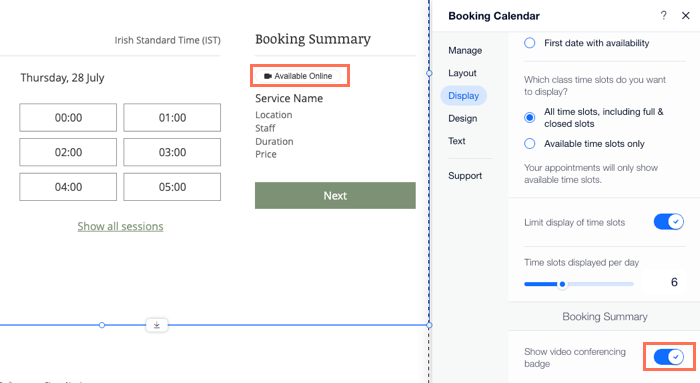
- Selecteer het relevante vakje om te kiezen tussen weergave van Alle tijdstippen, inclusief volle en gesloten tijdstippen of Alleen beschikbare tijdstippen.
- (Optioneel) Schakel de optie Beperk de weergave van tijdstippen in om minder tijdstippen weer te geven. Gebruik de schuifregelaar om het aantal tijdstippen in te stellen dat je per dag weergeeft.
- Boekingsoverzicht: Schakel de Badge voor videoconferenties in voor virtuele diensten.
- Bovenkant:
De Boekingsagenda-pagina ontwerpen
- Ga naar je Editor.
- Ga naar je Online boeken-pagina:
- Klik links in de editor op Pagina's en menu .
- Klik op Boekingen.
- Klik op de Boekingsagenda-pagina.
- Klik links in de editor op Pagina's en menu
- Klik op het Boekingsagenda-element op je pagina.
- Klik op het Boekingsagenda-element.
- Klik op Instellingen.
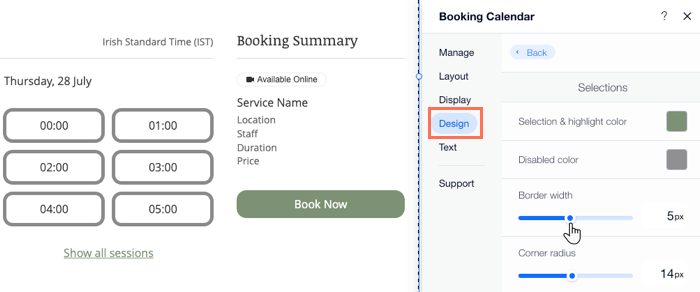
- Klik op het Ontwerp-tabblad.
- Kies welk ontwerp je wilt aanpassen:
- Stijlen: Verander de achtergrondkleur van de widget, de koptekst, de randen en de verdelers.
- Tekst: Kies het lettertype en de kleur van verschillende tekstelementen op de pagina.
- Selecties: Ontwerp knoppen en andere elementen waarop klanten op de pagina kunnen klikken (bijvoorbeeld datums op de kalender).
De tekst op de Boekingsagenda-pagina bewerken
Ga naar je Online boeken-pagina:
Klik links in de editor op Pagina's en menu
.Klik op Boekingen.
Klik op de Boekingsagenda-pagina.
Klik op het Boekingsagenda-element op je pagina.
Klik op het Boekingsagenda-element.
Klik op Instellingen.
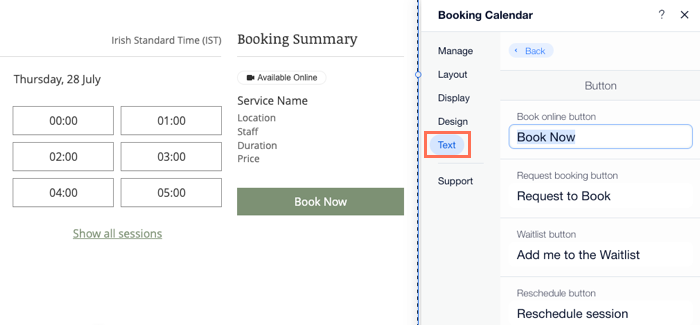
Klik op het Tekst-tabblad.
Kies welk tekstelement je wilt aanpassen:
Headers en filters: Wijzig de tekst voor elementen zoals de locatie-, personeels- en duurlabels.
Datum en tijd: Pas de tekst aan die je wilt laten verschijnen om wachtlijsten aan klanten uit te leggen.

- Boekingsoverzicht: Wijzig de tekst die verschijnt voor klanten voordat ze naar de betaalpagina gaan.
- Boekingsknop: Bewerk de verschillende knoppen die op je agenda verschijnen, waaronder: Online boeken, Boeking aanvragen, Wachtlijst en Verzetten.
- De bedrijfslocatie die je in je regionale instelling hebt geselecteerd, bepaalt de dag die als eerste dag van de week wordt gebruikt. Je kunt je regionale instellingen op elk moment wijzigen.
- Je kunt je annuleringsbeleid aan je agenda toevoegen.