


Wix Bookings: Boekingsformulieren maken en instellen
In dit artikel
- Stap 1 | Stel je boekingsformulier in
- Stap 3 | Pas het ontwerp van je formulieren aan
- Veelgestelde vragen
Boekingsformulieren zijn essentieel voor het verzamelen van belangrijke gegevens van je klanten wanneer ze een boeking maken. Begin met een standaardformulier om algemene klantgegevens te verzamelen en pas het dan aan of maak nieuwe formulieren voor andere diensten. Het aanpassen van je boekingsformulier maakt het boekingsproces soepeler en helpt je van tevoren alle benodigde gegevens te verzamelen.
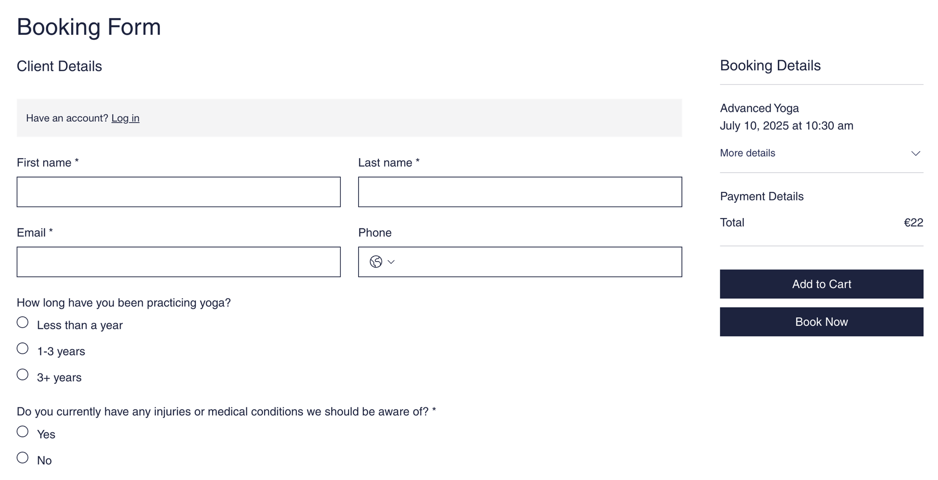
Een yoga-instructeur kan bijvoorbeeld het standaardformulier gebruiken voor algemene boekingen en een aangepast formulier voor geavanceerde lessen om aanvullende details te verzamelen, zoals ervaringsniveaus en gezondheidsproblemen.
Stap 1 | Stel je boekingsformulier in
Het standaard boekingsformulier is het hoofdformulier dat klanten invullen bij het boeken van een dienst op je website. Je kunt dit formulier personaliseren door noodzakelijke velden toe te voegen en belangrijke velden indien nodig te markeren.
Als bepaalde diensten aanvullende informatie nodig hebben, kun je er aangepaste formulieren voor maken. Op deze manier verzamel je de gegevens die je nodig hebt terwijl je nog steeds het standaardformulier voor algemene boekingen gebruikt.
Wijzigingen aanbrengen?
Wijzigingen aan een boekingsformulierveld zijn van toepassing op zowel eerdere als toekomstige boekingen, en zijn van invloed op alle formulieren die dezelfde veldtekst gebruiken. Als je bijvoorbeeld een veldtitel bijwerkt, wordt deze ook in eerdere inzendingen bijgewerkt.
Om je boekingsformulier in te stellen:
- Ga naar Boekingsinstellingen op het dashboard van je website.
- Klik op Boekingsformulier.
Tip: Je kunt je boekingsformulier ook bewerken in het Boekingsdiensten-gedeelte onder je boekingsvoorkeuren. - Kies wat je wilt doen:
- Het standaardformulier bewerken: Klik op het Meer acties-pictogram
 naast het standaard boekingsformulier en selecteer Formuliervelden bewerken.
 - Een nieuw formulier maken: Klik op + Nieuw formulier maken.
- Het standaardformulier bewerken: Klik op het Meer acties-pictogram
- (Optioneel) Klik bovenaan op de formuliernaam, voer een nieuwe naam in en klik op het vinkje om het op te slaan.
Let op: De formuliernaam is alleen voor intern gebruik. - Kies hoe je het formulier wilt aanpassen:
Voeg formuliervelden toe
 .
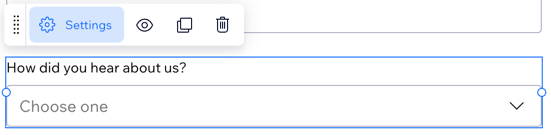
.Bewerk een veld
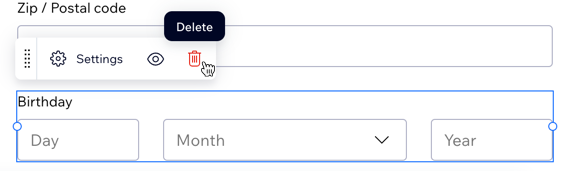
Een veld verwijderen
 .
.
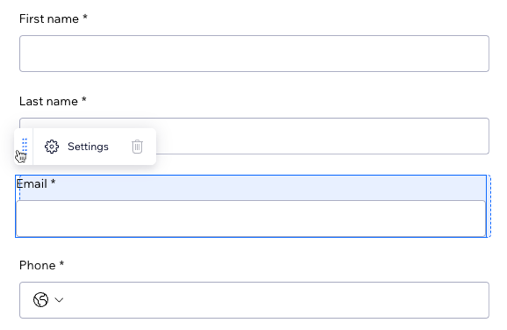
Herschik de velden
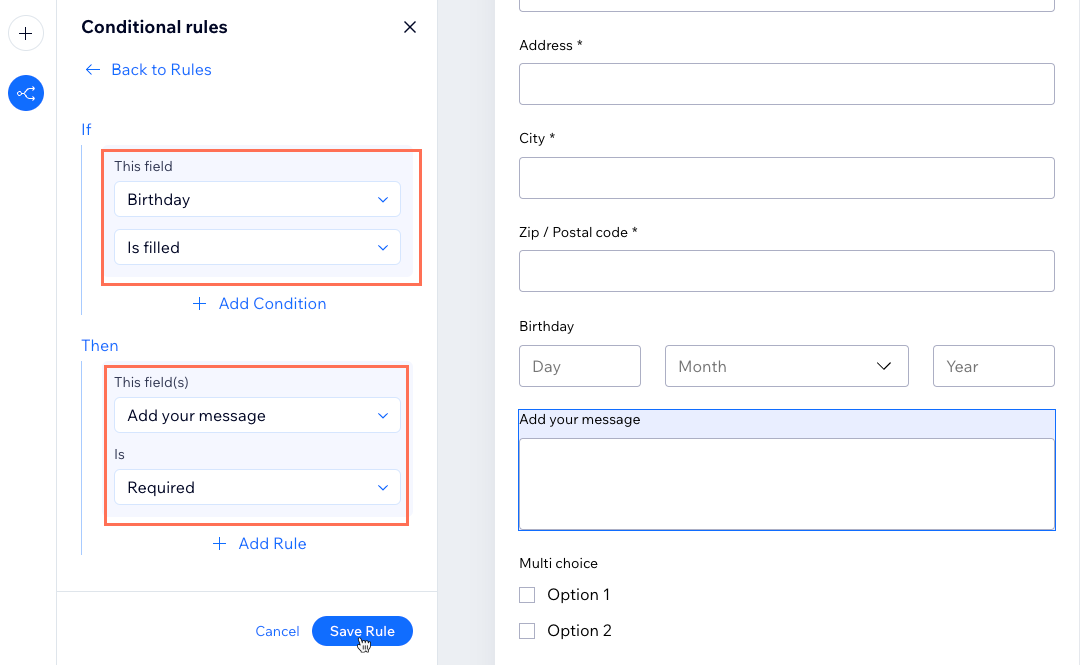
Voorwaardelijke regels instellen
 .
.
6. Klik op
Opslaan.
Stap 3 | Pas het ontwerp van je formulieren aan
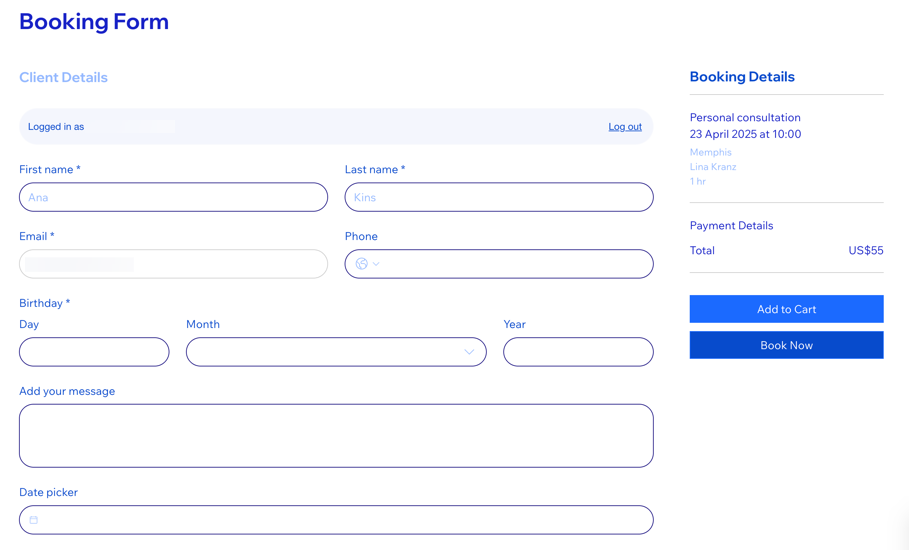
Je kunt de indeling, het ontwerp en de tekst van je boekingsformulieren aanpassen aan je website en je merk. Door het ontwerp en de indeling zo duidelijk mogelijk te houden, krijgen klanten een betere ervaring bij het maken van boekingen.
Wix Editor
Studio Editor
Wix Harmony-editor
- Ga naar je editor.
- Ga naar je Boekingsformulier-pagina:
- Klik links in de editor op Pagina's en menu
 .
. - Klik op Boekingen.
- Klik op de Boekingsformulier-pagina.
- Klik links in de editor op Pagina's en menu
- Klik op het Boekingsformulier-element op je pagina.
- Klik op Instellingen.
- Kies wat je wilt aanpassen:
Indeling
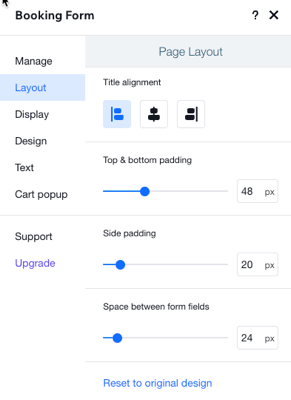
Weergave

Ontwerp

Tekst
Pop-up winkelwagen
Koppel je diensten:
Nadat je je boekingsformulier hebt gemaakt, koppel je het aan de relevante diensten om ervoor te zorgen dat klanten het juiste formulier zien. Standaard gebruiken alle diensten het standaard boekingsformulier.
- Ga naar het Boekingsformulier op het dashboard van je website.
- Klik naast het betreffende boekingsformulier op het Meer acties-pictogram .
- Klik op Gekoppelde diensten beheren.
- Klik op het selectievakje naast de betreffende dienst(en).
- Klik op Opslaan.
Veelgestelde vragen
Klik op een vraag om meer te lezen over boekingsformulieren.
Kan elke dienst zijn eigen boekingsformulier hebben?
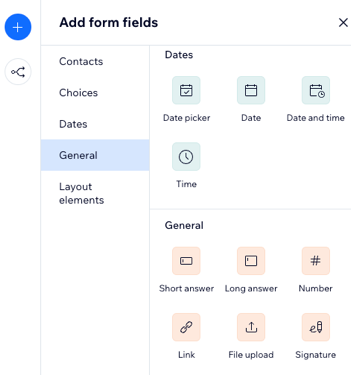
Wat voor soort velden kan ik toevoegen aan mijn boekingsformulier?
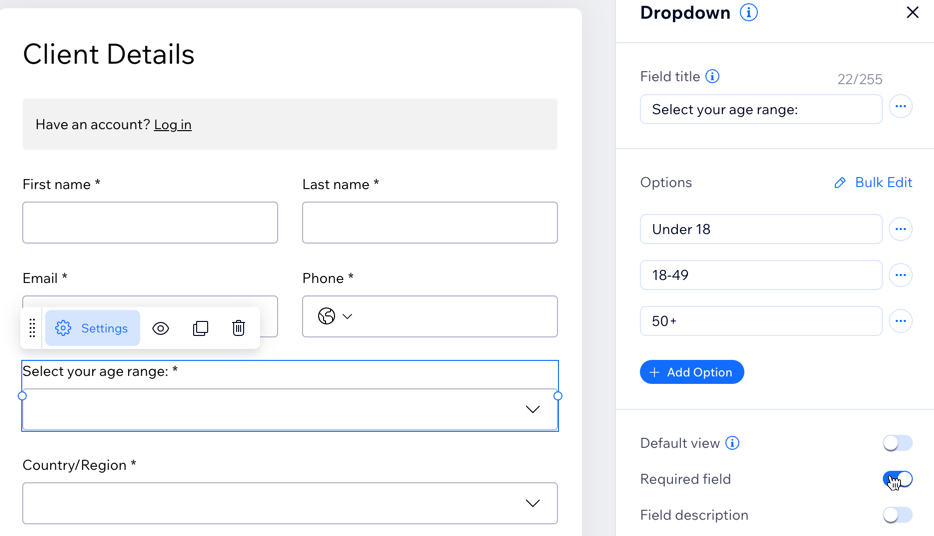
Kan ik velden op mijn boekingsformulier verplicht maken?
Hoe kan ik een boekingsformulier verwijderen?
Zijn wijzigingen aan een boekingsformulier van invloed op alle diensten?
Kan ik een nieuw boekingsformulier maken terwijl ik een nieuwe dienst aan mijn website toevoeg?
Kunnen klanten belangrijke bestanden of handtekeningen uploaden op een boekingsformulier?
Hoe kan ik een voorbeeld van mijn boekingsformulier bekijken?
Wat gebeurt er met eerdere boekingen als ik een boekingsformulier bewerk?
Hoe bekijk ik reacties op boekingsformulieren?
Kan ik een gepersonaliseerd formulier toevoegen dat klanten kunnen invullen tijdens het afrekenen?