


Wix Automations: Een globaal opslagitem gebruiken in Automatiseringen
4 min
In dit artikel
- Een 'Master' globaal opslagitem maken
- Een globaal opslagitem gebruiken in je automatisering
- De waarde van een 'Master' globaal opslagitem bijwerken
- Veelgestelde vragen
Met de Globale opslag-functie kun je dynamische globale waarden maken die kunnen worden gelezen en bijgewerkt in al je automatiseringen. Dit geeft je automatiseringen de mogelijkheid om gedeelde informatie te onthouden en bij te werken terwijl ze worden uitgevoerd.
Een opslagitem kan bijvoorbeeld het aantal aanmeldingen bijhouden, verkooppromoties beheren of zakelijke markeringen op één plek opslaan.
Nadat je je globaal opslagitem hebt gemaakt, kun je het gebruiken als een gedeelde waarde in al je automatiseringen. Je kunt de waarde altijd bijwerken. Deze wordt dan van toepassing op alle relevante automatiseringen. Hierdoor kun je schaalbare, aanpasbare logica bouwen zonder werk over stromen te dupliceren.
Een 'Master' globaal opslagitem maken
Maak een algemeen opslagitem om waarden op te slaan die kunnen worden hergebruikt en bijgewerkt in al je automatiseringen.
Om een 'Master' globaal opslagitem te maken:
- Maak een nieuwe automatisering of bewerk een bestaande automatisering.
- Klik op het Stap toevoegen-pictogram
 .
. - Klik op Aangepaste waarde-dropdown en selecteer Globale opslagitems.
- Klik op de Item-dropdown en selecteer + Item maken.
- Selecteer het gegevenstype van het item:
- Tekst: Voor niet-opgemaakte informatie, zoals namen of telefoonnummers.
- E-mail: Voor opgemaakte e-mailadressen.
- URL: Voor links (moet beginnen met http:// of https://).
- Datum-tijd: Voor datums en tijden, zoals datums van evenementen of wanneer iets is toegevoegd.
- Numeriek: Voor numerieke waarden, zoals punten, bedragen of kortingen.
- Teller: Voor waarden die stap voor stap toenemen, zoals het bijhouden van het aantal aanmeldingen.
- Boolean: Voor instellingen die waar of onwaar zijn, zoals een aan/uit-vlag of promotiestatus.
- Klik op Doorgaan.
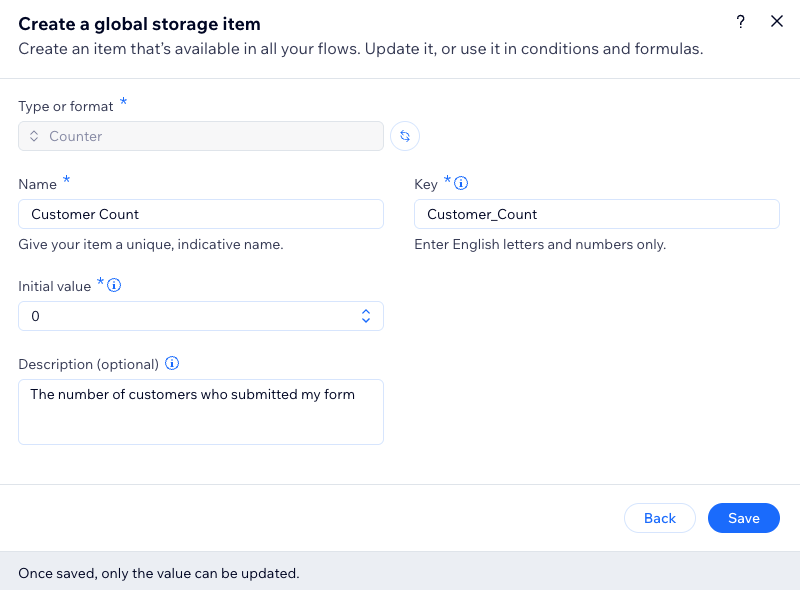
- Configureer het item naar behoefte:
- Naam: Geef je item een unieke, indicatieve naam.
- Beginwaarde: Geef een startwaarde aan je item.
- (Optioneel) Beschrijving: Help je om het item gemakkelijk te identificeren.
- Klik op Opslaan.
Belangrijk:
Zodra het item is opgeslagen, kan alleen de waarde worden bijgewerkt.
Een globaal opslagitem gebruiken in je automatisering
Voeg overal in je automatisering een 'Master' globaal opslagitem toe waar je de waarde van een item moet gebruiken. Omdat ze beschikbaar zijn in al je automatiseringen, kun je belangrijke informatie zoals promotiestatussen, tellers of geplande datums consistent houden overal waar je het nodig hebt.
Om een 'Master' globaal opslagitem in je automatisering te gebruiken:
- Maak een nieuwe automatisering of bewerk een bestaande automatisering.
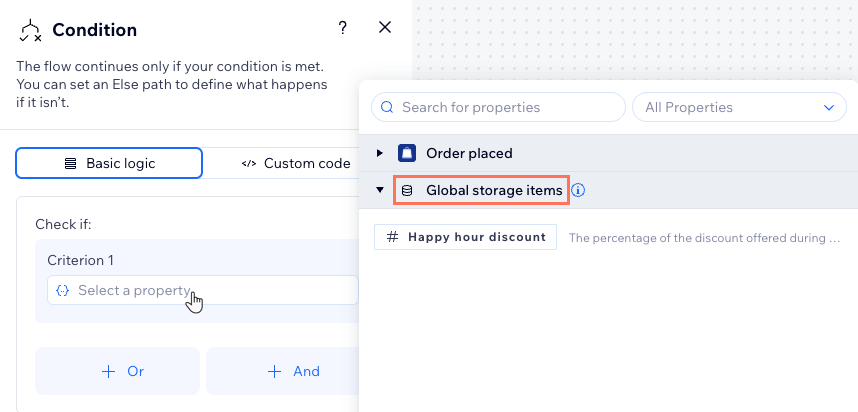
- Klik op de voorwaarde of actie waaraan je je algemene opslagitem wilt toevoegen.
- Klik op het relevante veld om de eigenschappenkiezer te openen
- Selecteer de algemene opslagruimte die nodig is voor je automatisering.
Tip: Mogelijk moet je op het Eigenschappen-tabblad van de eigenschappenkiezer klikken. - Ga indien nodig verder met het bouwen van je automatisering.
Let op over acties:
Algemene opslagitems zijn alleen beschikbaar voor acties die je aanpast met de eigenschappenkiezer.
De waarde van een 'Master' globaal opslagitem bijwerken
Werk de gedeelde waarde in je globaal opslagitem bij om aan de behoeften van je automatisering te voldoen (bijvoorbeeld: nieuwe 'happy hour-korting').
Om de waarde van een 'Master' globaal opslagitem bij te werken:
- Maak een nieuwe automatisering of bewerk een bestaande automatisering.
- Klik op het Stap toevoegen-pictogram .
- Klik op Aangepaste waarde-dropdown en selecteer Globale opslagitems.
- Klik op de Item-dropdown en selecteer je globale opslagitem.
- Werk de itemwaarde indien nodig bij.

Veelgestelde vragen
Klik op een vraag hieronder om meer te lezen.
Kan ik een opslagitem verwijderen?
Hoeveel items kan ik maken?
Wat is het verschil tussen globaleopslagitems en lokale variabelen?
Wat zijn de beste voorbeelden voor het gebruik van elke indeling?