


Wix Automations: Gegevens aanpassen met een formuleveld
In dit artikel
- De formuleveldtabbladen
- Het Eigenschappen-tabblad
- Het Functies-tabblad
- Het Waarden-tabblad
- Een expressie bouwen met het formuleveld
- Veelgestelde vragen
Voordat je begint:
Dit artikel is bedoeld voor geavanceerde gebruikers. Het maken van geavanceerde expressies met behulp van het formuleveld vereist vertrouwdheid met schema-eigenschappen en gegevenstypen/-indelingen.
Gebruik het formuleveld in Wix Automations om complexe expressies te bouwen en gegevens te manipuleren. Hiermee kun je aangepaste workflows maken met behulp van een combinatie van functies en schema-eigenschappen.
Om een automatiseringsveld om te zetten naar een formuleveld, klik je boven het veld op
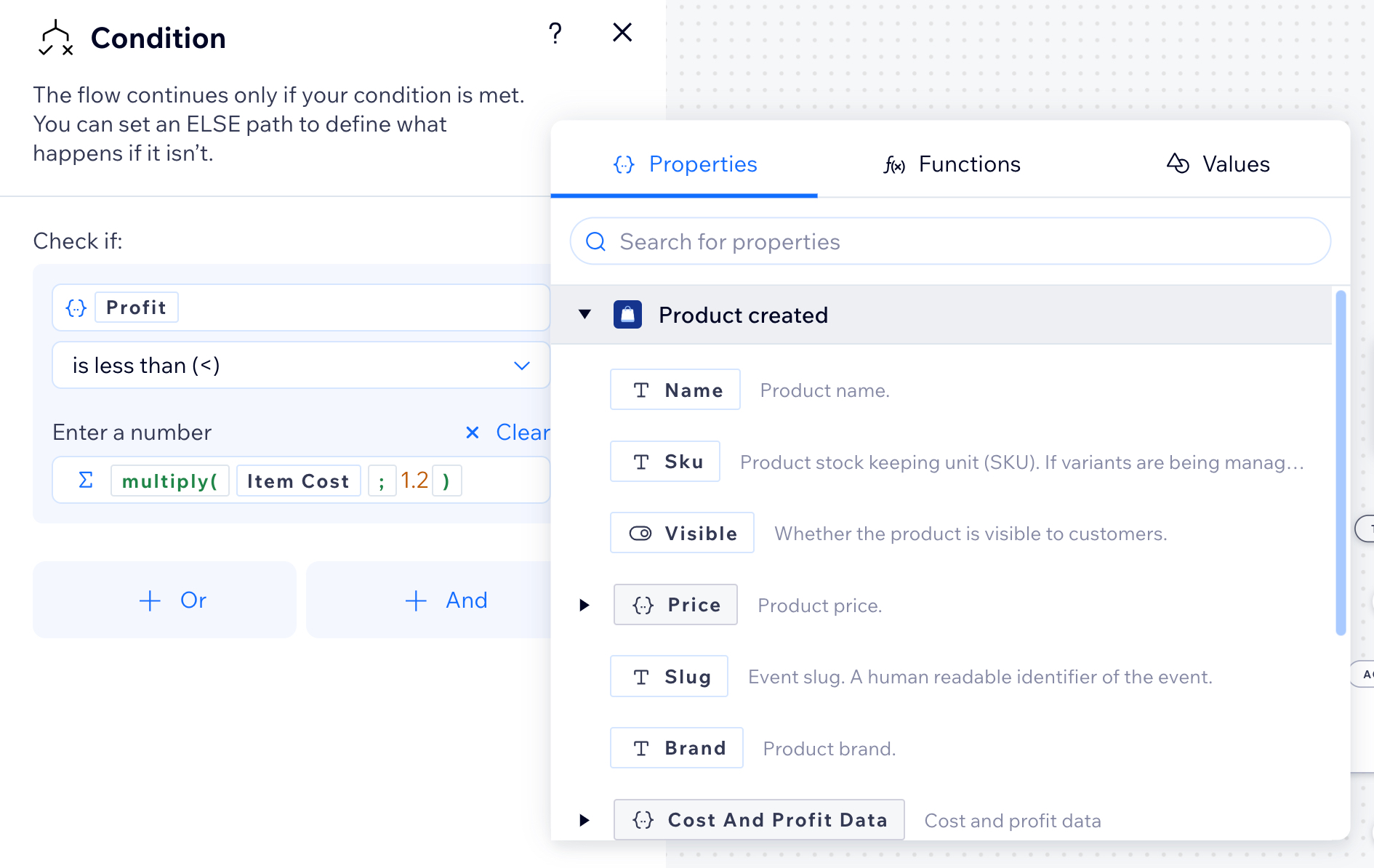
Aanpassen. Dit opent een uitgebreide lijst met gegevenstypen, functies, waarden en schema-eigenschappen, die alles biedt wat je nodig hebt om je expressie te bouwen.
De formuleveldtabbladen
Wanneer je een veld converteert naar een formuleveld, helpen meerdere tabbladen je bij het bouwen van expressies en logica voor je automatiseringsflows. Klik bovenaan op hun namen om tussen tabbladen te navigeren en elementen te selecteren om aan je expressie toe te voegen.
Het Eigenschappen-tabblad
Het
Eigenschappen-tabblad vermeldt alle gegevens die beschikbaar zijn van de triggers en acties in je automatiseringsflow. Als de trigger bijvoorbeeld Wix Forms is, toont dit tabblad formuliergerelateerde gegevens, zoals formuliervelden.
Lees meer over het gebruik van de eigenschappenkiezer
Het Functies-tabblad
Het
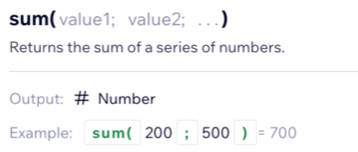
Functies-tabblad biedt een gecategoriseerde bibliotheek met aanpasbare functies om je te helpen complexe logica te bouwen. Functies zijn gegroepeerd in categorieën zoals Wiskunde, Tekst, Datum en tijd, Array en Logica. Wijs een functie aan om details te bekijken, waaronder de beschrijving, voorbeelden en het geretourneerde gegevenstype.
Belangrijke tips:
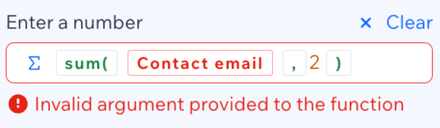
- Zorg ervoor dat je de juiste invoer gegevenstype en overweeg de uitvoer van de functie. Als je bijvoorbeeld een Tekst-gegevenstype zoals 'Contact opnemen' in een Som-functie kiest, zul je een fout tegenkomen (zie de afbeelding hieronder). De Som-functie vereist numerieke invoer, geen tekst.
- Als je het gegevenstype moet vervangen (vervang bijvoorbeeld een 'Som'-functie door een 'Contact'-functie die tekst verwacht), klik dan rechtsboven van het formuleveld op Wissen om het verwachte uitvoertype opnieuw in te stellen. Anders ontvang je een foutmelding, omdat het veld al een getal-output verwacht.
Het Waarden-tabblad
Het
Waarden-tabblad biedt contextspecifieke waarden voor je flow, inclusief die van triggers en algemene waarden zoals de huidige datum, die kunnen worden geselecteerd met de datumkiezer. Deze waarden kunnen als invoer worden gebruikt bij het bouwen van je expressies.
Een expressie bouwen met het formuleveld
Pas je automatiseringsflow aan door een veld om te zetten naar een formuleveld. Hiermee kun je complexe expressies bouwen met behulp van de verschillende tabbladen.
Om een expressie te bouwen met het formuleveld:
- Maak of bewerk een automatisering
- Klik op de stap die je wilt aanpassen (bijvoorbeeld voorwaarde).
- Klik naast een veld op Aanpassen om het om te zetten naar een formuleveld.
- Bouw je expressie met behulp van de Eigenschappen-, Functie- en Waarden-tabbladen.
- Klik op Toepassen.
Klik op het onderstaande voorbeeld om stapsgewijze instructies te bekijken voor het instellen van een expressie met het formuleveld.
Voorbeeld van het gebruik van het formuleveld om een automatisering te bouwen


Veelgestelde vragen
Klik op een vraag hieronder om meer te lezen over het gebruik van het formuleveld in Wix Automations.
Hoe weet ik of een veld een formuleveld is?

Kan ik een formuleveld terugzetten naar het oorspronkelijke type?
Welke gegevenstypen worden ondersteund in het formuleveld?
Wat als mijn formule fouten bevat?
Kan ik toetsenbordoperators gebruiken bij het bouwen van mijn formules, zoals '?,-,=,+'?
Wat zijn enkele tips om een formuleveld effectief te gebruiken?