
De Zoekresultatenpagina begrijpen en aanpassen
17 min
Wanneer je bezoekers je website doorzoeken met Wix Site Search, worden de resultaten van de zoekopdracht duidelijk weergegeven in een lijst op een Zoekresultatenpagina.
Je kunt de indeling en het ontwerp van de Zoekresultatenpagina wijzigen, inclusief de lettertypen, achtergrond en rand.
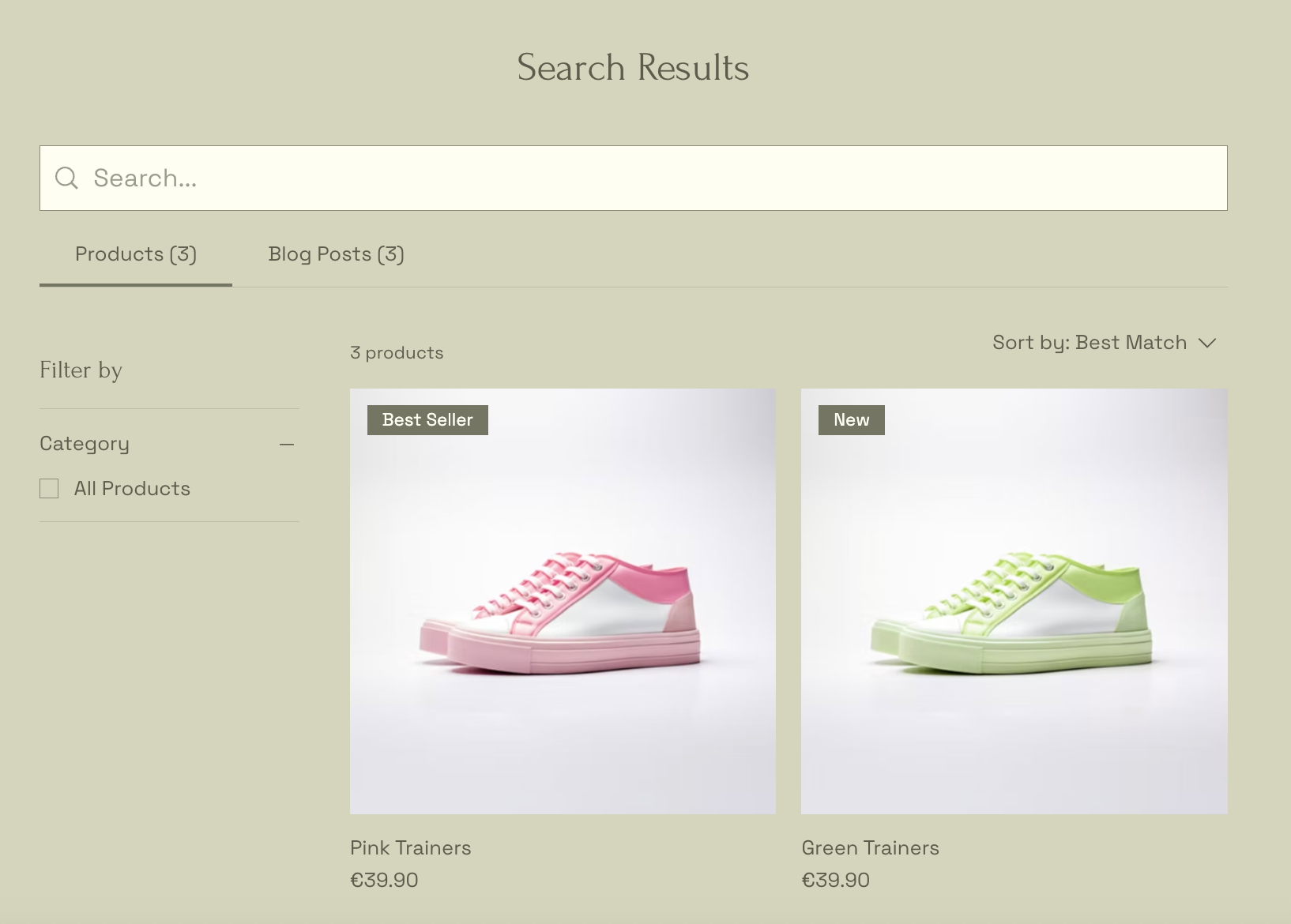
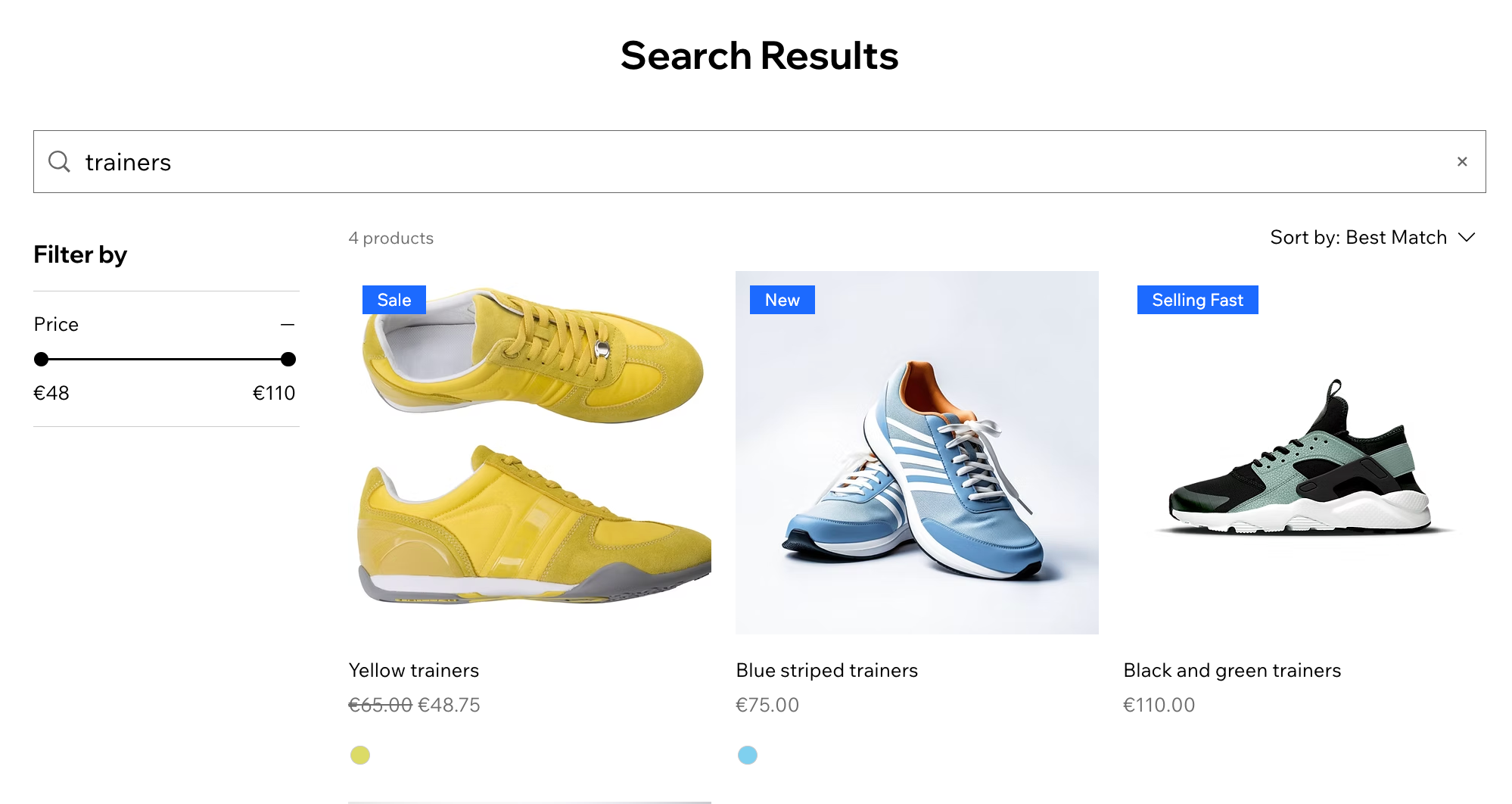
De Zoekresultatenpagina begrijpen
Wanneer je Wix Site Search toevoegt, wordt ook een nieuwe verborgen pagina met de naam Zoekresultaten aan je website toegevoegd. Je bezoekers kunnen deze pagina alleen zien wanneer ze zoeken naar een term in je zoekbalk.
De Zoekresultatenpagina bevat drie elementen:
- Zoekbalk: Met dit veld kunnen bezoekers je website gemakkelijk opnieuw doorzoeken vanaf de zoekresultatenpagina, zonder naar de andere zoekbalk te hoeven scrollen.
- Resultatenmenu: Dit menu categoriseert de zoekresultaten op basis van waar de resultaten zich bevinden (bijvoorbeeld websitepagina's, blogposts, webshops).
- Zoekresultaten: Dit zijn de resultaten voor de zoekterm van je bezoeker. Als er geen resultaten worden gevonden, wordt 'Geen resultaten' weergegeven.
De weergave van je pagina aanpassen
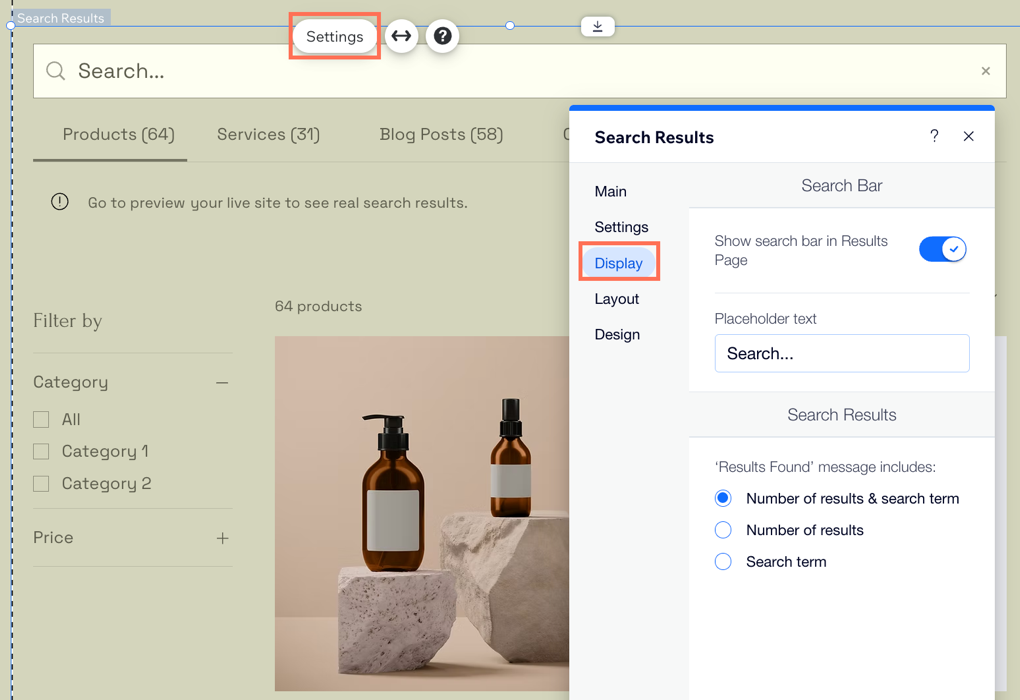
Bepaal welke opties beschikbaar zijn voor bezoekers die op de Zoekresultatenpagina browsen. Je kunt een zoekbalk op de pagina weergeven en het 'Gevonden resultaten'-bericht aanpassen.
Wix Editor
Studio Editor
Wix Harmony-editor
- Ga naar je editor.
- Klik links in de editor op Pagina's en menu
 .
. - Klik op Wix Site Search.
- Klik op de Zoekresultaten-pagina.
- Klik op het Zoekresultaten-element op de pagina.
- Klik op Instellingen.
- Klik op het Weergave-tabblad.
- Pas de volgende opties aan:
- Zoekbalk: Schakel de Toon zoekbalk op Resultatenpagina in om een zoekbalk toe te voegen. Voer de tijdelijke aanduiding in die op de zoekbalk moet verschijnen.
- Zoekresultaten: Bepaal wat het 'Gevonden resultaten'-bericht bevat: Het aantal resultaten, de zoekterm van de bezoeker of beide (bijvoorbeeld: '23 items gevonden voor 'T-shirt').
De tabbladen op de pagina beheren
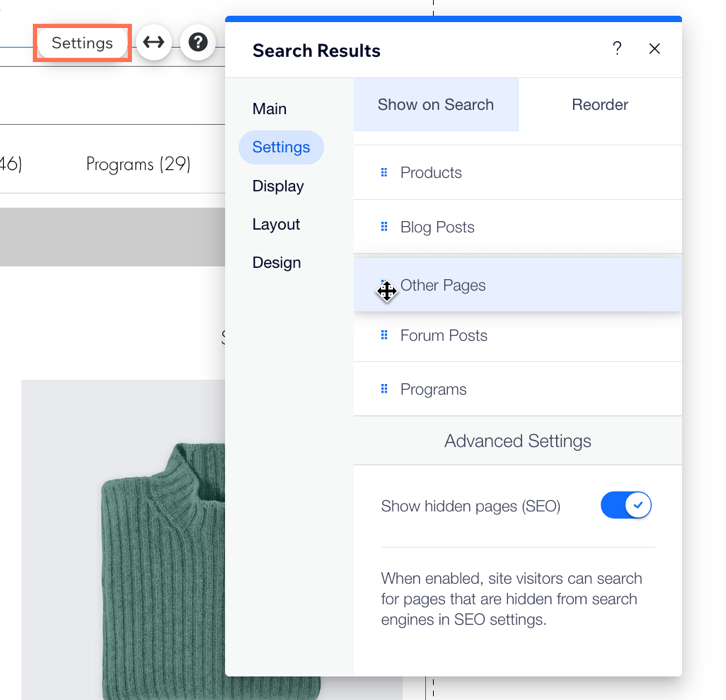
De Zoekresultaten-pagina organiseert de resultaten in tabbladen. Je kunt de volgorde van de tabbladen bepalen op basis van wat je wilt promoten. Je kunt de tabbladen ook hernoemen en de tabbladen verbergen die je niet wilt laten zien.
Wix Editor
Studio Editor
Wix Harmony-editor
- Ga naar je editor.
- Klik links in de editor op Pagina's en menu .
- Klik op Wix Site Search.
- Klik op de Zoekresultaten-pagina.
- Klik op het Zoekresultaten-element op de pagina.
- Klik op Instellingen.
- Klik op het Instellingen-tabblad.
- Kies wat je vervolgens wilt doen:
De volgorde van de tabbladen wijzigen
De naam van de tabbladen wijzigen
 (bijvoorbeeld: Andere pagina's).
 Verberg of toon een tabblad
Geavanceerde instellingen
De indeling van je Zoekresultatenpagina aanpassen
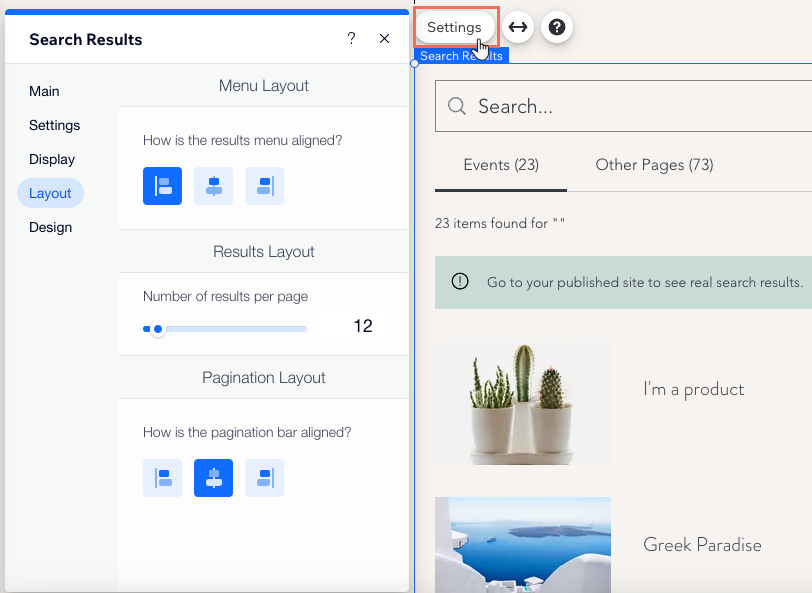
Pas de indeling aan door de uitlijning van het menu en de pagineringsbalk te kiezen. Je kunt ook het aantal resultaten kiezen dat op elke pagina wordt weergegeven.
Wix Editor
Studio Editor
Wix Harmony-editor
- Ga naar je editor.
- Klik links in de editor op Pagina's en menu .
- Klik op Wix Site Search.
- Klik op de Zoekresultaten-pagina.
- Klik op het Zoekresultaten-element op de pagina.
- Klik op Instellingen.
- Klik op het Indeling-tabblad.
- Stel de indeling van de pagina in:
- Menu-indeling: Selecteer of het resultatenmenu is uitgelijnd links, midden of rechts.
- Indeling Resultaten: Sleep de schuifregelaar om het getal te verhogen of te verlagen.
- Pagineringsindeling: Selecteer of de pagineringsbalk links, Midden of Rechts is uitgelijnd.
Het ontwerp van je zoekresultatenpagina aanpassen
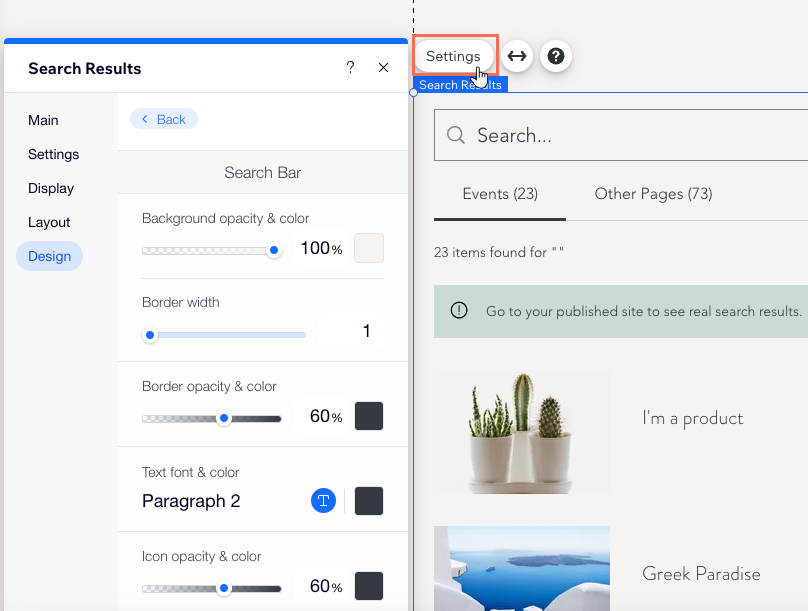
Je kunt het lettertype en de kleur van alle aspecten van je zoekresultatenpagina aanpassen aan je website. Dit omvat de zoekbalk, het resultatenmenu en de lijst met zoekresultaten.
Wix Editor
Studio Editor
Wix Harmony-editor
- Ga naar je editor.
- Klik links in de editor op Pagina's en menu .
- Klik op Wix Site Search.
- Klik op de Zoekresultaten-pagina.
- Klik op het Zoekresultaten-element op de pagina.
- Klik op Instellingen.
- Klik op het Design-tabblad.
- Kies wat je aan wilt passen:
Zoekbalk
Resultatenmenu
Zoekresultaten
De afbeeldingen op de zoekresultatenpagina aanpassen
Thumbnail-afbeeldingen voor zoekresultaten worden van verschillende plaatsen gehaald, afhankelijk van het type resultaat. Je kunt deze afbeeldingen aanpassen door de pagina-instellingen aan te passen.
Klik op een optie hieronder om meer te lezen over het aanpassen van de afbeeldingen voor verschillende paginatypes:
Statische pagina-afbeeldingen

Dynamische pagina's

Wil je de zoekbalk van je website aanpassen?
Gebruik de indelings- en ontwerpinstellingen die passen bij het uiterlijk van je website.