Gebruik een repeater om een lijst met items met één ontwerp weer te geven, zoals portfolioprojecten, blogposts of teamleden. Koppel je repeater aan een gegevensbron en ontwerp één item. Elk item toont dan in dat ontwerp zijn eigen inhoud.
Begrijpen hoe repeaters werken
Gebruik een repeater om één item voor elk item in je gegevensbron weer te geven. Je ontwerpt één item en elk ander item gebruikt hetzelfde ontwerp met zijn eigen inhoud.
Eén bron per repeater: Je koppelt elke repeater aan één bron: een CMS-verzameling, de lijst van een Wix-app (bijvoorbeeld: Wix Blogposts) of aangepaste code. Om inhoud uit 2 bronnen weer te geven, voeg je voor elke bron een repeater toe.
Inhoud uit je bron: Om verschillende inhoud in elk item weer te geven, moet je de elementen aan een bron koppelen. Anders zijn ze statisch en tonen ze dezelfde inhoud in elk item.
Gekoppelde en statische elementen: Elementen die je aan de bron koppelt, tonen de eigen inhoud van elk item en hebben roze labels. Elementen die je niet koppelt, hebben blauwe labels en zien er in elk item hetzelfde uit.
Elementen die voor jou koppelen: Wanneer je je repeater koppelt of de bron later wijzigt, koppelt de editor de elementen erin aan velden in je bron. Controleer elk element daarna. De editor kan een ander veld kiezen dan je wilt, of een element niet gekoppeld laten.
Filters en sorteringen: Filters en sorteringen veranderen wat op je website wordt weergegeven, niet de items in je verzameling. Als je de bron aan je repeater koppelt, wijzigen ze alleen die repeater. Als je de bron aan het onderdeel of de pagina koppelt, wijzigen ze elk element dat aan die bron is gekoppeld (bijvoorbeeld: andere repeaters in dat onderdeel of pagina).
Een repeater toevoegen en deze aan een verzameling koppelen
Voeg een repeater toe vanuit het Elementen toevoegen-paneel om te beginnen met een kant-en-klaar ontwerp en voorbeeldinhoud. Koppel je repeater dan aan een CMS-verzameling. Je kunt een nieuwe verzameling maken van de voorbeeldinhoud of een verzameling gebruiken die je al hebt.
Om een repeater toe te voegen en te koppelen:
- Ga naar je editor.
- Wijs linksboven in de editor het Elementen toevoegen-pictogram
 aan.
- Selecteer Elementen.
- Klik op het Indeling-tools-pictogram
 .
- Klik op het Repeaters-tabblad.
- Sleep een repeater naar de pagina.
- Klik op de banner van de repeater op Verzameling koppelen.
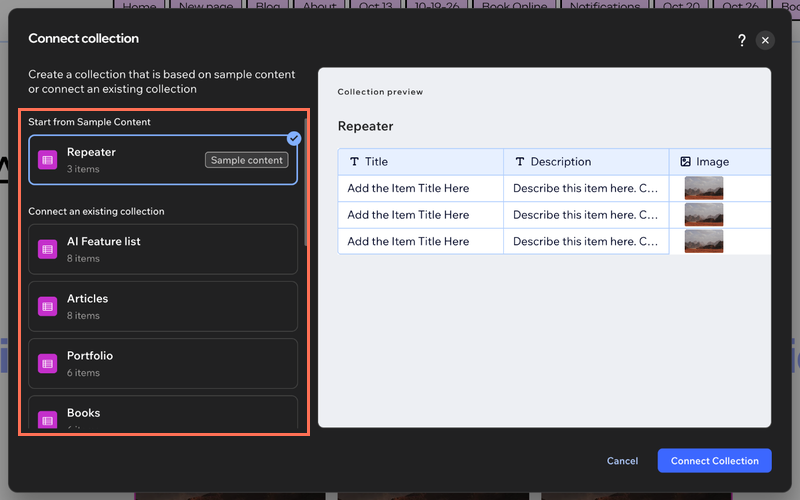
- Selecteer de verzameling die je wilt gebruiken:
- Beginnen met voorbeeldinhoud: Maak een nieuwe verzameling van de voorbeeldinhoud van de repeater. Je kunt de inhoud in je verzameling later bewerken.
- Een bestaande verzameling koppelen: Selecteer een verzameling die je al hebt gemaakt. Deze lijst wordt alleen weergegeven als je verzamelingen hebt. Lees meer over het maken van een CMS-verzameling.
- (In het venster) Klik op Verzameling koppelen.
Om een repeater te koppelen aan een Wix-app of gepersonaliseerde code:
Ga naar je editor.
Selecteer je repeater.
Open het Aan data koppelen-paneel:
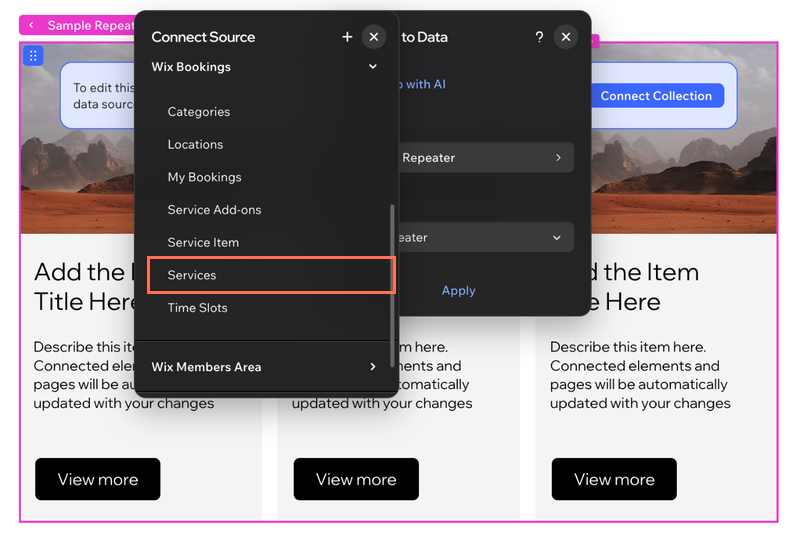
Klik op het veld onder Bron en selecteer de bron die je wilt gebruiken:
Wix-apps: Selecteer de gewenste lijst onder de naam van de app (bijvoorbeeld: Posts onder Wix Blog of Diensten onder Wix Bookings).
Aangepaste code: Selecteer een van je aangepaste codebronnen. Om er een aan te maken, klik je bovenaan de lijst op het Nieuwe bron maken-pictogram  .
(Indien nodig) Klik op de Veld-dropdown en selecteer een ander veld.
Klik op Toepassen.
Elementen in je repeater koppelen
Koppel de elementen in je repeater zodat elk item zijn eigen inhoud toont. De elementen die al in je repeater zitten, worden gekoppeld wanneer je de repeater koppelt. Als je daarna elementen toevoegt (bijvoorbeeld: tekst of afbeeldingen), koppel ze zelf.
Om een element in je repeater te koppelen:
Ga naar je editor.
Selecteer het relevante element in je repeater.
Klik rechtsboven in de editor op het Inspector openen-pictogram  .
(Indien nog niet geopend) Klik op het Instellingen-tabblad.
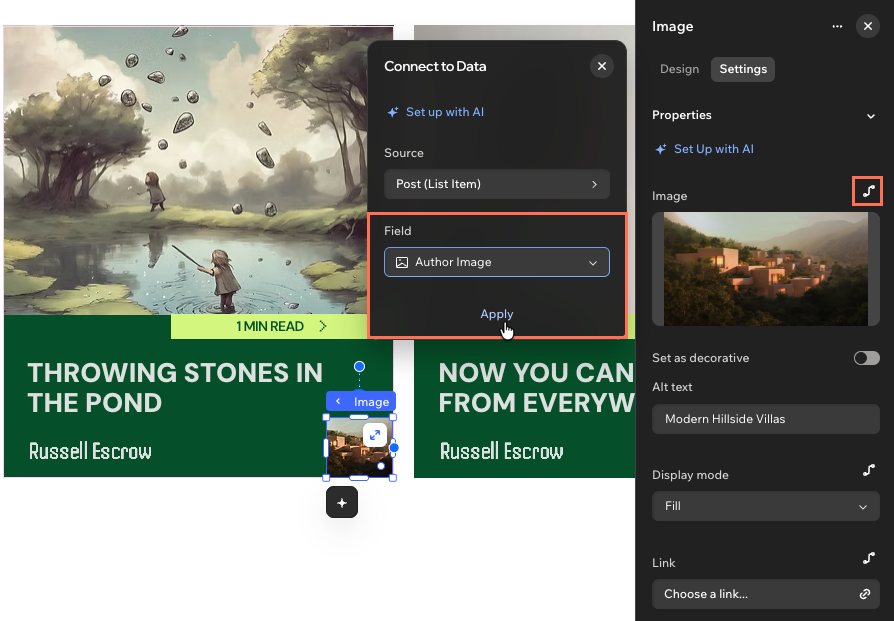
Klik op het Aan gegevens koppelen-pictogram  naast de eigenschap die je wilt koppelen (bijvoorbeeld: Tekst, Link, Alt-tekst).
Klik op Veld selecteren en selecteer dan het veld dat je het element wilt weergeven. De bron is al voor je geselecteerd.
Klik op Toepassen.
Kiezen welke items worden weergegeven en in welke volgorde
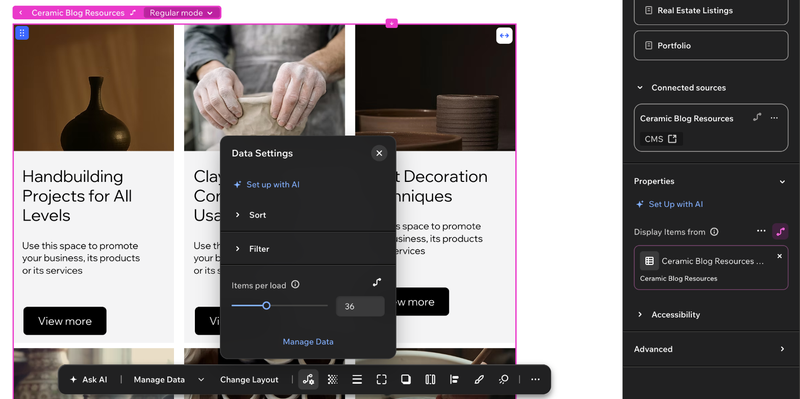
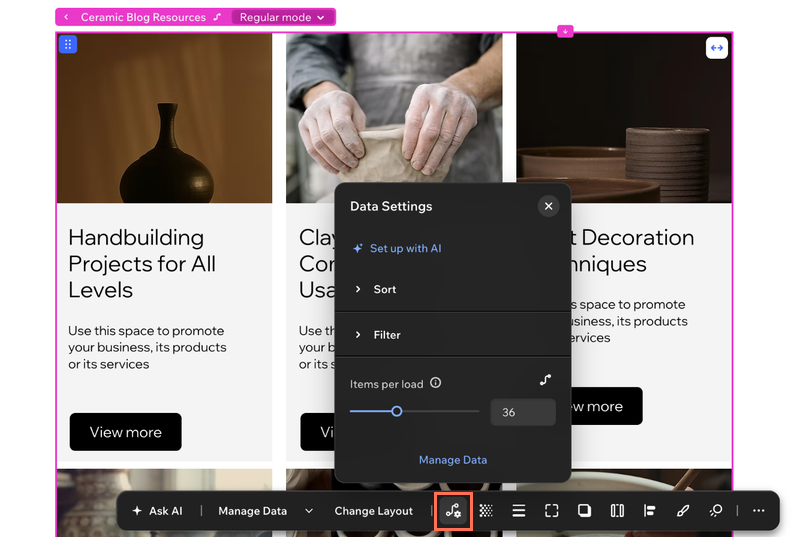
Gebruik het Gegevens-instellingen-paneel om je lijst te beheren. Filter de lijst om alleen de gewenste items weer te geven, sorteer deze om hun volgorde in te stellen en in te stellen hoeveel items tegelijk worden geladen. Je ziet je wijzigingen op het canvas terwijl je werkt.
Om de items van je repeater te beheren:
- Ga naar je editor.
- Selecteer je repeater en klik in de actiebalk op het Gegevens-instellingen-pictogram
 .
- Kies wat je wilt doen:
Filter om alleen sommige items weer te geven
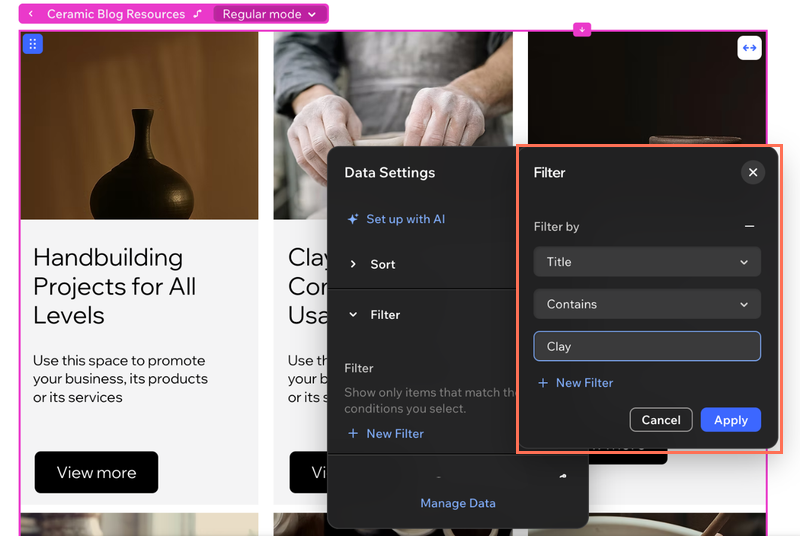
Gebruik filters om alleen de items weer te geven die voldoen aan de voorwaarden die je instelt. Toon bijvoorbeeld alleen woningen met een tuin, of alleen afbeeldingen die te koop zijn. Wanneer je meer dan één filter toevoegt, moet een item met allemaal overeenkomen om te worden weergegeven.
- Klik op Filter.
- Klik op + Nieuwe filter.
- Klik op Veld selecteren en selecteer het veld waarop je wilt filteren.
- Selecteer de voorwaarde die items moeten overeenkomen (bijvoorbeeld: is of begint met). De voorwaarden zijn afhankelijk van het type van het veld.
- Voer de waarde in die items moeten overeenkomen.
- (Optioneel) Klik op + Nieuwe filter om nog een filter toe te voegen.
- Klik op Toepassen.
Sorteren om de volgorde van items te wijzigen
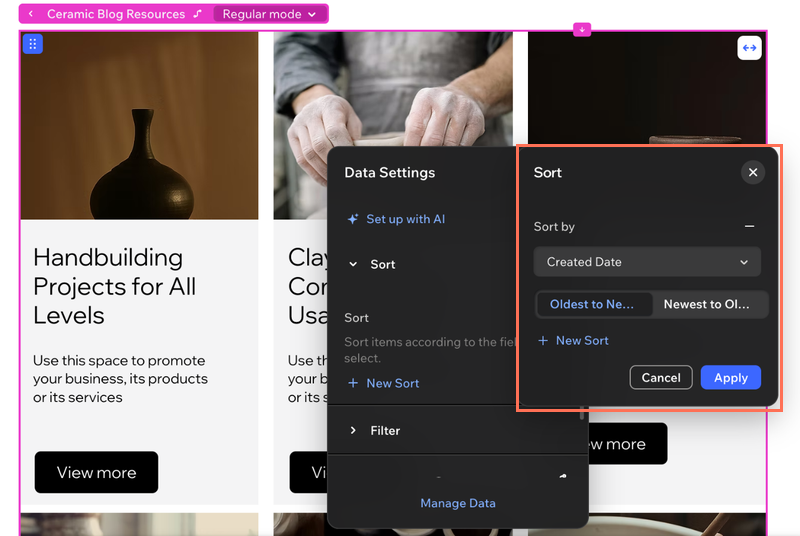
Gebruik sorteringen om de volgorde in te stellen waarin je items worden weergegeven. Je kunt maximaal drie sorteringen toevoegen. Items volgen je eerste sortering en items met dezelfde waarde volgen de volgende. Sorteer bijvoorbeeld op datum en dan op naam voor items met dezelfde datum.
- Klik op Sorteren.
- Klik op + Nieuwe sortering.
- Klik op Veld selecteren en selecteer het veld waarop je wilt sorteren.
- Selecteer de bestelling (bijvoorbeeld: A-Z of Z-A voor tekstvelden).
- (Optioneel) Klik op + Nieuwe sortering om nog een sortering toe te voegen voor items die dezelfde waarde hebben.
- Klik op Toepassen.
Stel in hoeveel items tegelijk worden geladen
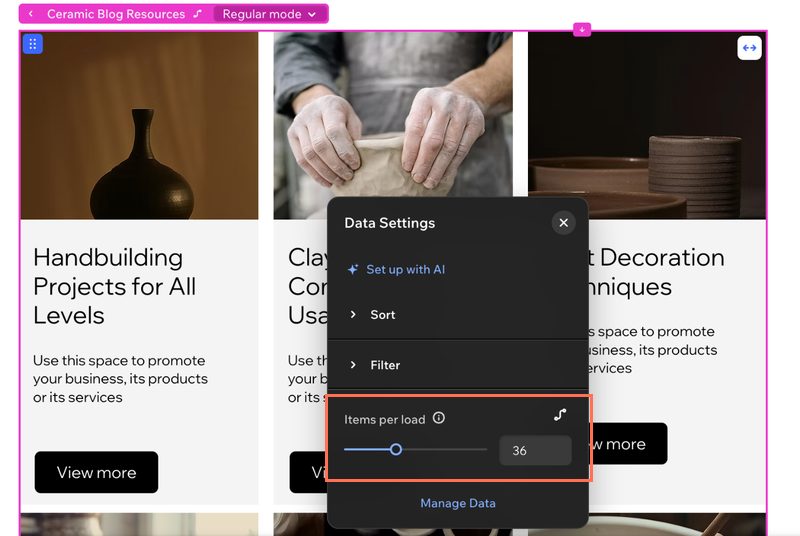
Sleep de Items per keer laden-schuifregelaar of voer een getal in het veld in om in te stellen hoeveel items tegelijk worden geladen. Op je live website zien bezoekers de volgende set items terwijl ze omlaag scrollen. Je kunt ook naast Items per keer laden op het Aan data koppelen-pictogram klikken om een getal uit een veld in een gegevensbron te gebruiken.
Om meer items alleen weer te geven wanneer bezoekers klikken, voeg je een Meer laden-knop toe. Vind de stappen in de veelgestelde vragen aan het einde van dit artikel.
Je lijst instellen met AI
Klik bovenaan het paneel op Instellen met AI. Beschrijf dan de gewenste lijst (bijvoorbeeld: 'De 6 nieuwste projecten tonen').
Klik onderaan het paneel op Gegevens beheren om je verzameling te openen in het CMS. Voeg daar items toe, bewerk of verwijder ze, of voeg nieuwe velden toe.
Veelgestelde vragen
Klik op een vraag hieronder om meer te lezen over repeaters in de Studio One Editor.
Kan ik de bron wijzigen die mijn repeater weergeeft?
Ja. Klik op de dropdownpijl naast Gegevens beheren op de actiebalk en selecteer Koppeling vervangen. Selecteer de nieuwe bron, klik op Toepassen en klik dan op Wijzigen.
Je hoeft de elementen in je repeater niet opnieuw te koppelen. De editor koppelt ze voor je aan velden in de nieuwe bron. Controleer elk element daarna. De editor kan een ander veld kiezen dan het gewenste veld.
Kan ik meer dan één bron koppelen aan een repeater?
Nee. Een repeater toont één bron tegelijk. Om inhoud uit 2 bronnen weer te geven, voeg je voor elke bron een repeater toe.
Veranderen mijn filters en sorteringen mijn verzameling?
Nee. Je verzameling behoudt alle items. Filters en sorteringen veranderen alleen welke items op je website worden weergegeven en in welke volgorde.
Kan ik verschillende groepen items uit dezelfde verzameling weergeven?
Ja. Voeg voor elke groep een repeater toe en geef elke repeater een eigen filter. Voeg bijvoorbeeld één repeater toe met de tekst 'Uitgelicht'. items en een andere die 'Latest' laat zien. items.
Kan ik mijn items in een aangepaste volgorde plaatsen?
Je kunt geen items naar een aangepaste volgorde slepen. Voeg in plaats daarvan een numeriek veld toe aan je verzameling (bijvoorbeeld: 'Weergavevolgorde'), geef je elk item een nummer en sorteer je op dat veld.
Kan ik een Meer laden-knop toevoegen aan mijn repeater?
Ja. Voeg een knop toe die de volgende set items toont telkens wanneer bezoekers erop klikken. Elke set heeft het aantal items dat je kiest onder Items per keer laden.
Om dit te doen, koppel je je onderdeel eerst aan een bron. Koppel dan je repeater en je knop aan de bron van het onderdeel. Een bron die je aan je repeater koppelt, werkt alleen binnen de repeater. Een knop buiten de repeater kan deze niet gebruiken.
Plaats de knop buiten je repeater (bijvoorbeeld: eronder). In elk item verschijnt een knop in je repeater.
Om een Meer laden-knop toe te voegen:
Ga naar je editor.
Zorg ervoor dat je repeater niet aan een bron is gekoppeld:
Nieuwe repeater: Koppel deze nog niet vanuit de banner.
Gekoppelde repeater: Ontkoppel deze, zelfs als je dezelfde verzameling wilt gebruiken. Selecteer je repeater en klik rechtsboven in de editor op het Inspector openen-pictogram . Klik in het Instellingen-tabblad op het Meer acties-pictogram  naast de bron onder Gekoppelde bronnen en selecteer Verwijderen.
Koppel je onderdeel aan een verzameling:
Selecteer het onderdeel waarin je repeater zich bevindt.
(Indien nog niet geopend) Klik rechtsboven in de editor op het Inspector openen-pictogram .
(Indien nog niet geopend) Klik op het Instellingen-tabblad.
Klik onder Gegevensbronnen op + Bron koppelen.
Selecteer je verzameling onder CMS-verzameling.
Koppel je repeater aan de verzameling van het onderdeel:
Selecteer je repeater.
Klik in de banner van de repeater op Koppelen aan data.
Klik op Bron selecteren en selecteer dezelfde verzameling. Het veld is voor je geselecteerd.
Klik op Toepassen.
Stel in hoeveel items bij elke klik worden weergegeven:
Selecteer je repeater en klik in de actiebalk op het Gegevens-instellingen-pictogram .
Sleep de Items per keer laden-schuifregelaar of voer een getal in het veld in.
Voeg een knop toe onder je repeater en wijzig de tekst (bijvoorbeeld: 'Meer laden').
Voorkom dat je repeater items laadt terwijl bezoekers scrollen:
Selecteer je repeater.
Scrol onder Geavanceerd naar Gebeurtenis-handlers.
Klik op de X naast Meer laden.
Koppel je knop aan de verzameling:
Selecteer je knop.
Scrol onder Geavanceerd naar Gebeurtenis-handlers.
Klik onder Bij klikken op Een functie selecteren.
Klik op Bron selecteren en selecteer dezelfde verzameling.
Klik op de Veld-dropdown en selecteer Meer laden.
Klik op Toepassen.
Wat zien bezoekers als mijn repeater geen items heeft?
Standaard zien ze niets. Wanneer je repeater geen items heeft om weer te geven, verschijnt hij niet op je live website. Dit kan bijvoorbeeld gebeuren wanneer een filter met geen items overeenkomt, of voordat je items aan je verzameling toevoegt.
Je kunt in plaats daarvan ontwerpen wat wordt weergegeven op de plaats van je repeater. Voeg bijvoorbeeld een bericht toe met de tekst 'Geen items gevonden' of een knop die linkt naar een andere pagina.
Om aan te passen wat wordt weergegeven wanneer je repeater geen items heeft:
Klik op je repeater.
Klik op de Normale modus-dropdown op het label van de repeater en selecteer Geen items.
Voeg de elementen toe die je wilt dat bezoekers in de repeater zien en ontwerp ze.
Klik op de Geen items-dropdown en selecteer Normale modus om terug te gaan naar je items.
Kan ik de indeling van mijn repeater wijzigen?
Ja. Klik op de actiebalk op Indeling wijzigen en selecteer een indeling: Kaarten, Lijst, Schuifregelaar of Geavanceerd raster. Met de Kaarten-indeling kun je ook instellen hoeveel items in elke rij worden weergegeven, vanuit de actiebalk.
Kan ik elk item een eigen pagina geven?
Kan ik elementen toevoegen die al zijn gekoppeld aan een Wix-app?
Ja. Nadat je een aantal Wix-apps aan je website hebt toegevoegd (bijvoorbeeld: Wix Bookings, Wix Stores of Wix Events), kun je elementen voor die app toevoegen vanuit het Elementen toevoegen-paneel. Deze elementen zijn al gekoppeld aan de gegevens van de app, dus je hoeft ze niet zelf te koppelen.
Zoek bijvoorbeeld Wix Bookings in het Elementen toevoegen-paneel en voeg een Dienstenlijst toe om je diensten in een repeater weer te geven.
Kan ik Wix Stores-producten in een repeater weergeven?
Ja. Een repeater kan op zichzelf geen verbinding maken met je producten, dus koppel eerst een Wix Stores-categorie aan het onderdeel. Koppel je repeater dan aan de productlijst van die categorie.
Om Wix Stores-producten in een repeater weer te geven:
Ga naar je editor.
Koppel je onderdeel aan een categorie:
Selecteer het onderdeel waarin je repeater zich bevindt.
Klik rechtsboven in de editor op het Inspector openen-pictogram .
(Indien nog niet geopend) Klik op het Instellingen-tabblad.
Klik onder Gegevensbronnen op + Bron koppelen en selecteer Categorie onder Wix Stores.
Kies welke producten je wilt weergeven:
Klik op het Meer acties-pictogram naast Categorie onder Gekoppelde bronnen en selecteer Data-instellingen.
Selecteer een categorie (bijvoorbeeld: Alle producten).
Koppel je repeater aan de producten van de categorie:
Selecteer je repeater.
Klik in de banner van de repeater op Koppelen aan data.
Klik op het veld onder Bron en selecteer Productlijst. Het veld is voor je geselecteerd.
Klik op Toepassen.
Koppel elk element binnen je repeater (bijvoorbeeld: de productnaam of afbeelding) aan een veld in de Product-bron. Zoek de stappen onder 'Elementen in je repeater koppelen' hierboven.
Kan ik een lijst in elk item van mijn repeater weergeven?
Ja, als elk item in je bron zijn eigen lijst heeft. Elke dienst in Wix Bookings heeft bijvoorbeeld zijn eigen lijst met medewerkers. Om die lijst weer te geven, voeg je een repeater toe in een item van je hoofdrepeater. Dit werkt met lijsten van sommige Wix-apps (bijvoorbeeld: Wix Bookings) en van aangepaste code.