
Studio Two-editor: Het verschil tussen de Studio Editor en de Studio Two-editor
Vanaf november 2026 hebben we de Studio Two-editor uitgebracht voor een klein aantal gebruikers.
Je kunt niet zeker weten welke versie je momenteel gebruikt om een website te bouwen. Het kan ook zijn dat je gewoon wilt zien wat er nieuw is in de Studio Two-editor. Gebruik de screenshots en tabel hieronder om te zien in welke editor je je bevindt en welke bij het project past.
De Studio Two-editor
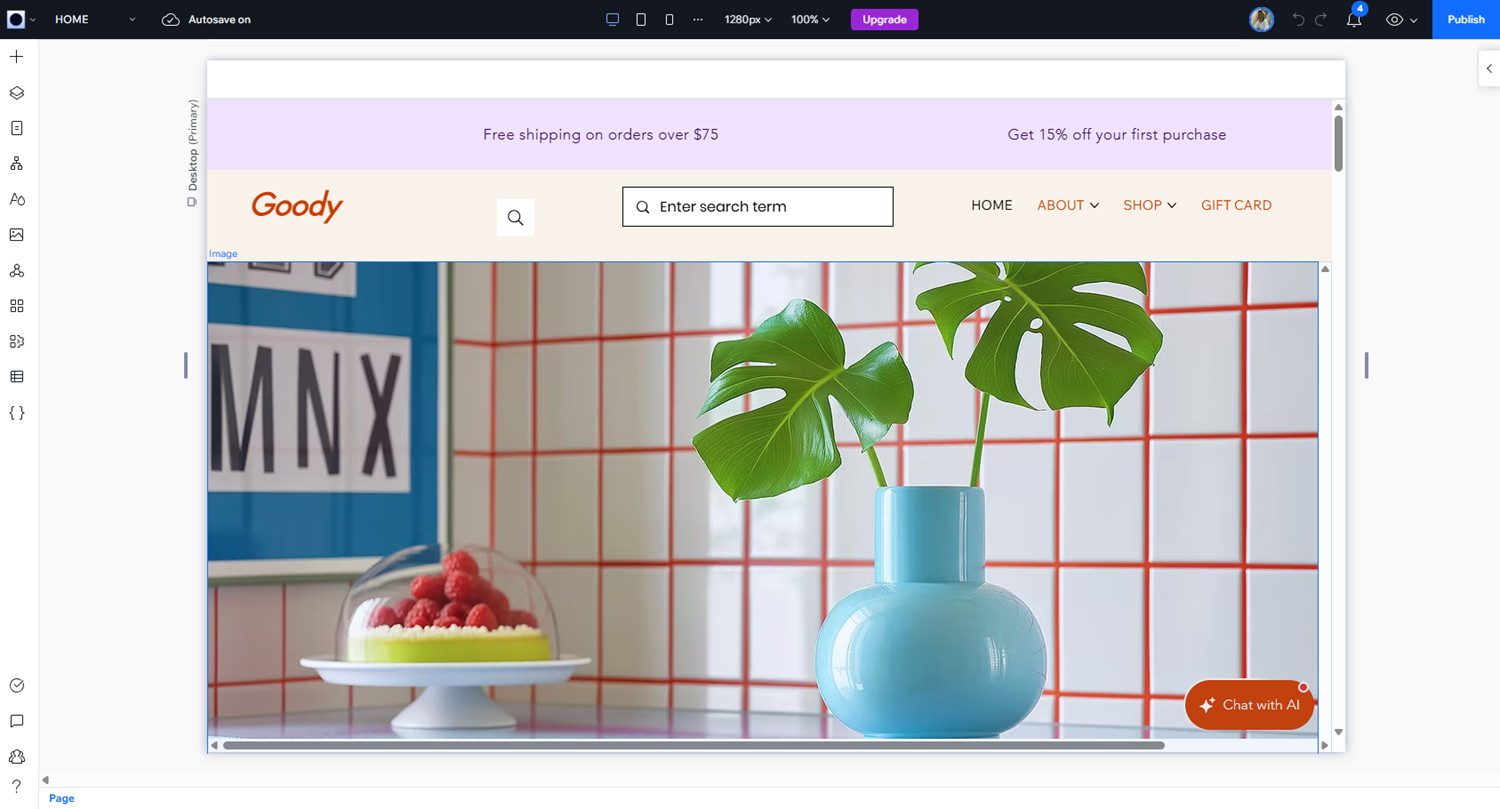
De Studio Two-editor heeft een strak, donkere kleurenschema. De indeling is minimaal maar duidelijk, zodat je elk deel van de bouwer kunt identificeren.
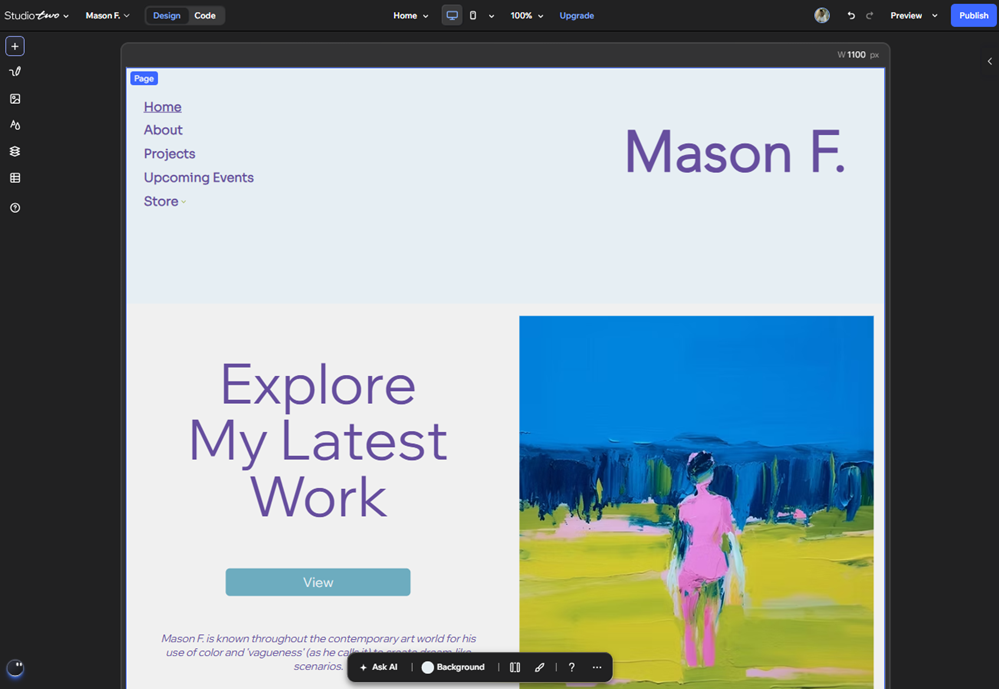
Het canvas is verplaatsbaar. Dit betekent dat je niet alleen de zoom kunt beheren, maar dat je er ook naar kunt scrollen naar verschillende delen van de editor; waardoor het gemakkelijker wordt om je te concentreren op alle panelen die je mogelijk opent.
Het menu aan de linkerkant van je scherm is compact en groepeert de hoofdtools in een paar toegangspunten. Naast punten voor het toevoegen van elementen, het Websitestijlen-paneel en meer, bevat het ook 2 nieuwe functies:
- Element tekenen
 : Een tool die je kunt gebruiken om een element in de gewenste grootte snel op het canvas te 'tekenen'.
- Aria: Aria is je behulpzame AI-assistent. Deze kan website-inhoud genereren en bijwerken, de websitestructuur organiseren en nog veel meer. Klik linksonder in de editor op Aria om aan de slag te gaan.
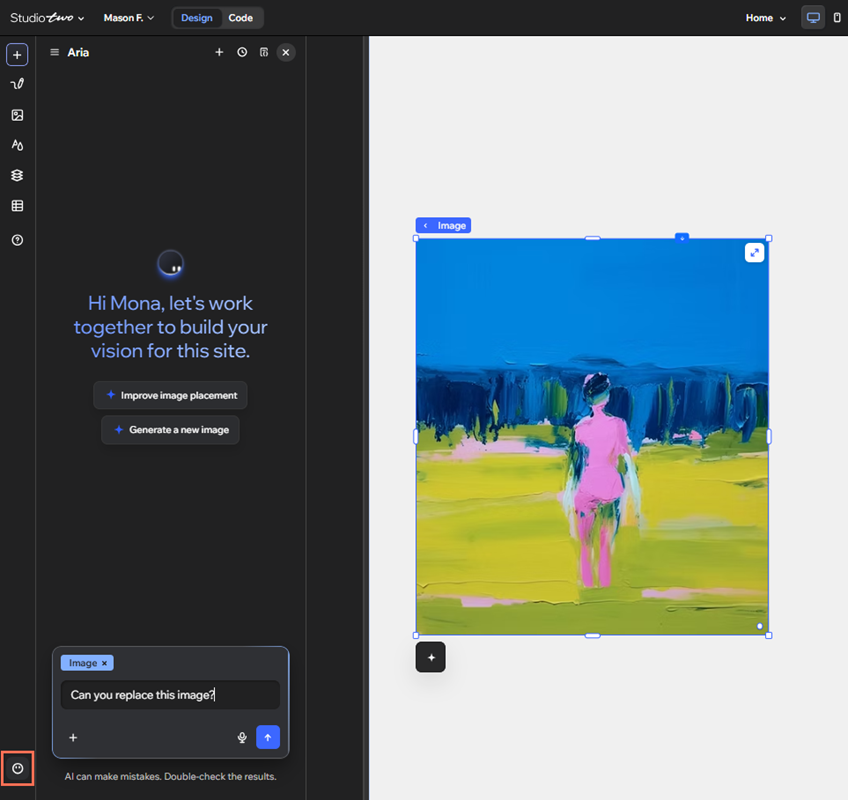
Wanneer je een element selecteert, wordt er onderaan het scherm een actiebalk weergegeven. De balk bevat opties die specifiek zijn voor het element waaraan je werkt, zodat je snelle wijzigingen kunt aanbrengen. Je kunt altijd verdere bewerkingen aanbrengen met behulp van de opties in het Inspector-paneel.
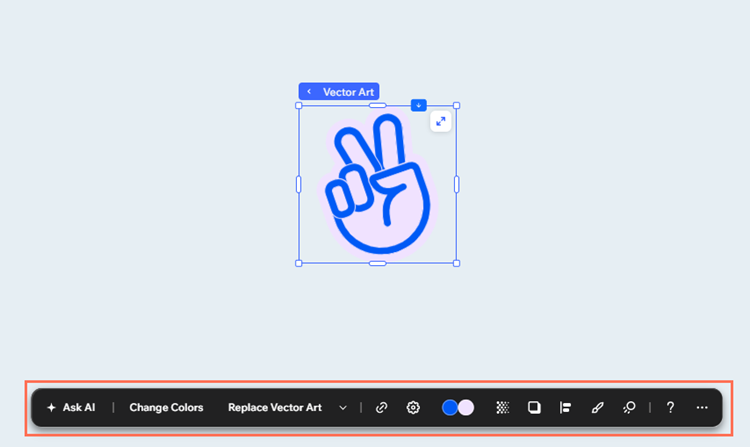
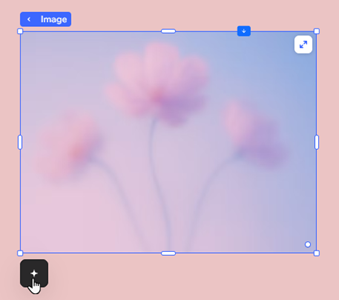
Sommige elementen geven ook een AI-bewerkingswerkbalk weer wanneer je ze op het canvas selecteert.
De Studio Editor
De Studio Editor heeft een lichte, frisse witte achtergrond. De opties links van het scherm zijn specifieker, zodat je de exacte instelling kunt vinden die je nodig hebt.
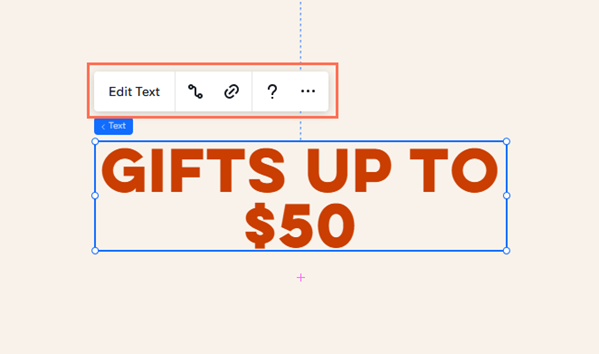
Als je op een element klikt, wordt een kleine werkbalk weergegeven, met basisacties die specifiek zijn voor dat element. Je kunt andere aspecten van het element wijzigen met behulp van het Inspector-paneel.
De editors vergelijken
Wil je snel de verschillen tussen de editors zien? Gebruik de onderstaande tabel om het uiterlijk, de functie en de functies tussen de Studio Editor en de Studio One Editor te vergelijken.
Deze lijst bevat alleen de belangrijkste verschillen tussen editors en kan van tijd tot tijd worden bijgewerkt.
| Functie | Studio Editor | Studio Two-editor |
|---|---|---|
Weergave | Lichte modus | Donkere modus |
Elementen toevoegen | Elementen toevoegen-paneel |
|
Snelle acties van elementen | Werkbalk |
|
Verdere elementenopties | Inspector | Inspector |
Bovenste balk |
|
|
Aria (AI-assistent) | Nee | Ja |
Codering | Velo | Code-werkruimte (React) |
Website-opmerkingen | Ja | Nee |