
Studio Two-editor: Itempagina's toevoegen en instellen
Dit artikel verwijst naar de nieuwe Studio Two-editor, die in november 2026 is uitgebracht. Als je niet zeker weet of je de Studio Editor of de Studio Two-editor gebruikt, lees dan hier meer.
Gebruik itempagina's om elk item in een CMS-verzameling op zijn eigen pagina weer te geven. Ontwerp 1 pagina en elk item krijgt zijn eigen versie met dezelfde indeling en een eigen URL. Itempagina's vervangen de dynamische pagina's die je mogelijk in de Studio Editor of Wix Editor hebt gebruikt.
Je hebt geen aparte dynamische lijstpagina nodig. Om je items te vermelden, voeg je een pagina met een repeater toe of koppel je een repeater op een pagina.
Een itempagina toevoegen
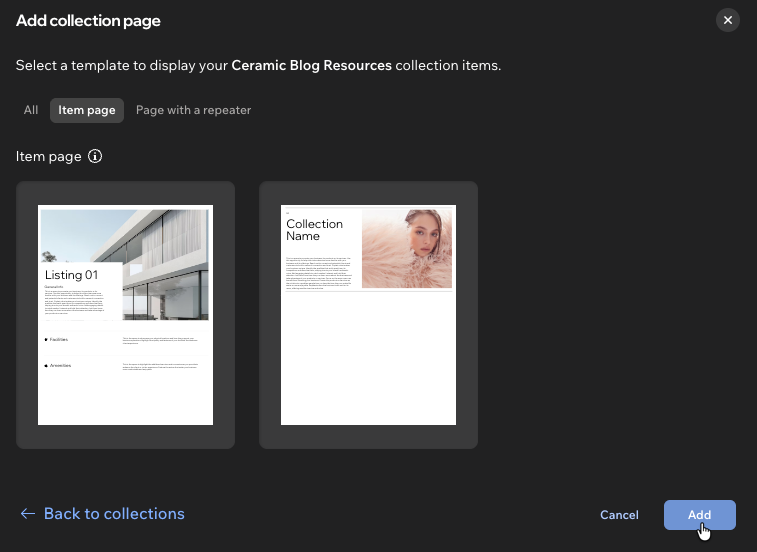
Voeg een itempagina toe vanuit het Websitestructuur-paneel. Kies een verzameling en kies dan een template. De elementen van de template komen aan gekoppeld aan de overeenkomende velden in de verzameling. Itempagina's worden weergegeven onder Wix CMS op het Pagina's-tabblad.
Voeg het CMS en een verzameling toe: De Verzamelingspagina-optie wordt alleen weergegeven wanneer de website het CMS en ten minste 1 verzameling heeft. Lees meer over het CMS (Content Management System).
Om een itempagina toe te voegen:
Wijs links in de editor het Websitestructuur-pictogram aan.
Selecteer Pagina's.
Klik onderaan het paneel op Toevoegen.
Selecteer Verzamelingspagina.
Selecteer de verzameling die je wilt weergeven en klik op Doorgaan.
Klik op de Itempagina-tabblad.
Selecteer een template en klik op Toevoegen.
 aan.
Al je items opsommen: Om elk item op 1 pagina weer te geven, klik je in plaats daarvan in stap 7 op het Pagina met een repeater.
Een voorbeeld van je items bekijken
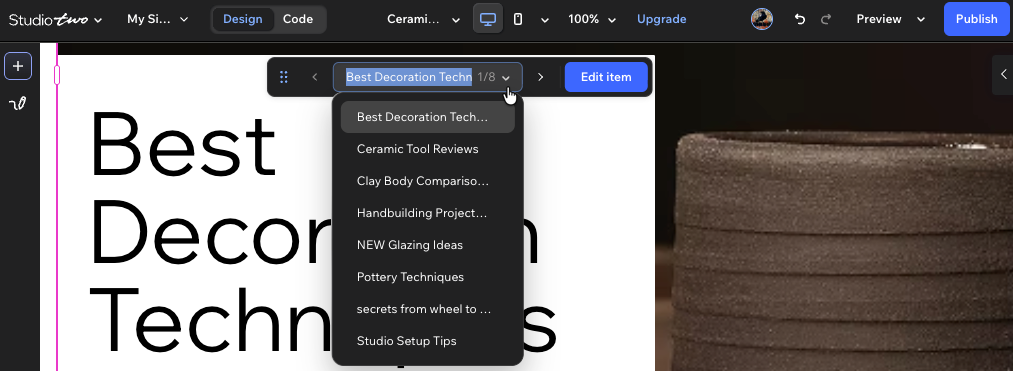
Gebruik de voorbeeldwerkbalk bovenaan het canvas om de pagina met elk item te zien. Klik op de pijlen om tussen items te schakelen of klik op de dropdown om er één te kiezen. Controleer of het ontwerp werkt voor elk item, zoals items met lange titels of geen afbeelding.
Om de inhoud van een item te wijzigen, klik je op de voorbeeldwerkbalk op Item bewerken. Het item wordt geopend in het CMS, waar je de velden kunt bewerken en op Opslaan kunt klikken.
Elementen op je itempagina koppelen
Koppel elementen overal op de itempagina. De pagina toont 1 item tegelijk, dus je hebt geen repeater nodig. Voeg bijvoorbeeld een tekstelement toe en koppel het aan de 'Prijs'-veld.
Selecteer het element, klik in de actiebalk op het Meer acties-pictogram en selecteer Aan data koppelen. Kies dan de itempagina als bron (bijvoorbeeld: Boeken (Itempagina)) en kies een veld. Je kunt ook koppelen vanaf het Instellingen-tabblad van het Inspector-paneel. Lees meer over het koppelen van elementen aan gegevensbronnen.
 en selecteer Aan data koppelen. Kies dan de itempagina als bron (bijvoorbeeld: Boeken (Itempagina)) en kies een veld. Je kunt ook koppelen vanaf het Instellingen-tabblad van het Inspector-paneel. Lees meer over
Bronnen die je niet kunt selecteren: Een bron wordt in het grijs weergegeven wanneer deze geen veld heeft dat op het element past. Een afbeelding kan bijvoorbeeld niet koppelen aan een verzameling zonder afbeeldingsveld.
Je lijst aan je itempagina's koppelen
Koppel elk item in een repeater aan de itempagina, zodat bezoekers op een item kunnen klikken om de details te zien. Koppel bijvoorbeeld de Lees meer-knop in elk repeater-item.
Voeg eerst de itempagina toe: Je kunt geen itempagina maken op basis van een repeater. Voeg er eerst één toe voor de verzameling vanuit het Websitestructuur-paneel.
Om repeater-items aan hun itempagina's te koppelen:
Selecteer het element binnen een repeater-item (bijvoorbeeld: een knop).
Klik rechtsboven in de editor op het Inspector openen-pictogram .
(Indien nog niet geopend) Klik op het Instellingen-tabblad.
Klik naast Koppelt naar op het Aan gegevens koppelen-pictogram .
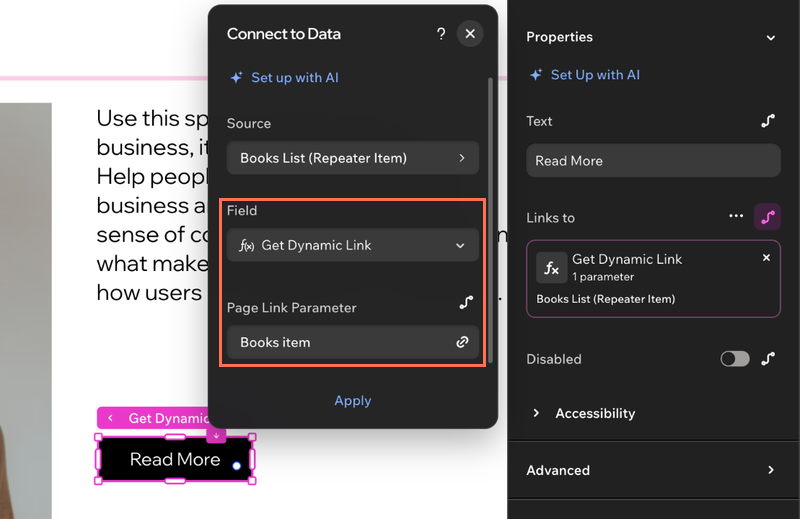
(Indien nodig) Klik op de bron en selecteer de lijst van de repeater (bijvoorbeeld: Boekenlijst (Repeater-item)).
Zorg ervoor dat Dynamische link verkrijgen geselecteerd is onder Veld.
Klik onder Paginalink-parameter op Kies een link.
Selecteer de itempagina in de Pagina-dropdown (bijvoorbeeld: Boekenitem (Dynamisch)) en klik op Klaar.
Klik op Toepassen.
 .
 .
De URL's van je itempagina bewerken
Elke itempagina-URL bestaat uit 2 delen: een voorvoegsel voor de hele verzameling (bijvoorbeeld: /books) en de slug van het item (bijvoorbeeld: /1984). De slug komt uit het Item-slug-veld van het item in de verzameling. Elke slug moet uniek zijn in de verzameling en kan maximaal 100 tekens hebben.
Gedeelde links werken niet meer: Als je het voorvoegsel of een slug wijzigt, wordt er een nieuwe URL gemaakt, dus links die je al hebt gedeeld, werken niet. Om bezoekers automatisch om te leiden vanaf de oude URL, koppel je eerst een aangepast domein.
Klik hieronder om te lezen hoe:
 .
De instellingen van je itempagina beheren
Beheer de instellingen voor alle itempagina's in een verzameling vanaf 1 plek. Wijs in het Websitestructuur-paneel de itempagina aan, klik op het Meer acties-pictogram en selecteer Instellingen.
Pagina-URL: Wijzig het URL-voorvoegsel voor de itempagina's van de verzameling.
Toegang: Kies wie de itempagina's kan zien: Iedereen, Bezoekers met een wachtwoord of Leden en betalende abonnees.
SEO: Klik op Naar SEO-instellingen om SEO voor alle itempagina's tegelijk in te stellen.
Pagina-informatie: Bekijk welke verzameling de itempagina gebruikt en hoeveel pagina's deze heeft gemaakt.
Veelgestelde vragen
Klik op een vraag hieronder om meer te lezen over itempagina's in de Studio Two-editor.