Studio Editor: De indeling van nieuwe menu's aanpassen
In dit artikel
- De indeling van horizontale menu's aanpassen
- De indeling van verticale menu's aanpassen
- De indeling van hamburger-menu's aanpassen
Met onze nieuwste menu-component kun je
de indeling van een enkel menu voor elk afzonderlijk breekpunt wijzigen — waardoor het nog gemakkelijker wordt om de website van je klant op schermformaten te ontwerpen.
Nadat je een menutype (indeling) hebt gekozen, gebruik je de aanpassingsopties om het er precies zo uit te laten zien als jij wilt.
De indeling van horizontale menu's aanpassen
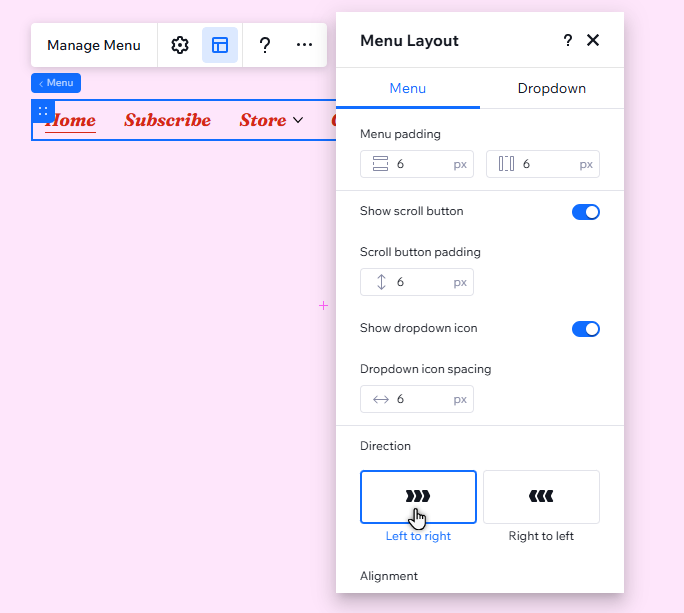
Menu's met horizontale navigatiebalk hebben een heleboel opties, waardoor je volledige creatieve controle over hun indeling hebt. Je kunt kiezen hoe overlopende items worden weergegeven, een pictogram inschakelen voor dropdowns en meer.
Om de indeling van een horizontaal menu aan te passen:
- Klik in je editor op het menu.
- Klik op het Indeling-pictogram
.
- Klik onder Menutype op Navigatiebalk.
- Selecteer Horizontaal in de Oriëntatie-dropdown.
- Gebruik de opties om de indeling aan te passen:
Overlopende items
Verdelers en opvulling
Dropdown-pictogram
Richting en uitlijning
De indeling van verticale menu's aanpassen
Verticale menu's zien er goed uit op kleinere schermformaten, waardoor ze geschikt zijn voor tabletbreekpunten. Pas opties zoals de afstand en richting aan om alles op één lijn te houden en de structuur van de website aan te vullen.
Om de indeling van een verticaal menu aan te passen:
- Klik in je editor op het menu.
- Klik op het Indeling-pictogram
- Klik onder Menutype op Navigatiebalk.
- Selecteer Verticaal in de Oriëntatie-dropdown.
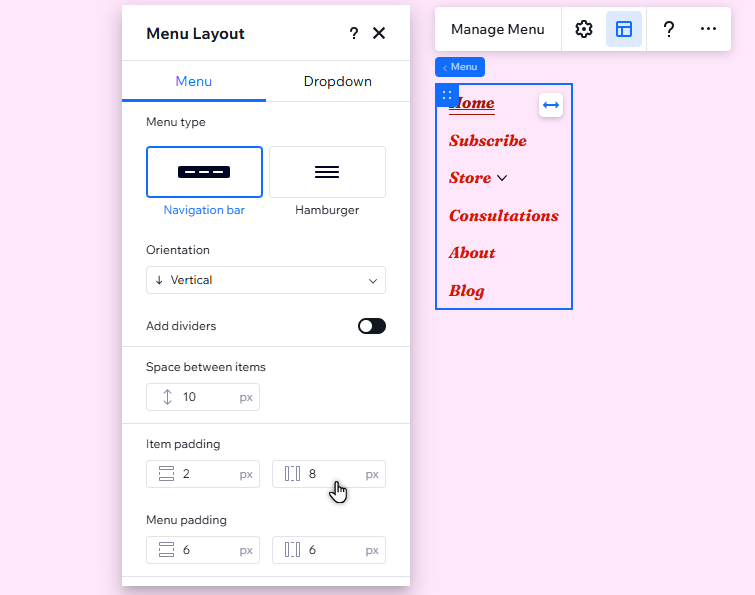
- Pas de indeling aan met de opties:
- Verdelers: Selecteer Verdelers toevoegen om dit optie in of uit te schakelen, en pas de afstand aan:
- Ingeschakeld: Pas de afstand tussen de verdelers en menu-items aan.
- Uitgeschakeld: Pas de afstand tussen items aan.
- Opvulling: Gebruik de opties om de opvulling rond het menu en items groter of kleiner te maken.
- Afstand dropdown-pictogrammen: Pas de afstand tussen de dropdown-items en het pictogram aan.
- Richting: Stel het menu in dat van links naar rechts of rechts naar links wordt weergegeven.
- Uitlijning: Richt de menu-items links, in het midden of rechts van de container, of stel ze in als uitgevuld.
- Verdelers: Selecteer Verdelers toevoegen om dit optie in of uit te schakelen, en pas de afstand aan:
Let op:
De optie
Afstand dropdown-pictogrammen verschijnt alleen als:
- Je hebt een dropdown-pictogram ingeschakeld vanuit een horizontale indeling (dropdown-pictogrammen kunnen niet worden in- of uitgeschakeld in verticale menu's).
- Het menu wordt links, in het midden of rechts van de container uitgelijnd.
De indeling van hamburger-menu's aanpassen
Met hamburger-menu's kun je kiezen wat het menupictogram weergeeft (tekst, een pictogram of beide) en de uitlijning instellen.
Je kunt ook selecteren of menu-items horizontaal of verticaal worden weergegeven en de instellingen aanpassen.
Om de indeling van een hamburger-menu aan te passen:
- Klik in je editor op het menu.
- Klik op het Indeling-pictogram
- Klik onder Menutype op Hamburger.
- Afhankelijk van welk deel van het menu je wilt aanpassen, kun je het Indelingen-paneel verlaten of in het Indelingen-paneel blijven:
- Het menupictogram:
- Blijf in het Indelingen-paneel.
- Pas de indeling aan met de opties:
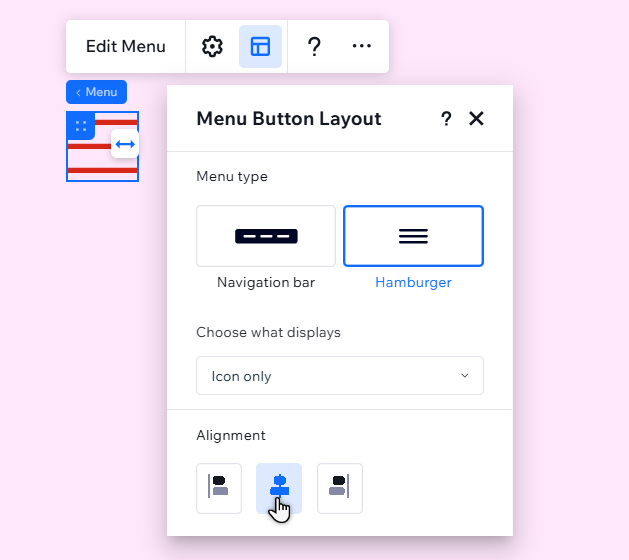
- Kies wat wordt weergegeven: Selecteer of de Hamburger-menuknop tekst, een pictogram of beide weergeeft.
Let op: Het is ook mogelijk om ervoor te kiezen dat het menu niets weergeeft. We raden echter aan een van de andere opties te selecteren, zodat bezoekers het menu kunnen vinden. - Uitlijning: Richt het menupictogram links, in het midden of rechts van de container.
- Kies wat wordt weergegeven: Selecteer of de Hamburger-menuknop tekst, een pictogram of beide weergeeft.
- Het menu zelf:
- Verlaat het Indeling-paneel.
- Klik op Menu bewerken.
- Selecteer de menu-items.
- Klik op het Indeling-pictogram
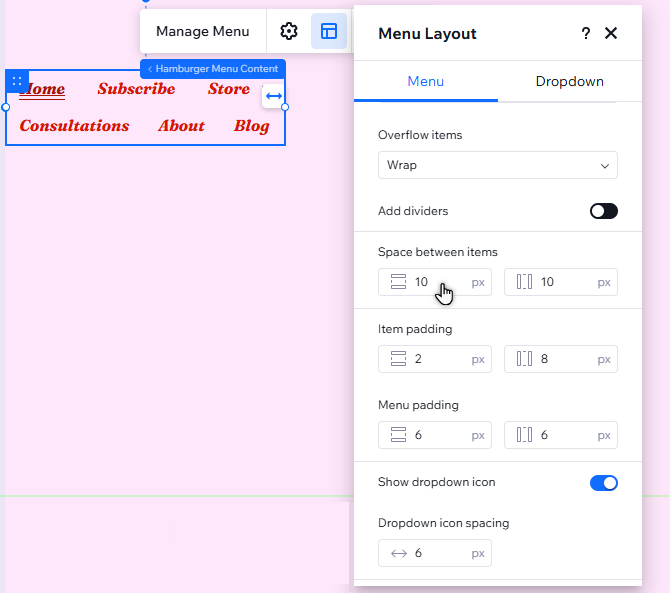
- Kies of de items horizontaal of verticaal worden weergegeven en pas ze aan met de opties:
- Het menupictogram:
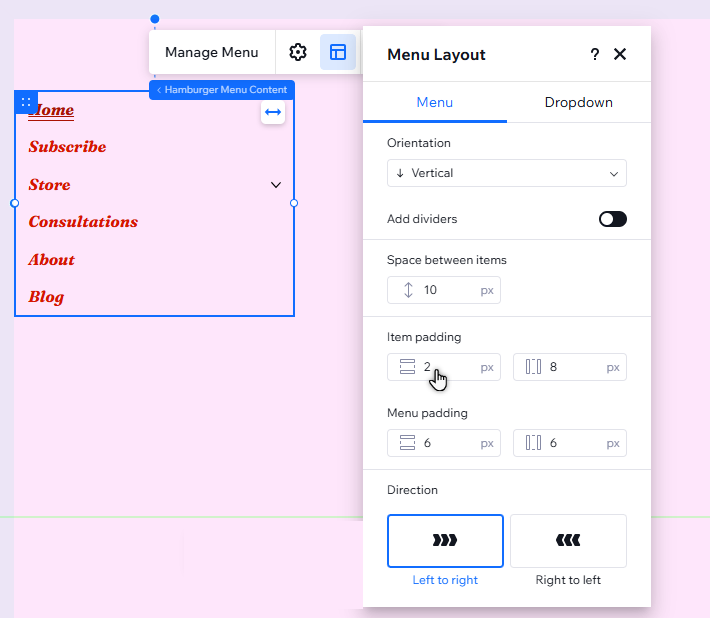
Horizontaal
Verticaal