


Een 301-omleiding instellen voor een meertalige website
In dit artikel
- Een 301-omleiding maken voor een meertalige website
- Omleidingen voor een meertalige website importeren
- Het verwijderen van een 301-omleiding voor een meertalige website
- Veelgestelde vragen
Het instellen van een 301-omleiding voor een meertalige website zorgt ervoor dat bezoekers naadloos worden doorgestuurd van een oude URL naar een nieuwe in de juiste taal. Dit helpt een soepele gebruikerservaring te behouden en verbetert je SEO.
Als je bijvoorbeeld een oude URL had voor een Franstalige pagina, zoals /about-us, en je hebt nu een nieuwe URL voor die pagina in het Frans, zorgt het instellen van een 301-omleiding ervoor dat Franstalige bezoekers op de juiste pagina terechtkomen.
Belangrijk:
Omleidingen kunnen alleen worden gedaan tussen pagina's in dezelfde taal en niet in verschillende talen. Je kunt bijvoorbeeld een omleiding instellen van een Spaanse pagina naar een andere Spaanse pagina, maar niet van een Spaanse pagina naar een Franstalige pagina.
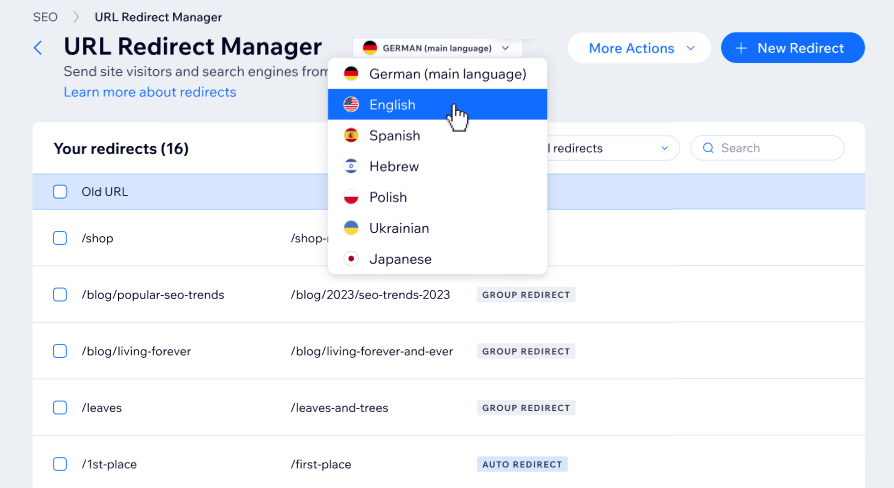
Een 301-omleiding maken voor een meertalige website
Zorg ervoor dat bezoekers naadloos worden omgeleid van een oude URL naar een nieuwe in de juiste taal door een 301-omleiding te maken. Dit helpt een soepele gebruikerservaring te behouden en verbetert je SEO.
Om een meertalige omleiding te maken:
- Ga naar SEO en GEO op het dashboard van de website.
- Scrol omlaag naar Tools en instellingen.
- Klik op URL-omleidingsmanager.
- Klik bovenaan op de Taal-dropdown en selecteer de taal waarvoor je een omleiding wilt maken.
- Klik op + Nieuwe omleiding.
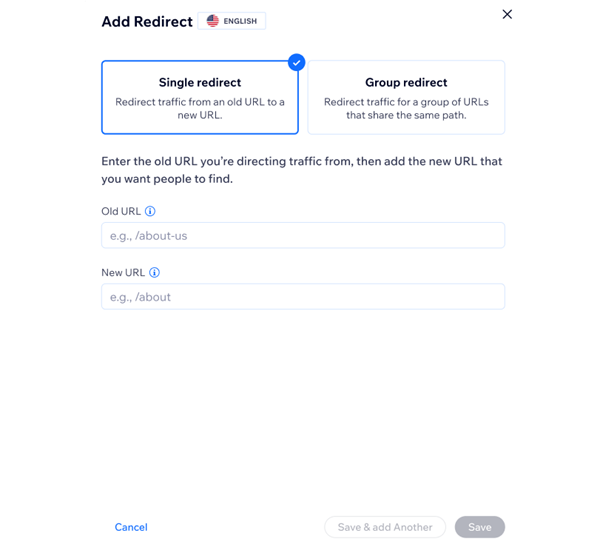
- Selecteer Enkele omleiding of Groepsomleiding.
- Voer het oude URL-pad in waarvan je wilt omleiden (bijvoorbeeld: /about-us) onder Oude URL.
- Voer de nieuwe URL in waarnaar je wilt doorverwijzen:
- Voor pagina's op je website: Begin met het intypen van de URL-slug van je nieuwe pagina en selecteer deze in de dropdown.
- Voor externe pagina's: Voer de volledige URL in waarnaar je wilt doorverwijzen.
- Klik op Opslaan of klik op Opslaan en andere toevoegen om meer omleidingen toe te voegen.
Let op:
De nieuwe URL mag de volgende taalquery-parameter niet bevatten:
?lang=
Omleidingen voor een meertalige website importeren
Upload een CSV-bestand om tot 500 URL-omleidingen tegelijk te importeren. Je kunt je eigen CSV-bestand uploaden of de meegeleverde template downloaden om een nieuw CSV-bestand voor de import te maken. Elke website kan maximaal 5.000 omleidingen hebben.
Om meertalige omleidingen te importeren:
- Ga naar SEO en GEO op het dashboard van de website.
- Scrol omlaag naar Tools en instellingen.
- Klik op URL-omleidingsmanager.
- Klik bovenaan op de Taal-dropdown en selecteer de taal waarvoor je omleidingen wilt importeren.
- Klik bovenaan op Meer acties en selecteer [Taal] omleidingen importeren.
- Klik op CSV-bestand uploaden.
Tip: Klik op Template downloaden als je een template wilt gebruiken om je bestand te maken. - Selecteer het CSV-bestand dat je van je computer wilt importeren en klik op Openen.
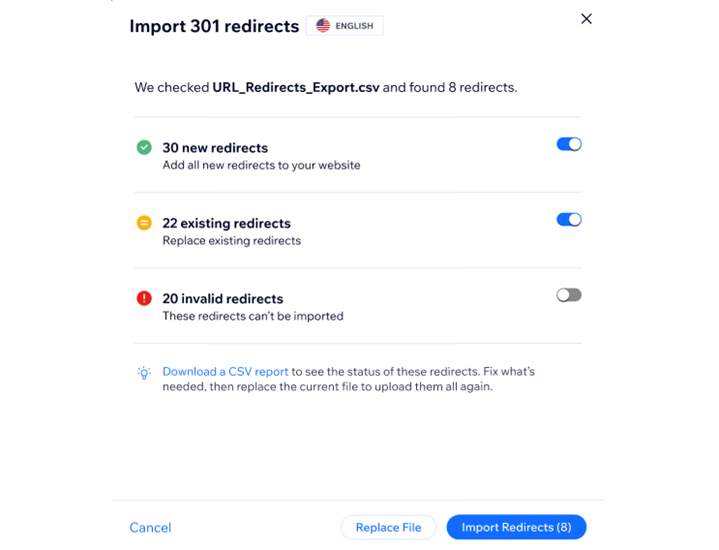
- (Als er meer dan één omleidingstype wordt gedetecteerd) Schakel de schakelaars in naast elk omleidingstype dat je wilt importeren:
- Nieuwe omleidingen: Voeg alle nieuwe omleidingen toe aan je website.
- Bestaande omleidingen: Vervang bestaande omleidingen.
Tip: Klik op CSV-rapport downloaden om de status te controleren van elke omleiding die je importeert.
- Klik op Omleidingen importeren.
Tip: Je kunt ook op Bestand vervangen klikken om een ander CSV-bestand te uploaden. Selecteer dan het bestand en klik op Openen.
Het verwijderen van een 301-omleiding voor een meertalige website
Je kunt alle 301-omleidingen die je niet langer nodig hebt, verwijderen met behulp van de URL-omleidingsmanager op het SEO- en GEO-dashboard van je website.
Belangrijk:
- Je kunt de verwijdering van een 301-omleiding niet ongedaan maken.
- Nadat je een taal van je website hebt verwijderd, worden alle omleidingen die eraan zijn gekoppeld, ook verwijderd.
Om een omleiding te verwijderen:
- Ga naar SEO en GEO op het dashboard van de website.
- Scrol omlaag naar Tools en instellingen.
- Klik op URL-omleidingsmanager.
- Klik bovenaan op de Taal-dropdown en selecteer de taal waarvoor je een omleiding wilt verwijderen.
- Wijs de 301-omleiding die je wilt verwijderen aan.
- Klik op het Verwijderen-pictogram
 .
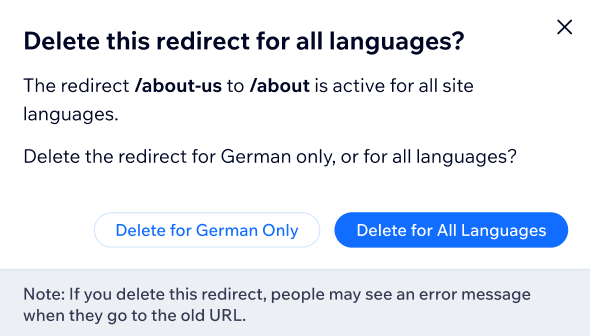
. - Selecteer een optie:
- Alleen voor [taal] verwijderen: Verwijder de 301-omleiding alleen voor de taal die je hebt geselecteerd.
- Verwijderen voor alle talen: Verwijder de 301-omleiding voor alle talen op je website.
Veelgestelde vragen
Klik op een vraag hieronder om meer te lezen over het instellen van 301-omleidingen voor een meertalige website.
Wat moet ik doen als ik een foutmelding krijg bij het importeren van omleidingen in een CSV-bestand?
Zijn er beperkingen aan de Groepsomleiding-tool?
Kan ik een 301-omleiding bewerken nadat deze is gemaakt?
Mijn 301-omleiding kan niet worden aangemaakt, waarom?
Waarom hebben sommige van mijn omleidingen geen 'Automatisch omleiden'-label?
