Het betaalformulier aanpassen
5 min
In dit artikel
- De velden op de betaalpagina aanpassen
- Velden met voorwaardelijke regels toevoegen
- Een voorbeeld van het betaalformulier bekijken
- Veelgestelde vragen
De Betaalpagina bevat verschillende essentiële velden die niet kunnen worden verwijderd: e-mail, voornaam, achternaam, telefoonnummer en bezorgingsgegevens (adresgegevens)
Daaraan kun je aangepaste velden toevoegen om je te helpen de informatie te verzamelen die je nodig hebt. Dit kunnen meerkeuzevelden, tekstvelden, en meer zijn.
Daarnaast kun je voorwaardelijke regels toevoegen. Dit zijn regels waarmee je verschillende velden aan verschillende klanten kunt laten zien, afhankelijk van hun antwoorden.
In dit artikel lees je meer over:
De velden op de betaalpagina aanpassen
Voeg eventuele extra velden toe die je nodig hebt om informatie te verzamelen. Kies uit een groot aantal soorten velden. Deze omvatten korte of lange antwoorden, enkele of meerkeuzevragen, selectievakjes en meer.
Om velden toe te voegen aan de betaalpagina:
- Klik naast het Betaalformulier op Bewerken.
- Pas een standaardveld aan:
Tip: De velden voor e-mail en naam hebben geen aanpassingen.- Telefoonnummer:
- Klik in het voorbeeld op het Telefoon-veld.
- Schakel de Vereist veld-schakelaar in of uit.
Let op: Indien uitgeschakeld, kunnen klanten betalen zonder een telefoonnummer in te voeren.
- Bezorggegevens:
- Klik in het voorbeeld op het Bezorggegevens-veld.
- Schakel 'Adres - regel 2' tonen in of uit.
- Telefoonnummer:
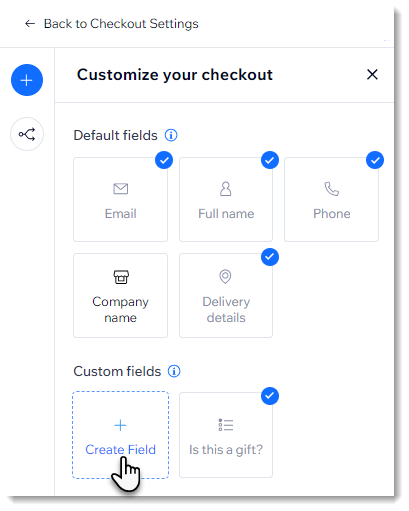
- Voeg een aangepast veld toe:
- Klik links op Veld maken.
- Selecteer het type veld dat je wilt toevoegen.
- Pas het veld aan met behulp van de beschikbare algemene en geavanceerde aanpassingen.
Let op: Lees ook de gedetailleerde instructies over het toevoegen en aanpassen van aangepaste velden.
Als je vóór februari 2024 een veld voor aanvullende informatie hebt toegevoegd:
- Als je een aangepast veld hebt toegevoegd (een extra veld genoemd) voordat we geavanceerde betaalformulieren hebben uitgebracht, wordt dit nog steeds op je live website weergegeven. Je hoeft niets te updaten.
- Je ziet het veld in de nieuwe formulieropsteller, maar zonder de meeste aanpassingsopties (bijvoorbeeld zonder de optie om een tijdelijke aanduiding toe te voegen). Het veld verschijnt naast je standaardvelden.
- Verwijder het veld en voeg het opnieuw toe om aanpassingen te zien. Dit kan niet ongedaan worden gemaakt.
Velden met voorwaardelijke regels toevoegen
Je kunt voorwaardelijke regels maken om je te helpen de exacte informatie te verzamelen die je nodig hebt, op basis van de reacties van klanten.
Je kunt bijvoorbeeld informeren of hun aankoop bedoeld is als cadeau. Als ze 'Ja' antwoorden, kun je aanvullende vragen stellen, zoals of ze een kaartje bij de bestelling willen toevoegen. Klanten die 'Nee' antwoorden, zien deze aanvullende vragen niet.
Voordat je begint:
Voordat je je regel maakt, moet je ervoor zorgen dat je eventuele aangepaste velden toevoegt.
Om toegang te krijgen tot voorwaardelijke regels:
- Klik naast het Betaalformulier op Bewerken.
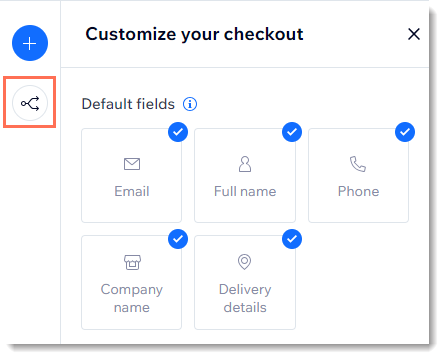
- Klik links op het Regels-pictogram
 .
.
Ontvang gedetailleerde instructies voor het toevoegen van voorwaardelijke regels aan de velden van je betaalpagina.
Een voorbeeld van het betaalformulier bekijken
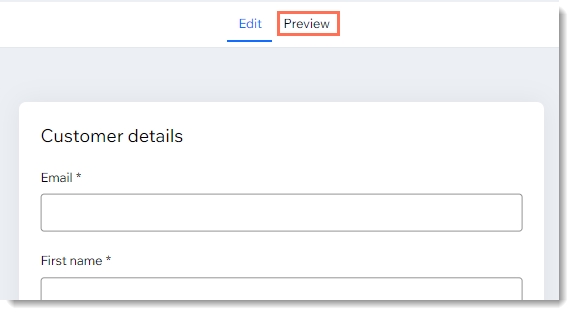
Klik op het Voorbeeld-tabblad om te zien hoe je betaalformulier eruit zal zien voor klanten. Houd er rekening mee dat het daadwerkelijke formulier verandert afhankelijk van de locatie van de klant en wat deze koopt.
Wijzigingen op basis van locatie
Klanten in verschillende landen moeten adressen invoeren op een manier die werkt met hun lokale conventies. Het formulier wordt automatisch bijgewerkt zodat het geschikt is voor adressen over de hele wereld. Je hoeft hier niets voor te doen.
Als je klant zich bijvoorbeeld in de VS bevindt, heeft het Bezorggegevens-gedeelte de volgende velden:
- Land/Regio
- Adres
- Stad
- Status
- Postcode
Voor Japanse klanten verandert dit echter automatisch in een indeling die geschikt is voor Japan:
- Land/Regio
- Postcode
- Prefectuur
- Stad
- Adres
Wijzigingen op basis van wat er in de winkelwagen ligt
Als het op basis van wat de klant koopt duidelijk is dat bezorggegevens niet nodig zijn, verschijnen de velden met bezorggegevens niet op de betaalpagina. Dit gebeurt bijvoorbeeld wanneer een klant alleen digitale producten koopt.
Op dezelfde manier, als je Wix Bookings gebruikt en een klant boekt een sessie die plaatsvindt op je bedrijfslocatie, heeft de betaalpagina geen Bezorggegevens-gedeelte omdat er niets te bezorgen is.
Veelgestelde vragen
Klik op een vraag hieronder voor meer informatie.
Hoe kan ik meer informatie krijgen over het toevoegen van aangepaste velden?
Waar verschijnen mijn aangepaste velden op de betaalpagina?
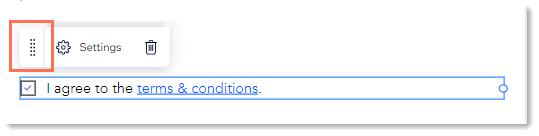
Hoe kan ik aangepaste velden die ik heb toegevoegd opnieuw ordenen?
 .
.
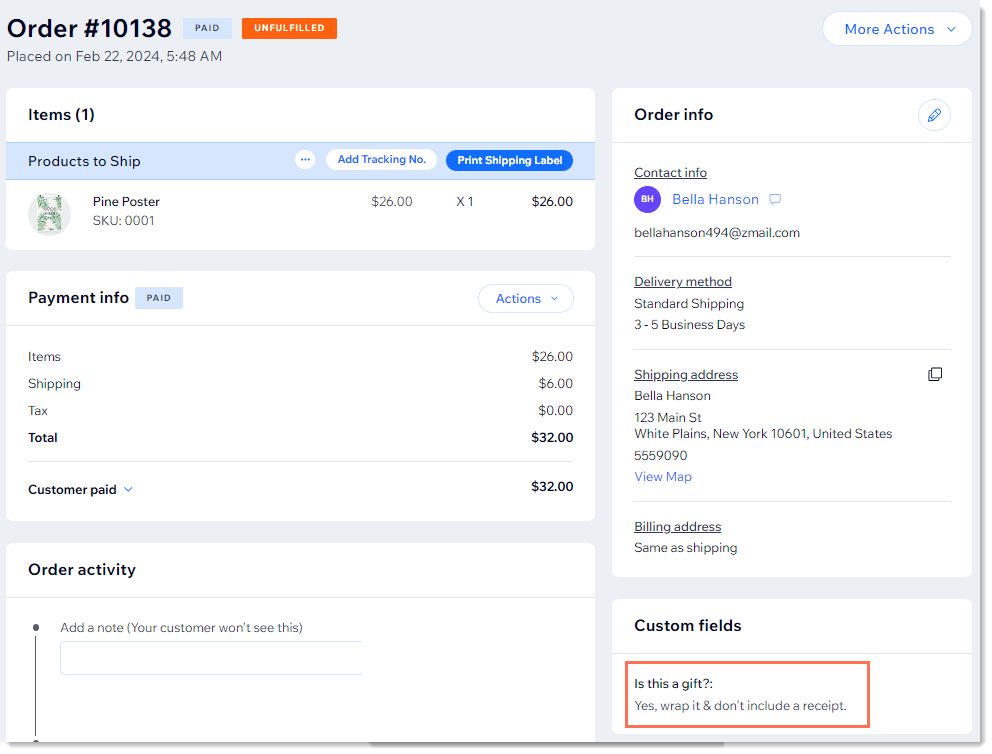
Waar kan ik de informatie bekijken die mijn klanten in aangepaste velden hebben ingevoerd?