


E-mailmarketing: Handmatig een e-mailcampagne maken
- Stap 1 | Kies hoe je je campagne wilt maken
- Stap 2 | Personaliseer je e-mailcampagne
- (Optioneel) Stap 3 | Bekijk en verstuur een testmail
- Stap 4 | Kies naar wie je je campagne wilt sturen
- Stap 5 | Publiceer en verzend je campagne
Maak een professionele e-mailmarketingcampagne met Wix. Kies een template of begin vanaf nul en pas dan je campagne aan. Je kunt het voorbeeld bekijken en testen, kiezen naar wie je het wilt sturen, dan publiceren en verzenden. Je campagne wordt beoordeeld op naleving en naar je abonnees verzonden.
Stap 1 | Kies hoe je je campagne wilt maken
Begin je campagne vanaf een template, vanaf nul of met AI. Je bouwt het dan in een van de twee bouwers: Email Builder of Email Builder Plus. De bouwer die je gebruikt, bepaalt hieronder welk tabblad je volgt.
Email Builder: De klassieke campagne-editor voor slepen en neerzetten.
Email Builder Plus: De nieuwere bouwer, met voor jou gemaakte inhoud van je website en meer ontwerpcontrole.
Ga naar E-mailmarketing op het dashboard van je website.
Klik op Alle templates bekijken.
Wijs de template aan die je wilt gebruiken.
Klik op Template gebruiken.
Klik onder Email Builder op Email Builder gebruiken.
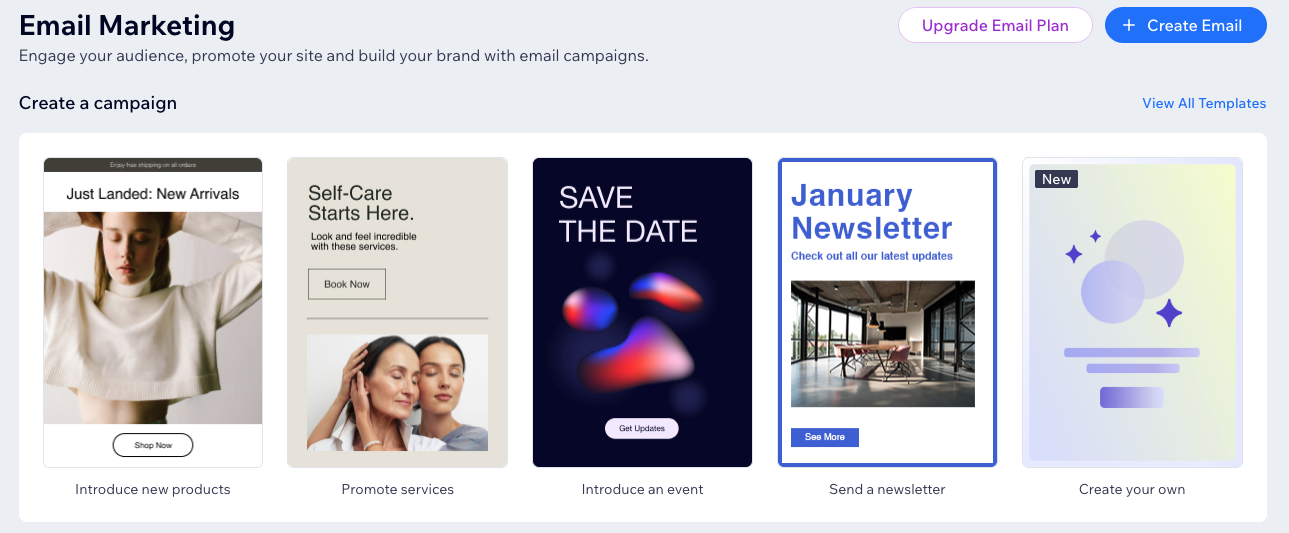
Stap 2 | Personaliseer je e-mailcampagne
Kies wat je wilt doen:
 .
. 
 om naar de
  om een kopie van het element te maken.
  om het element permanent te verwijderen.
 .
.
 .
.  om een aangepaste kleur te kiezen.
  om de kleur achter de afbeelding te kiezen of om de afbeelding zichzelf te laten herhalen op de achtergrond.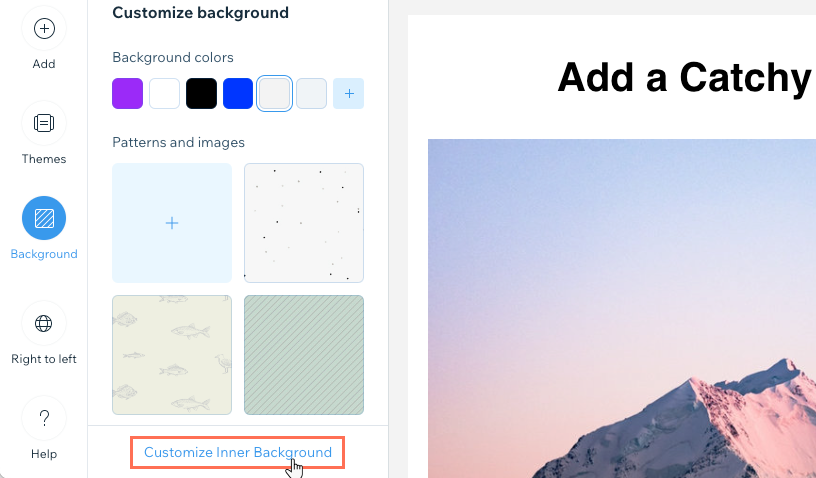
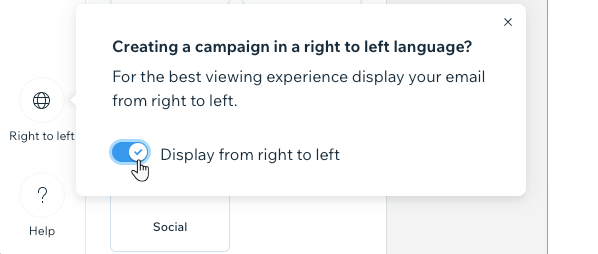
(Optioneel) Stap 3 | Bekijk en verstuur een testmail
Bekijk een voorbeeld van je e-mail op desktop en mobiel voordat je deze verzendt, zodat je kunt controleren hoe het eruitziet en eventuele laatste wijzigingen kunt aanbrengen. Je kunt jezelf ook een test-e-mail sturen om te zien hoe de campagne eruitziet en werkt in een inbox.
Om een voorbeeld van je campagne te bekijken en te testen:
Klik rechtsboven op Voorbeeld en testen.
Kies wat je wilt doen:
Klik op het Mobiel-pictogram
 om te zien hoe je e-mailcampagne eruitziet op mobiele apparaten.
Klik op het Desktop-pictogram
 om te zien hoe je e-mailcampagne eruitziet op een desktopcomputer.
 Klik op Terug naar bewerken om terug te keren naar de editor voor e-mailcampagnes.
Stuur een testmail:
Klik bovenaan op Testbericht versturen.
Voer het e-mailadres in waar de testmail naartoe gestuurd moet worden (je eigen).
(Optioneel) Bewerk de Onderwerp, Naam afzender of Antwoord-e-mail-velden.
Klik op Verzenden.
Klik op Klaar.
Klik rechtsboven op Terug naar bewerken om terug te keren naar de campagne-editor.
 om je werk op elk moment handmatig op te slaan. De e-mailcampagne-editor heeft ook een automatisch opslaan-functie om te voorkomen dat je waardevolle informatie verliest als je vergeet op te slaan of als je internetverbinding wordt verbroken.
Stap 4 | Kies naar wie je je campagne wilt sturen
Voeg daarna de ontvangers toe naar wie je je e-mails wilt sturen. Je kunt contactpersonen afzonderlijk selecteren of labels en segmenten kiezen die groepen contactpersonen tegelijk toevoegen. Als je een lijst met abonnees hebt die je moet toevoegen die nog niet in je contactpersonen staan, kun je ze importeren uit Google of een CSV-bestand.
- Zorg ervoor dat je de praktische tips voor e-mailmarketing van Wix volgt bij het kiezen van je ontvangers.
- Elke ontvanger ziet alleen hun eigen e-mailadres, je mailinglijst wordt privé gehouden.
Om ontvangers toe te voegen:
Klik vanuit de campagne-editor rechtsboven op Volgende.
(Optioneel) Importeer contactpersonen vanuit een CSV-bestand of je Gmail-account:
Klik rechtsonder op Contactpersonen importeren.
Klik in de pop-up op Contactpersonen importeren om te bevestigen.
Kies tussen CSV-bestand of Gmail-account en volg de stappen op het scherm.
Wanneer je klaar bent, klik je bovenaan op Terug naar e-mailmarketing.
Selecteer naar wie je deze e-mail wilt sturen:
Klik rechtsboven op Volgende.
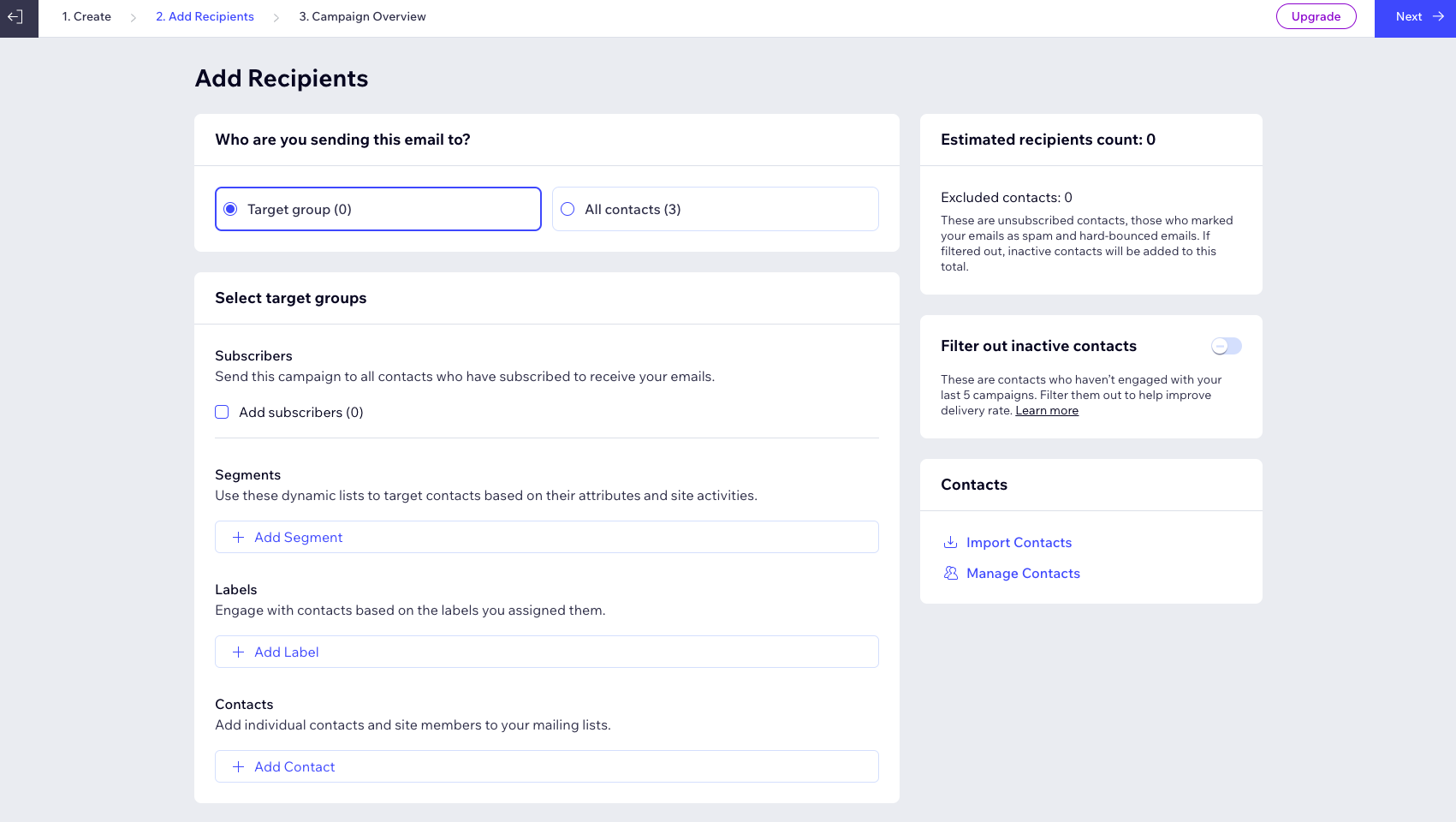
Schakel Inactieve contactpersonen filteren in om contactpersonen uit te sluiten die je laatste 5 campagnes niet hebben betrokken. We raden aan deze optie ingeschakeld te houden, omdat het sturen van campagnes naar inactieve contacten je afleverbaarheid van e-mails kan schaden en de kans vergroot dat je e-mails als spam worden gemarkeerd.
Stap 5 | Publiceer en verzend je campagne
Voeg een onderwerpregel toe en voer de naam van de afzender in die in de inbox van ontvangers verschijnt. Kies daarna of je je campagne meteen wilt verzenden of inplannen voor een later tijdstip.
Nadat je je campagne hebt verzonden of gepland, wordt deze in een wachtrij geplaatst ter beoordeling om er zeker van te zijn dat deze voldoet aan de Gebruiksvoorwaarden voor e-mailmarketing. Eenmaal goedgekeurd, worden je e-mails verzonden en kun je je campagne delen op social media of met een directe link.
Om je campagne te publiceren en te verzenden:
Voeg op de Campagneoverzicht-pagina je verzendgegevens toe:
Onderwerpregel: Klik op Bewerken en voer een onderwerpregel en voorbeeldtekst in. Om inhoud toe te voegen die zich automatisch aanpast aan de gegevens van elke contactpersoon of de URL van je website, klik je op + Personaliseren en selecteer je een optie. Klik op Opslaan wanneer je klaar bent.
Afzendergegevens: Klik op Beheren en voer de naam van de afzender in die ontvangers zien en het antwoord-e-mailadres voor antwoorden. Als je je e-mailadres nog niet hebt bevestigd, klik je op Nu bevestigen. Klik wanneer je klaar bent, op Opslaan en dan op Klaar.
E-mailontvangers: Klik op Bewerken en kies wie je campagne ontvangt. Klik dan op Volgende om terug te keren naar het Campagneoverzicht.
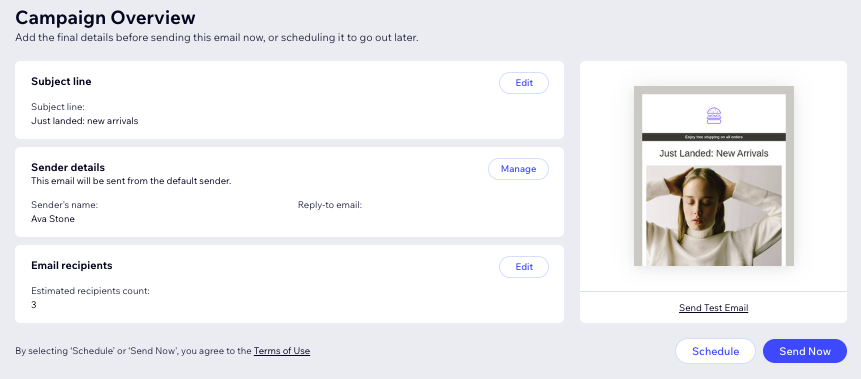
Kies wanneer je je campagne wilt verzenden.

