


Standaard automatische kortingen maken
- Standaard automatische kortingen maken
- Instructievideo
- Veelgestelde vragen
Standaard automatische kortingen maken
- Om dingen eenvoudig te houden voor zowel jou als je klanten, is het het beste om niet meer dan één automatische korting aan te maken die op hetzelfde product van toepassing is.
- Je kunt ook automatische 'Koop X, krijg Y'-kortingen maken.
Om standaard automatische kortingen te maken:
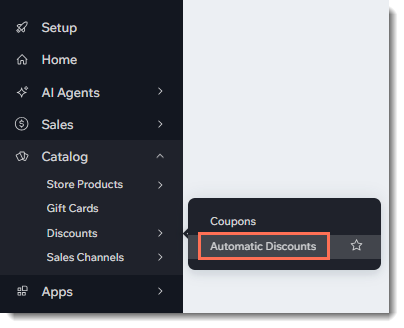
Ga naar Automatische kortingen op het dashboard van je website.
Klik op Korting aanmaken.
Selecteer Standaardkorting en klik op Doorgaan.
Voer de naam van de korting in.
Tip: Klanten zien deze naam.Selecteer het kortingstype in de Welke korting wil je geven?-dropdown en voer de vereiste gegevens in.
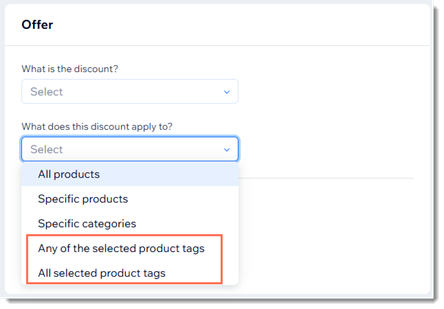
Let op: Als je een Kortingsbedrag aanbiedt (bijvoorbeeld: 10 euro korting), wordt het toegepast op elk relevant item in een bestelling.Selecteer de items waarop de korting van toepassing is.
(Optioneel) Maak minimumvereisten voor de korting die je kunt toepassen:
Minimale hoeveelheid (bijvoorbeeld: koop 3 hoeden krijg € 10,– korting):
Schakel het Minimale hoeveelheid artikelen-selectievakje in.
Voer het aantal artikelen in.
Minimumbedrag (bijvoorbeeld: geef € 50,– uit aan hoeden en krijg € 10,– korting):
Schakel het Minimaal bestelsubtotaal-selectievakje in.
Voer het minimumbedrag in.
Aangepaste vereiste:
Kies een vooraf ingestelde vereiste in de dropdown of klik op Nieuwe maken.
Voer desgevraagd de gegevens van de vereisten in.
Klik op Activeren.
Selecteer welke klanten recht hebben op de korting:
Alle klanten: Elke klant kan van de korting genieten.
Specifieke segmenten: Selecteer één of meer segmenten.
Let op: Lees hoe je contactsegmenten maakt.Specifieke leden: Selecteer één of meer leden.
Let op: Bekijk de veelgestelde vragen hieronder voor POS-verkopen.Specifieke contactpersonen met label: Selecteer één of meer labels.
Let op: Lees hoe je contactpersoonlabels maakt en toepast.
Selecteer de datum en het tijdstip waarop de korting ingaat.
(Optioneel) Selecteer de datums waarop de korting eindigt:
Let op: Standaard gaat de korting onmiddellijk in en heeft deze geen einde.Selecteer het Stel een einddatum en -tijd in-selectievakje.
Selecteer de datum en tijd waarop de korting eindigt.
(Optioneel) Stel een periodieke planning in (bijvoorbeeld: elke zondag 15% korting op alle items):
Selecteer de dagen.
Als je meerdere dagen hebt gekozen, selecteer je een optie:
Elke dag dezelfde tijd: Selecteer hoe laat de korting begint en stopt op de relevante dag(en).
Verschillende tijden elke dag: Selecteer hoe laat de korting op elke dag begint en stopt.
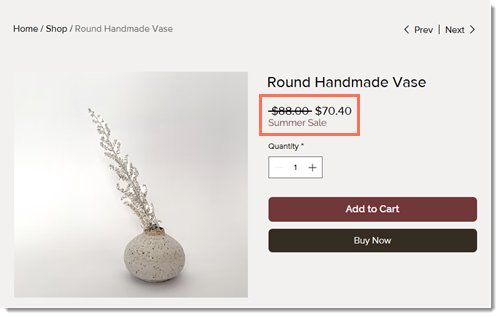
Selecteer waar klanten de naam en gegevens van de uitverkoop zien.
Let op: Lees meer over het weergeven van automatische kortingen op je website.Klik op Opslaan.
Instructievideo
Veelgestelde vragen
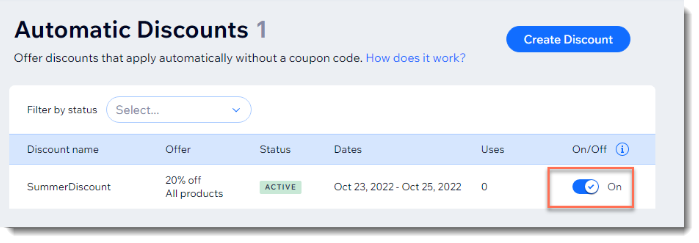
Klik op een vraag hieronder om meer te lezen over automatische kortingen.
 .
. 

 te tikken en onder Catalogus naar Automatische kortingen te gaan.