Links op je winkelwagenpagina aanpassen
In dit artikel
- Toegang tot de instellingen van de winkelwagenpagina
- De 'Doorgaan met browsen'-links aanpassen
- De 'Promocode'- en 'Notitie toevoegen'-links aanpassen
- Veelgestelde vragen
Belangrijk:
- Dit artikel is relevant voor Wix Stores, Wix Bookings en Wix Restaurants Orders.
- De Winkelwagenpagina is niet beschikbaar in Wix Donations of Wix Abonnementen.
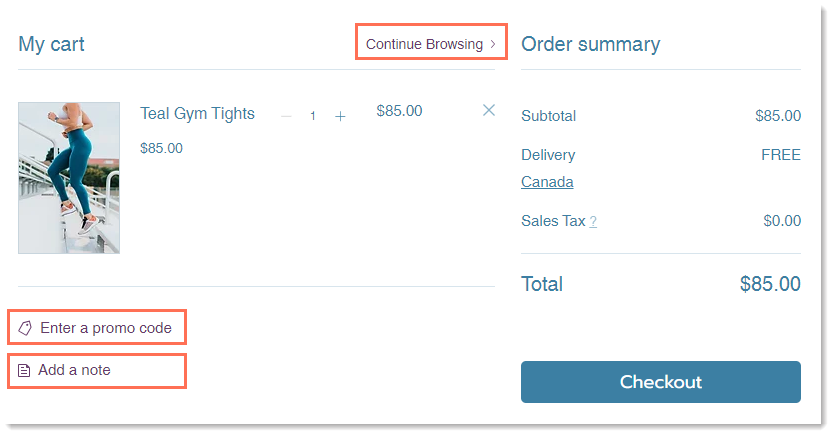
Standaard heeft de winkelwagenpagina 3 links. Pas de tekst en het ontwerp van deze links aan of verwijder de links die je niet nodig hebt. Daarnaast kun je beslissen waar de 'Doorgaan met browsen'-link naar verwijst.
Tip:
Een 'Doorgaan met browsen'-link verschijnt ook in de winkelwagen wanneer deze leeg is. Deze link kan niet worden verwijderd.
Toegang tot de instellingen van de winkelwagenpagina
Toegang tot de winkelwagenpagina varieert afhankelijk van de bedrijfsoplossing of oplossingen die je gebruikt:
Tips:
- Als je Wix Restaurant Orders gebruikt, is toegang tot de Winkelwagen-pagina altijd via Winkelwagen en bedankt.
- Wix Restaurant Orders is nog niet beschikbaar in de Wix Harmony-editor.
Wix Editor
Studio Editor
Wix Harmony-editor
- Ga naar je editor.
- Ga naar je winkelwagenpagina:
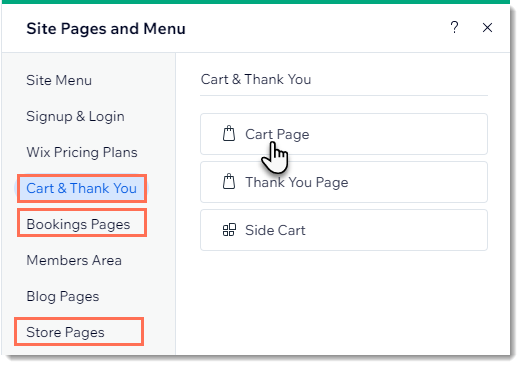
- Klik links in de editor op Pagina's en menu
 .
. - Selecteer een optie:
- Je hebt slechts 1 zakelijke oplossing (bijvoorbeeld: alleen Wix Stores of Wix Bookings):
- Klik op je bedrijfsoplossing (bijvoorbeeld: Wix Stores).
- Klik op Winkelwagen-pagina.
- Mijn website heeft twee of meer zakelijke oplossingen:
- Klik op Winkelwagen en bedankt.
- Klik op Winkelwagen-pagina.
- Je hebt slechts 1 zakelijke oplossing (bijvoorbeeld: alleen Wix Stores of Wix Bookings):
- Klik links in de editor op Pagina's en menu
- Klik op het Winkelwagenpagina-element op je pagina.
- Klik op Instellingen.
De 'Doorgaan met browsen'-links aanpassen
Wanneer de winkelwagen leeg is, wordt de 'Doorgaan met browsen'-link altijd weergegeven.
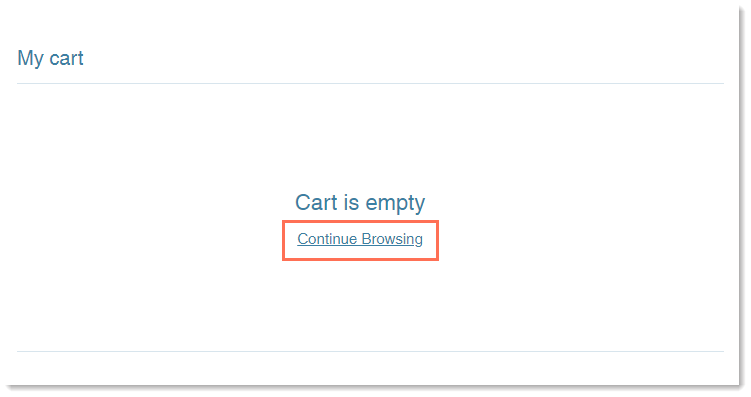
De 'Doorgaan met browsen'-link verschijnt ook wanneer er items in de winkelwagen zijn, maar kan uit deze weergave worden verwijderd.
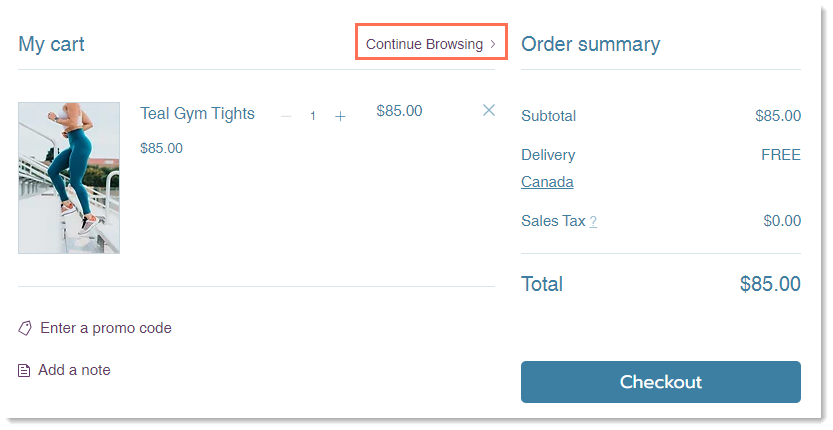
Om de 'Doorgaan met browsen'-links aan te passen:
Wix Editor
Studio Editor
Wix Harmony-editor
- Ga naar de winkelwagenpagina in je editor.
- Klik op het Winkelwagen-element.
- Klik op Instellingen.
- Toon of verberg de 'Doorgaan met browsen'-link:
- Klik op het Instellingen-tabblad.
- Klik op de Link tonen-schakelaar om deze in of uit te schakelen:
- Ingeschakeld: De 'Doorgaan met browsen'-link verschijnt op de Winkelwagenpagina (wanneer de winkelwagen items heeft en wanneer deze leeg is) en op de Betaalpagina.
- Uitgeschakeld: De 'Doorgaan met browsen'-link verschijnt alleen op de winkelwagenpagina als deze leeg is.
- Stel in waar de link naartoe leidt
- Klik op het Settings-tabblad.
- Klik onder Waar leidt de knop naartoe? op het Link-pictogram
 .
. - Onder Welke pagina?, selecteer je naar welke pagina de link verwijst.
- Klik op Klaar.
- Pas de tekstkleur aan:
- Klik op het Design-tabblad.
- Klik op het Links-kleurvak en selecteer een nieuwe kleur.
Let op: Dit heeft invloed op de kleur van alle links op de Winkelwagen-pagina, maar heeft geen invloed op de 'Doorgaan met browsen'-linkkleur in de lege winkelwagen.
- Bewerk de 'Doorgaan met browsen'-linktekst:
- Klik op het Tekst-tabblad.
- Bewerk de tekst van de 'Doorgaan met browsen'-link.
De 'Promocode'- en 'Notitie toevoegen'-links aanpassen
Als je
coupons aanbiedt op je website, zorg er dan voor dat je de promotiecode-link weergeeft, zodat klanten hun coupons kunnen inwisselen. Je kunt de 'Notitie toevoegen'-link ook weergeven om het voor klanten mogelijk te maken om een kort bericht voor je achter te laten.
Om de 'Promocode'- en 'Notitie toevoegen'-links aan te passen:
Wix Editor
Studio Editor
Wix Harmony-editor
- Ga naar de winkelwagenpagina in je editor.
- Klik op het Winkelwagen-element.
- Klik op Instellingen.
- Toon of verberg de 'Promocode'- of 'Notitie toevoegen'-links:
- Klik op het Instellingen-tabblad.
- Schakel het Promotiecode-selectievakje uit.
- Schakel het Notitie-selectievakje uit.
- Pas de tekstkleur aan:
- Klik op het Design-tabblad.
- Klik op het Links-kleurvak en selecteer een nieuwe kleur.
Let op: Dit heeft invloed op de kleur van alle links op de Winkelwagen-pagina, maar heeft geen invloed op de 'Doorgaan met browsen'-linkkleur in de lege winkelwagen.
- Bewerk de tekst:
- Klik op het Tekst-tabblad.
- Bewerk de Promotiecodelink en de tekst van de Notitielink.
Veelgestelde vragen
Klik op een vraag hieronder om meer te lezen over de winkelwagenpagina.
Hoe kan ik de winkelwagen met items erin bekijken, zodat ik kan zien wat ik ontwerp?
Kan ik een notitieveld toevoegen aan de betaalpagina?
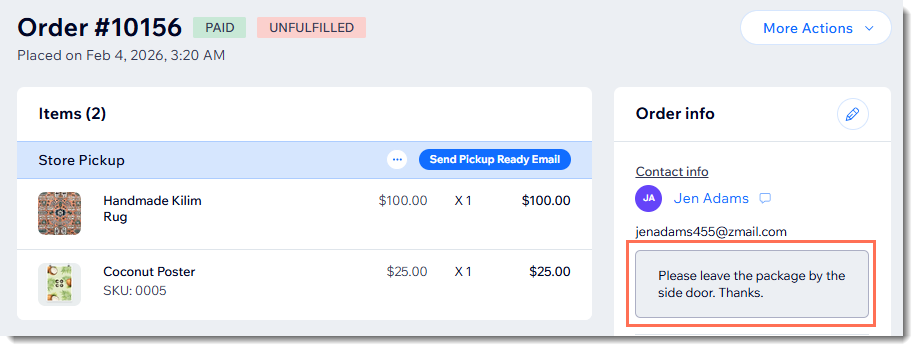
Hoe kan ik de notities lezen die klanten sturen?