


CMS: Paginavarianten maken voor dynamische pagina's
In dit artikel
- Een paginavariant toevoegen
- Variantregels bewerken
- Begrijpen hoe items naar varianten routeren
- Instellingen voor variant-dataset beheren
- Een paginavariant dupliceren
- Een paginavariant verwijderen
- Veelgestelde vragen
Met paginavarianten kun je verschillende indelingen weergeven voor verschillende subsets van items op dezelfde dynamische itempagina in Wix Studio. In plaats van elk item met hetzelfde ontwerp weer te geven, kun je variantindelingen maken die specifieke groepen items bedienen op basis van filters die je definieert. Als je bijvoorbeeld een portfolioverzameling hebt, kun je één indeling maken voor 'Marketing'-projecten en een andere indeling voor 'Ontwerp'-projecten, terwijl alle items onder dezelfde dynamische pagina-URL-structuur blijven.
Paginavarianten zijn alleen beschikbaar voor dynamische itempagina's die een dynamische variabele in de URL gebruiken. Alle varianten delen de dataset, het URL-patroon, machtigingen en SEO-instellingen van de oorspronkelijke pagina. Dit betekent dat de sorteervolgorde, basisfilters en paginatoegang op de oorspronkelijke dynamische pagina worden beheerd, niet voor elke variant afzonderlijk.
Voordat je begint:
- Paginavarianten zijn momenteel alleen beschikbaar in Wix Studio.
- Je kunt alleen varianten maken voor dynamische itempagina's die een dynamische variabele in de URL gebruiken. Dynamische lijstpagina's ondersteunen geen varianten.
Een paginavariant toevoegen
Je kunt een paginavariant toevoegen aan elke dynamische itempagina. Kies bij het maken van een variant of je wilt beginnen met een kopie van het ontwerp van de originele pagina of dat je wilt bouwen vanaf een leeg canvas.
Om een paginavariant toe te voegen:
- Ga naar je editor.
- Klik links in de editor op Pagina's.
- Klik naast de relevante dynamische itempagina op het Meer acties-pictogram
 .
. - Klik op Paginavariant toevoegen.
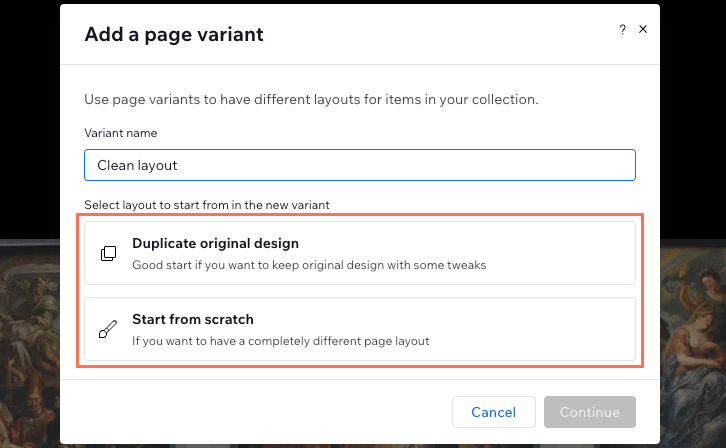
- Voer de Variantnaam in.
- Selecteer hoe je wilt beginnen:
- Origineel ontwerp dupliceren: Maak een kopie van de indeling van de originele pagina.
- Begin vanaf nul: Maak een lege pagina die is gekoppeld aan dezelfde dataset.
- Klik op Doorgaan.
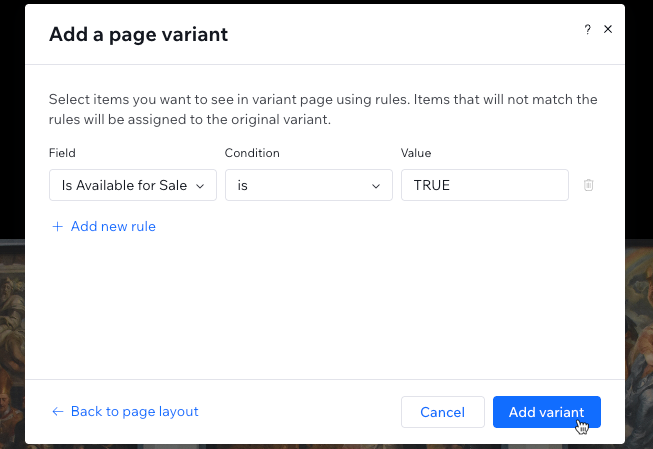
- Stel de regels voor paginavarianten in:
- Klik op de Veld-dropdown en selecteer het veld waarop je wilt filteren.
- Klik op de Voorwaarde-dropdown en selecteer een voorwaarde.
- (Indien nodig) Voer de waarde voor je filtervoorwaarde in of selecteer deze.
- (Optioneel) Klik op + Nieuwe regel toevoegen om meer filtervoorwaarden toe te voegen. Items moeten overeenkomen met alle regels om op deze variant te worden weergegeven.
- Klik op Variant toevoegen.
Variantregels bewerken
Nadat je een paginavariant hebt gemaakt, kun je de regels bewerken die bepalen welke verzamelingsitems op die variant worden weergegeven. Met de regels-modaal kun je filtervoorwaarden instellen met behulp van velden uit je verzameling. Items moeten overeenkomen met alle regels (EN-logica) om op de variant te worden weergegeven. Items die niet overeenkomen met de regels van een variant, worden weergegeven op de oorspronkelijke pagina-indeling.
Belangrijk:
Filterhiërarchie: De basisfilter van de oorspronkelijke pagina bepaalt welke items beschikbaar zijn in alle varianten. Variantregels verfijnen dan vanaf die basisset. Als de oorspronkelijke pagina later een item uitfiltert dat al voldoet aan de regels van een variant, verdwijnt dat item ook uit de variant.
Om variantregels te bewerken:
- Klik links in de editor op Pagina's.
- Klik naast de betreffende paginavariant op het Meer acties-pictogram .
- Klik op Variantregels bewerken.
- Bewerk de paginavariantregels:
- Klik op de Veld-dropdown en selecteer het veld waarop je wilt filteren.
- Klik op de Voorwaarde-dropdown en selecteer een voorwaarde.
- (Indien nodig) Voer de waarde voor je filtervoorwaarde in of selecteer deze.
- (Optioneel) Klik op + Nieuwe regel toevoegen om meer filtervoorwaarden toe te voegen. Items moeten overeenkomen met alle regels om op deze variant te worden weergegeven.
- Klik op Opslaan.
Begrijpen hoe items naar varianten routeren
Wanneer een bezoeker naar een dynamische pagina-URL navigeert, bepaalt het systeem welke indeling moet worden weergegeven op basis van de volgende logica:
- Variantenfilters als eerste beoordeeld: Het systeem controleert het filter van elke variant aan de hand van het item.
- Conflictoplossing: Als een item overeenkomt met meerdere varianten, heeft de variant die als eerste is gemaakt, prioriteit.
- Alternatief voor origineel: Als het item niet overeenkomt met een variantfilter, wordt de oorspronkelijke pagina-indeling gebruikt.
- Voorbeeld van items bekijken: Bij het bekijken van een paginavariant in de editor, geeft de dynamische paginakiezer alleen de items weer die aan die specifieke variant zijn toegewezen.
Instellingen voor variant-dataset beheren
Alle paginavarianten delen dezelfde dataset als de oorspronkelijke dynamische pagina. Dit betekent dat bepaalde dataset-instellingen globaal zijn en alleen op de oorspronkelijke pagina worden beheerd.
- Sorteervolgorde: Er is een enkele gedeelde sorteerconfiguratie op de oorspronkelijke pagina gedefinieerd. Op variantpagina's is de sorteerinstelling alleen-lezen.
- Basisfilters: De filters van de oorspronkelijke pagina bepalen welke items in aanmerking komen voor alle paginavarianten. Op variantpagina's is het basisfilter-gedeelte-lezen.
- Variantspecifieke items: Op variantpagina's bevat de dataset een 'Items in deze variant'-gedeelte dat de filters weerspiegelt die je hebt gedefinieerd in de Items toewijzen-modaal. Om deze te bewerken, gebruik je de Items toewijzen-actie uit het contextmenu van de variant.
Een paginavariant dupliceren
Je kunt elke bestaande paginavariant dupliceren om een nieuwe met dezelfde indeling te maken. Na het dupliceren kun je configureren welke items worden weergegeven in de nieuwe variant.
Let op:
Oorspronkelijke pagina dupliceren: Wanneer je de oorspronkelijke dynamische pagina (niet een variant) dupliceert, worden de varianten niet opgenomen. Alleen de oorspronkelijke indeling wordt gedupliceerd als een nieuwe dynamische pagina.
Om een paginavariant te dupliceren:
- Klik links in de editor op Pagina's.
- Klik naast de betreffende paginavariant op het Meer acties-pictogram .
- Klik op Variant dupliceren.
- Bewerk de Variantnaam.
- Selecteer hoe je wilt beginnen:
- Origineel ontwerp dupliceren: Maak een kopie van de indeling van de originele pagina.
- Begin vanaf nul: Maak een lege pagina die is gekoppeld aan dezelfde dataset.
- Klik op Doorgaan.
- Stel de regels voor paginavarianten in:
- Klik op de Veld-dropdown en selecteer het veld waarop je wilt filteren.
- Klik op de Voorwaarde-dropdown en selecteer een voorwaarde.
- (Indien nodig) Voer de waarde voor je filtervoorwaarde in of selecteer deze.
- (Optioneel) Klik op + Nieuwe regel toevoegen om meer filtervoorwaarden toe te voegen. Items moeten overeenkomen met alle regels om op deze variant te worden weergegeven.
- Klik op Variant toevoegen.
Een paginavariant verwijderen
Je kunt individuele paginavarianten of de hele oorspronkelijke dynamische pagina verwijderen. Als je de oorspronkelijke pagina verwijdert, worden ook alle bijbehorende varianten verwijderd.
Belangrijk:
De oorspronkelijke pagina verwijderen: Als je een dynamische pagina die varianten heeft, verwijdert, verschijnt er een bevestigingsmodaal waarin wordt uitgelegd dat alle bijbehorende variantpagina's ook permanent worden verwijderd.
Om een paginavariant te verwijderen:
- Klik links in de editor op Pagina's.
- Klik naast de betreffende paginavariant op het Meer acties-pictogram .
- Klik op Verwijderen.
- Klik op Pagina verwijderen om te bevestigen.
Om de oorspronkelijke dynamische pagina en alle varianten te verwijderen:
- Klik links in de editor op Pagina's.
- Klik naast de relevante oorspronkelijke dynamische pagina op het Meer acties-pictogram .
- Klik op Verwijderen.
- Bekijk de bevestigingsmodaal waarin wordt uitgelegd dat alle variantpagina's ook permanent worden verwijderd.
- Klik op Pagina en varianten verwijderen om te bevestigen.
Veelgestelde vragen
Klik hieronder om meer te lezen over het maken van dynamische paginavarianten.
Hoe hernoem ik een paginavariant?
Zijn paginavarianten in alle editors beschikbaar?
Kan ik paginavarianten toevoegen aan een dynamische lijstpagina?
Kan ik de dynamische variabele van de URL van een pagina verwijderen terwijl deze varianten heeft?
Kan ik voor elke variant afzonderlijke SEO-instellingen instellen?
Hebben paginavarianten hun eigen machtigingen?
Welke veldtypen worden niet ondersteund voor het maken van regels voor dynamische paginavarianten?