


Wixel: 시작부터 끝까지 프로젝트 제작하기
4 분
페이지 메뉴
- 1 단계 | 새 프로젝트 추가하기
- 2 단계 | 디자인 사용자 지정하기
- 3 단계 | 다양한 디자인 기능으로 프로젝트 구축하기
- 4 단계 | 프로젝트 다운로드 및 공유하기
- 자주 묻는 질문
이 도움말은 2025년 12월에 출시된 새로운 Wixel을 참조합니다. 새 Wixel을 사용 중인지 이전 Wixel을 사용하는지 확실하지 않다면, 여기에서 자세한 정보를 확인하세요.
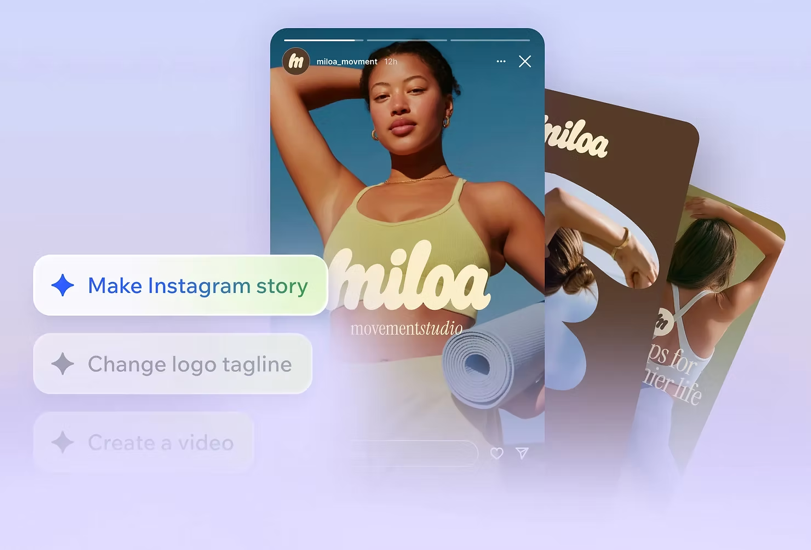
Wixel은 이미지, 동영상, 양식, 문서, 로고 등을 통해 창의적인 아이디어를 구현하는 디자인 파트너입니다. 어떤 프로젝트를 시작하든 Wixel을 사용하면 하나의 스파크에서 영감을 얻어 어떤 목적이든 완벽한 자산 컬렉션으로 만들 수 있습니다.
AI로 디자인을 생성하고 창의적인 요소를 추가하고, AI 기반 제안을 사용해 프로젝트를 개선하세요. 준비가 되면 프로젝트를 다운로드하고 온라인으로 공유하세요. 아래 단계를 따라 시작하세요.
1 단계 | 새 프로젝트 추가하기
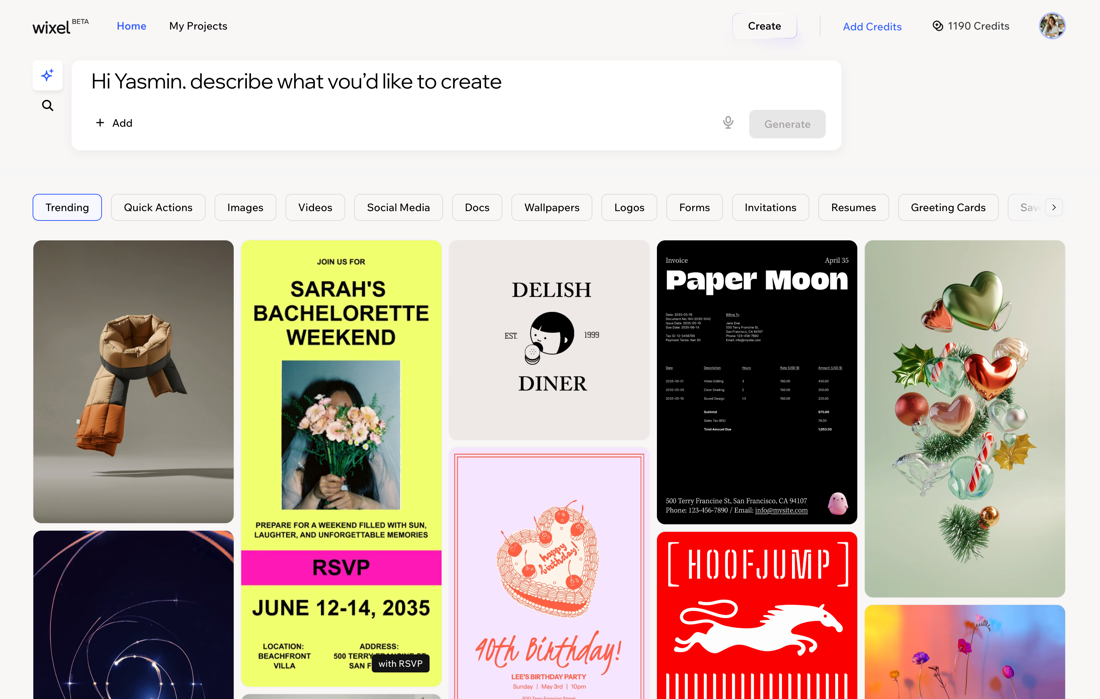
원하는 방법을 선택해 Wixel에서 프로젝트를 시작하세요. 빈 프레임에서 작업하거나 사전 디자인된 템플릿을 선택하거나 Aria와 채팅해 아이디어를 구현할 수 있습니다.
프로젝트를 생성하려면:
- Wixel로 이동합니다.
- Wixel 계정에 로그인하거나 가입합니다.
- 시작 방법을 선택합니다.
- 아이디어 설명하기: 텍스트 상자에 제작하고자 하는 내용을 설명해 시작합니다 (예: " 꽃 테마로 이벤트 초대장 디자인"). + 추가를 클릭해 참조 이미지 또는 파일을 첨부한 후 생성을 클릭합니다.
도움말: AI 디자인 에이전트인 Aria가 프로젝트에서 계속 편집할 수 있는 디자인을 생성합니다. - 템플릿 선택: 카테고리별로 템플릿을 탐색(예: SNS, 양식, 문서)하고 비전에 맞는 템플릿을 선택합니다.
- 프롬프트 편집: 템플릿에서 사전 제작된 프롬프트를 선택하고 필요에 맞게 조정합니다. 템플릿에 마우스오버한 후 프롬프트 편집을 클릭한 후 설명 및 참조 이미지를 편집하고 생성을 클릭합니다.
- 빈 프레임에서 시작하기: 오른쪽 상단에서 만들기를 클릭하고 빈 프레임을 선택합니다.
- 아이디어 설명하기: 텍스트 상자에 제작하고자 하는 내용을 설명해 시작합니다 (예: " 꽃 테마로 이벤트 초대장 디자인"). + 추가를 클릭해 참조 이미지 또는 파일을 첨부한 후 생성을 클릭합니다.
2 단계 | 디자인 사용자 지정하기
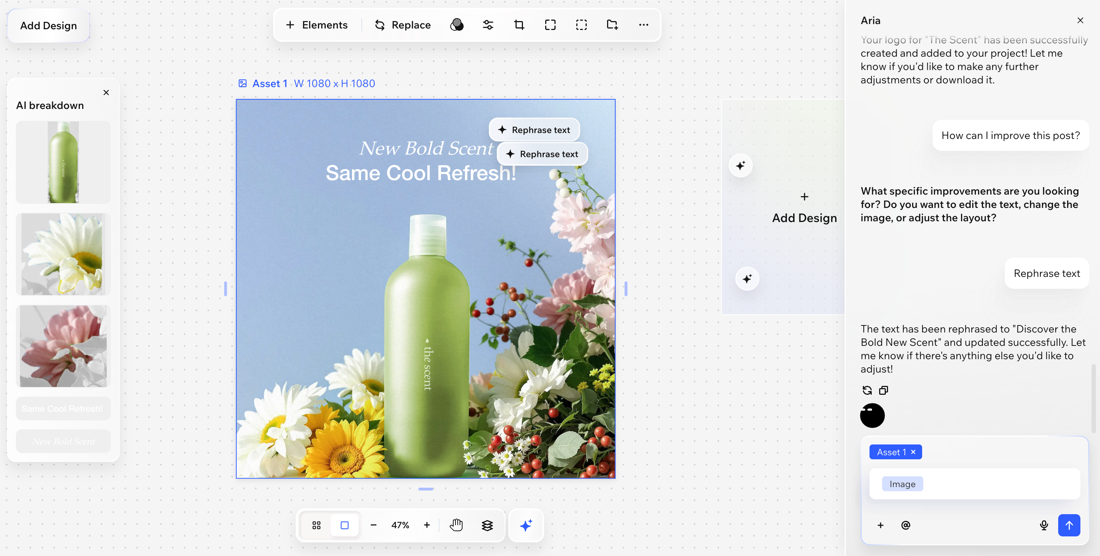
새 프로젝트를 생성하면 프로젝트 워크스페이스로 이동합니다. 여기에서 계속 작업해 나만의 디자인을 만들 수 있습니다.
- Aria와 채팅: Aria는 프로젝트를 빠르게 확장하거나 새로운 창의적인 방향을 시도하는 데 도움을 줄 수 있습니다. 언제든지 편집, 새 요소 또는 스타일 변경사항을 요청할 수 있습니다. Aria가 수행할 수 있는 작업에 대해 자세히 알아보세요.
- 스타일 사용자 지정 및 조정: 액션바의 편집 도구를 사용해 디자인을 사용자 지정하고 장식 세부 정보를 추가합니다.
- 실험 및 반복: 추천 버블의 아이디어를 시도하고, 요소를 개선하고, 필요에 따라 디자인 크기를 조정합니다.
추가 안내가 필요하다면:
3 단계 | 다양한 디자인 기능으로 프로젝트 구축하기
프로젝트에 더 많은 디자인 형식을 추가해 전체 컬렉션을 생성해 다양한 방식으로 도달 범위를 확장하세요. 먼저 새 비즈니스의 로고를 제작했다면, SNS 게시물용 이미지를 생성하고, 프로모션 동영상을 제작하고, 더 많은 정보가 포함된 온라인 문서를 공유하세요.
디자인 추가를 클릭한 후 템플릿 또는 빈 프레임을 선택해 프로젝트에 더 많은 디자인을 추가할 수 있습니다. 염두에 두고 있는 비전을 설명해 Aaria에 디자인을 제작하도록 요청할 수도 있습니다.
Wixel은 다음과 같은 디자인 기능을 제공하며, 각각 프로젝트에서 다른 용도로 사용할 수 있습니다.

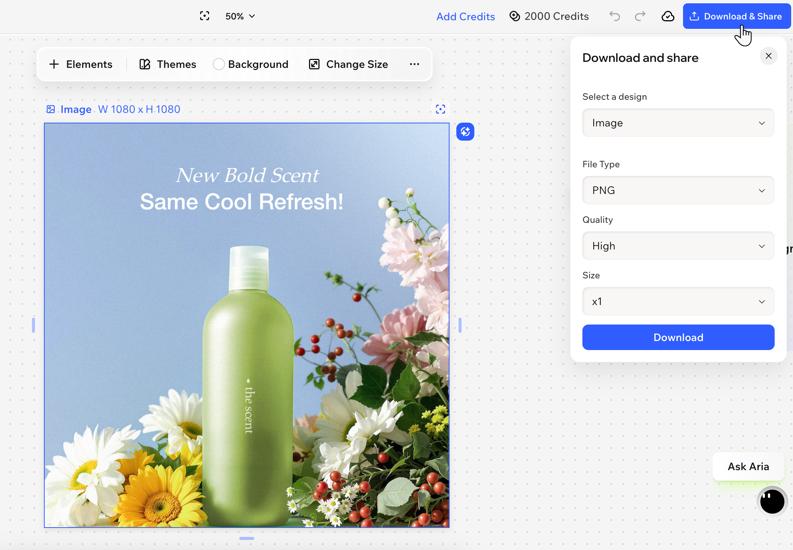
4 단계 | 프로젝트 다운로드 및 공유하기
자주 묻는 질문
아래 질문을 클릭해 Wixel에서 프로젝트를 생성하는 방법에 대해 자세히 알아보세요.
Wixel의 디자인 기능이 AI 크레딧을 사용하나요?
프로젝트의 디자인 이름을 변경할 수 있나요?
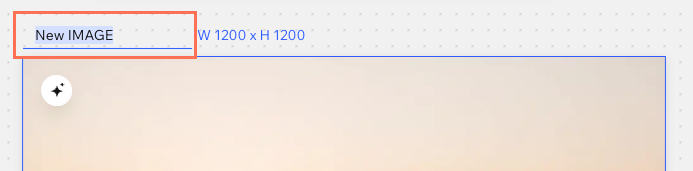
프로젝트에서 디자인을 복제하거나 삭제하려면 어떻게 해야 하나요?
 아이콘을 클릭하고 복제 또는 삭제를 선택합니다.
모바일 기기에서 프로젝트를 생성할 수 있나요?
모바일 브라우저에서 디자인 간에 전환하려면 어떻게 해야 하나요?
 아이콘을 한 번 탭하세요. 그러면 모든 디자인을 확인할 수 있는 프로젝트 개요로 이동합니다. 다시 탭하면 Wixel 홈페이지로 이동합니다.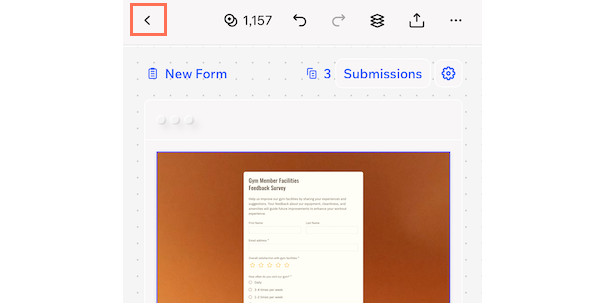
Wixel에서 계정 언어를 변경하려면 어떻게 해야 하나요?