


Wixel: 문서 만들기 및 사용자 지정
페이지 메뉴
- 1단계 | 문서 추가
- 2단계 | 문서 사용자 지정
- 3단계 | 문서 설정 조정
- FAQ/자주 묻는 질문
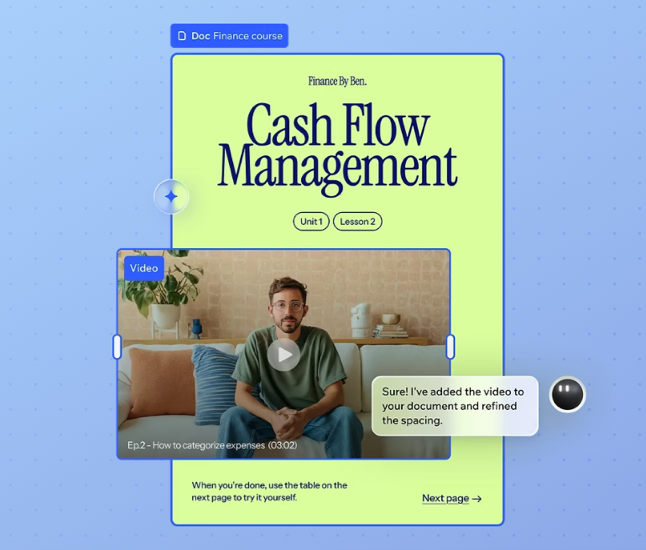
Wixel에서 어떤 비즈니스 용도든 어울리는 시각적으로 매력적이고 전문적인 문서를 만들어 보세요. 프로젝트 제안서부터 피트니스 가이드까지, AI로 레이아웃을 디자인하고 콘텐츠를 작성하거나 세부 요소를 직접 꼼꼼하게 다듬을 수 있습니다. 미디어, 버튼, 위젯을 추가해 인터랙티브한 경험을 만들고, 완성된 문서는 링크로 즉시 공유할 수 있습니다.
참고:
문서를 생성하고 편집하는 작업에는
AI 크레딧이 사용됩니다.
1단계 | 문서 추가
아이디어를 Aria에 설명하고 템플릿을 선택하거나 새로 시작하기로 프로젝트에 문서를 추가해 보세요. 어떤 방식으로 시작하든 아이디어를 임시보관함에 저장해 두고, 섹션 구조를 잡고, AI로 문구와 비주얼을 다듬을 수 있습니다.
문서를 추가하려면:
데스크톱 브라우저
Wixel 앱
시작 방식을 선택합니다:
AI로 디자인: 텍스트 상자에 만들고 싶은 내용을 설명합니다. 예를 들어, "비즈니스 학생을 위한 인터랙티브 학습 가이드 문서를 만들어 줘" 또는 "3개월 피트니스 플랜을 만들어 줘"라고 입력할 수 있습니다.
템플릿 선택: 아래로 스크롤해 Docs 탭에서 템플릿을 선택합니다.
새로 시작하기: 아래로 스크롤해 Blank Frames 탭에서 빈 문서를 선택합니다.
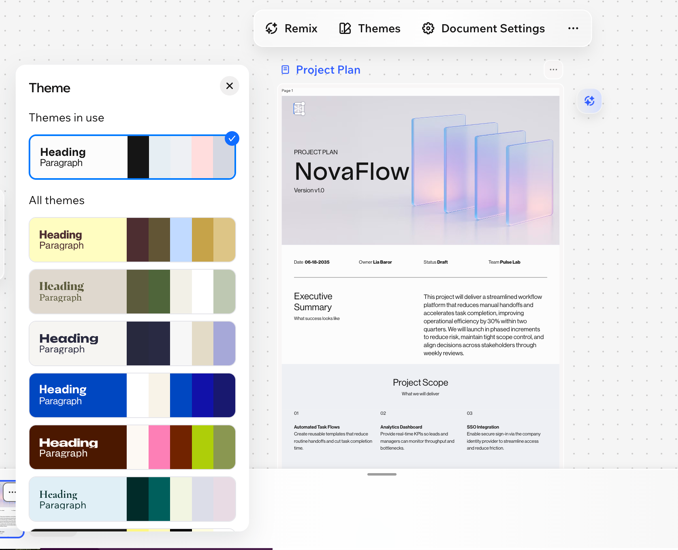
2단계 | 문서 사용자 지정
문서의 모든 부분을 필요와 스타일에 맞게 디자인합니다. 온라인으로 공유하기 전에 레이아웃과 비주얼을 원하는 모습으로 조정하세요.
문서를 사용자 지정하려면:
데스크톱 브라우저
Wixel 앱
3단계 | 문서 설정 조정
페이지, 버튼, 이미지 설정으로 문서의 전체적인 디자인 및 테마를 조정합니다.
문서 설정을 조정하려면:
데스크톱 브라우저
Wixel 앱
프로젝트에서 관련 문서를 선택합니다.
문서 위쪽의 프레임 정보에서 클릭한 다음, 액션바의 문서 설정을 클릭합니다.
다음 옵션으로 설정을 사용자 지정합니다.
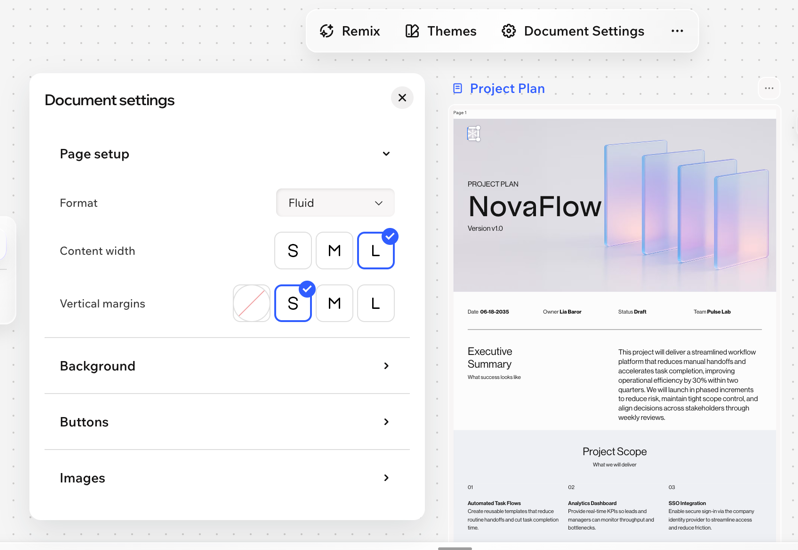
페이지 설정: 게시된 문서에서 콘텐츠가 어떻게 포맷팅될지 선택합니다.
콘텐츠 너비: 문서에서 콘텐츠가 표시될 너비를 설정합니다.
세로 여백: 문서에서 콘텐츠 위아래 간격을 설정합니다.
배경: 페이지의 배경색을 설정하거나 배경 이미지를 선택합니다.
버튼: 문서 버튼의 디자인을 설정합니다. 애니메이션을 추가할 상태를 선택합니다.
보통: 방문자가 문서를 열었을 때 버튼이 표시되는 방식입니다. 배경색, 텍스트 색상, 버튼 크기, 테두리 반경, 테두리 두께, 테두리 색상을 설정합니다.
마우스오버: 방문자가 마우스로 버튼에 마우스오버했을 때 버튼이 표시되는 방식입니다. 마우스오버 시 배경색, 텍스트 색상, 테두리 색상을 설정합니다.
이미지: 문서의 모든 이미지 디자인을 사용자 지정합니다. 테두리 반경, 테두리 두께, 테두리 색상을 선택합니다.
다음은?
FAQ/자주 묻는 질문
아래 질문을 클릭해 자세한 내용을 확인하세요.
AI를 사용해 문서를 작성하거나 편집하려면 어떻게 해야 하나요?
문서를 다른 언어로 번역할 수 있나요?