


Wixel: 이미지 만들기 및 편집하기
- 이미지 만들기
- 디자인에 이미지 추가하기
- 이미지 편집하기
- FAQ/자주 묻는 질문
Wixel의 직관적인 이미지 도구로 창의력을 마음껏 펼쳐 보세요. 웹사이트, SNS 채널, 디지털 캠페인용 그래픽을 만들 때도 Wixel에서 돋보이는 비주얼을 완성하는 데 필요한 모든 옵션을 제공합니다.
AI로 이미지를 생성하고 편집하는 작업에는 AI 크레딧이 사용됩니다.
이미지 만들기
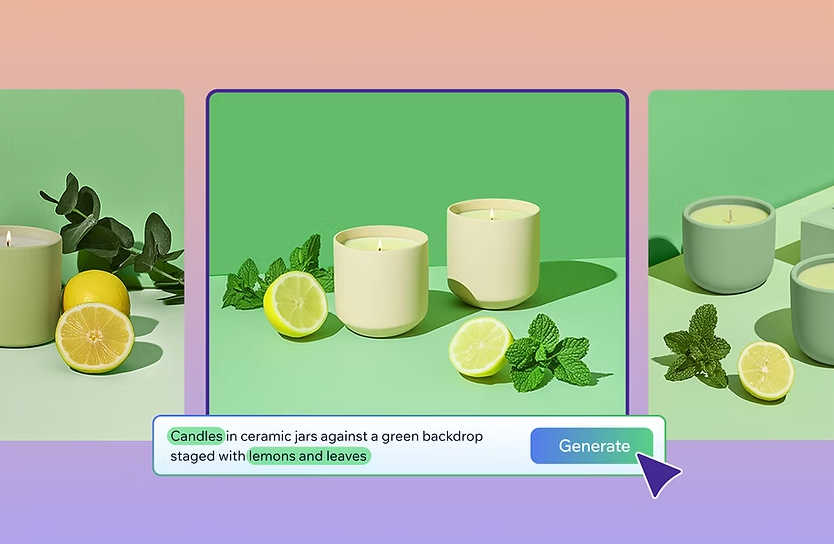
독창적이고 고품질인 AI 생성 이미지를 만들어 보세요. 아이디어를 설명하고, 스타일을 정한 다음 Aria가 원하는 결과를 구현하도록 해보세요.
이미지를 만들려면:
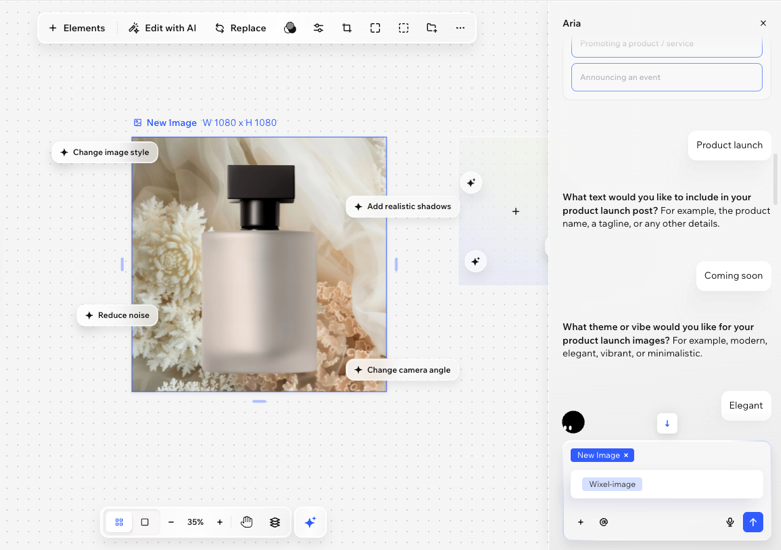
텍스트 상자에서 원하는 이미지 생성 방법을 선택합니다:
만들고 싶은 내용을 설명합니다: "강아지 이미지를 만들어 줘"와 같은 설명을 입력합니다. 이미지의 스타일이나 분위기도 지정할 수 있습니다.
참조 이미지를 추가합니다: 텍스트 상자에서 추가 아이콘
 을 클릭해 이미지를 업로드한 다음, 해당 이미지를 바탕으로 만들고 싶은 내용을 설명합니다.
SNS에서 비즈니스를 홍보합니다: 제품 출시, 서비스, 이벤트용 게시물을 만듭니다. 원하는 게시물 유형 이름을 입력하면(예: "Instagram 스토리 만들기") 해당 플랫폼에 맞는 크기가 자동으로 적용됩니다.
도움말: 사이트나 비즈니스 페이지 링크를 추가하면 로고, 글꼴, 색상에 어울리는 게시물을 만들 수 있습니다.
생성 아이콘
 을 클릭합니다.
이미지가 생성되면 원하는 작업을 선택합니다:
이미지를 미리 봅니다: 미리보기 아이콘
 을 클릭해 각 이미지를 더 크게 확인합니다.
이미지를 다운로드합니다: 관련 이미지를 마우스오버한 다음 다운로드 아이콘
 을 클릭해 기기에 저장합니다.
이미지를 편집합니다: 관련 이미지를 마우스오버한 다음 선택을 클릭합니다. 그러면 이미지가 프로젝트에 추가되어 계속 수정할 수 있습니다.
Aria의 기록에서 위로 스크롤해 다른 이미지를 다운로드하거나 프로젝트에 추가할 수도 있습니다.
디자인에 이미지 추가하기
이미지를 추가하려면:
관련 디자인을 클릭합니다.
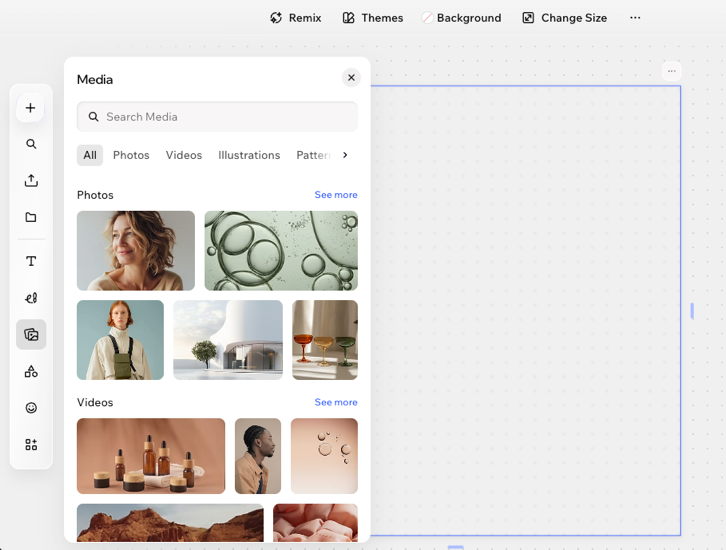
이미지 추가 방법을 선택합니다:
내 이미지 업로드: 도구 모음에서 업로드 아이콘
 을 클릭해 컴퓨터에서 이미지를 업로드합니다.
Wixel의 공개 미디어 둘러보기: 도구 모음에서 미디어 아이콘
 을 클릭해 이미지를 선택합니다.
이미지 편집하기
이미지를 편집하려면:
프로젝트에서 해당 이미지를 클릭합니다.
액션바에서 사용할 수 있는 편집 옵션을 선택합니다:
 : 이미지에서 개체를 클릭하면 자동으로 선택됩니다.
 : 클릭한 채로 드래그해 편집할 영역을 사각형으로 지정합니다.
 : 편집할 영역을 브러시로 직접 칠합니다.
  또는 선택 제외 아이콘
  을 클릭해 선택 영역을 세부 조정합니다.
 을 클릭해 기기 또는 Wixel 미디어 매니저에서 이미지를 추가합니다.
 을 클릭해 변경 전후를 비교할 수 있습니다.
 을 클릭해 각 모서리를 각각 다르게 디자인합니다.
 아이콘을 클릭한 다음
저장 을 클릭해 편집한 이미지를 미디어에 추가합니다.
아이콘을 클릭한 다음
저장 을 클릭해 편집한 이미지를 미디어에 추가합니다. 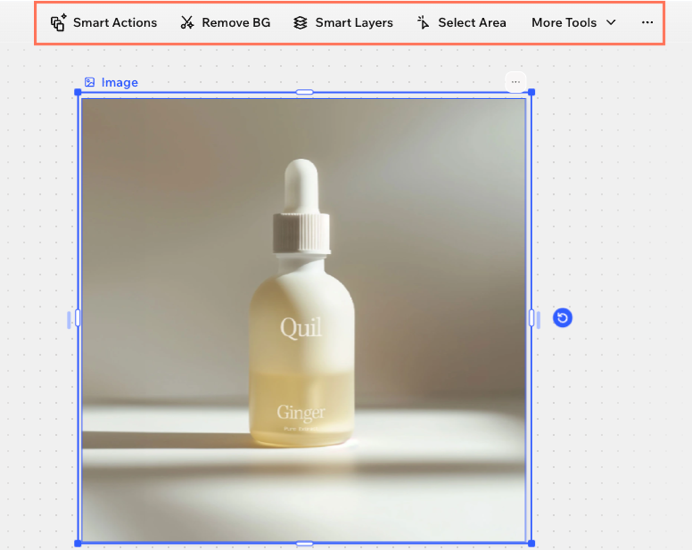
 을 탭합니다.
 을 탭합니다.
 을 클릭하면 최근 변경사항을 되돌릴 수 있습니다. 또는 키보드에서
Ctrl + Z (Windows) 또는
Cmd + Z (Mac)을 누릅니다.
을 클릭하면 최근 변경사항을 되돌릴 수 있습니다. 또는 키보드에서
Ctrl + Z (Windows) 또는
Cmd + Z (Mac)을 누릅니다.  을 클릭하거나 탭합니다. 프로젝트의 다른 부분에서 사용하거나 나중에 다시 불러오려면 액션바에서
+ 요소를 클릭한 뒤
내 미디어에서 찾으면 됩니다.
을 클릭하거나 탭합니다. 프로젝트의 다른 부분에서 사용하거나 나중에 다시 불러오려면 액션바에서
+ 요소를 클릭한 뒤
내 미디어에서 찾으면 됩니다.  을 탭합니다. 원하는 파일 형식, 품질, 크기를 선택한 뒤
다운로드를 클릭하거나 탭합니다.
을 탭합니다. 원하는 파일 형식, 품질, 크기를 선택한 뒤
다운로드를 클릭하거나 탭합니다.