Wixel: 요소 추가 및 사용자 지정
- 요소 추가하기
- 색상 선택하기
- 텍스트 사용자 지정하기
- 벡터 아트 사용자 지정
프로젝트 왼쪽의 사이드 패널에서 요소를 추가하고, 액션바를 사용해 사용자 지정합니다. 이미지, 텍스트, 그래픽, 모양 등 다양한 요소를 삽입해 원하는 대로 각 디자인을 자유롭게 구성할 수 있습니다.
요소 추가하기
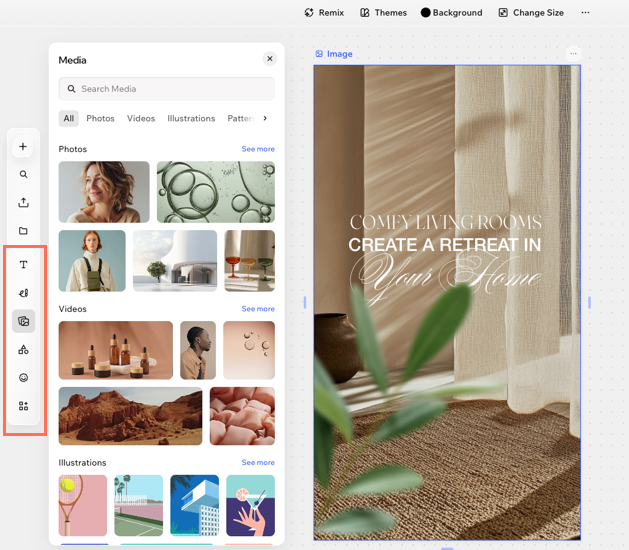
사이드 패널에서 프로젝트에 새 콘텐츠를 추가합니다. 각 아이콘을 클릭하면 텍스트, 미디어, 모양, 그래픽 등 각기 다른 패널이 열리며, 모든 패널에는 검색 입력란과 카테고리 탭이 있어 필요한 항목을 빠르게 찾을 수 있습니다.
디자인 유형에 따라 사용할 수 있는 요소가 다를 수 있습니다. 일부 디자인에서는 장식 요소를 추가할 수 없으므로, 표시되는 옵션은 작업 중인 디자인에 따라 달라질 수 있습니다.
요소를 추가하려면:
관련 디자인을 클릭합니다.
사이드 패널에서 추가할 요소 유형을 클릭합니다.
텍스트 추가
 : 텍스트 상자를 디자인에 바로 추가합니다. 프리셋 스타일을 선택해 시간을 절약하거나 직접 사용자 지정할 수 있습니다.
그리기
 : 펜이나 형광펜으로 디자인 위에 자유롭게 그립니다. 색상을 선택한 다음, 획의 굵기와 투명도를 조정합니다. 그린 내용을 지우려면 지우개로 전환합니다.
미디어
 : 사진, 동영상, 일러스트, 패턴, 배경 제거 이미지를 추가합니다.
모양
 : 기하학적 도형, 화살표, 프레임으로 디자인에 개성을 더합니다.
그래픽
 : 벡터 아트와 스티커를 추가합니다.
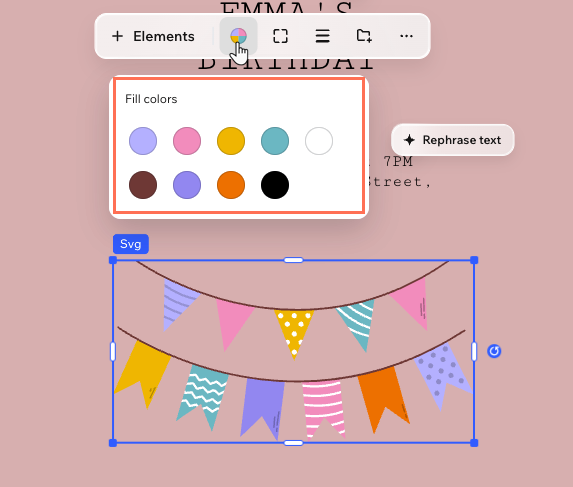
도움말: 벡터 아트 색상을 사용자 지정해 디자인 분위기와 맞춰 보세요.요소
 : 프리셋 텍스트, 페이지 번호, 차트 등 추가 요소를 넣습니다.
요소를 클릭해 디자인에 추가합니다.
(선택사항) 크기 조절 핸들과 액션바의 사용자 지정 도구를 사용해 요소의 크기, 색상, 위치 등을 조정합니다.
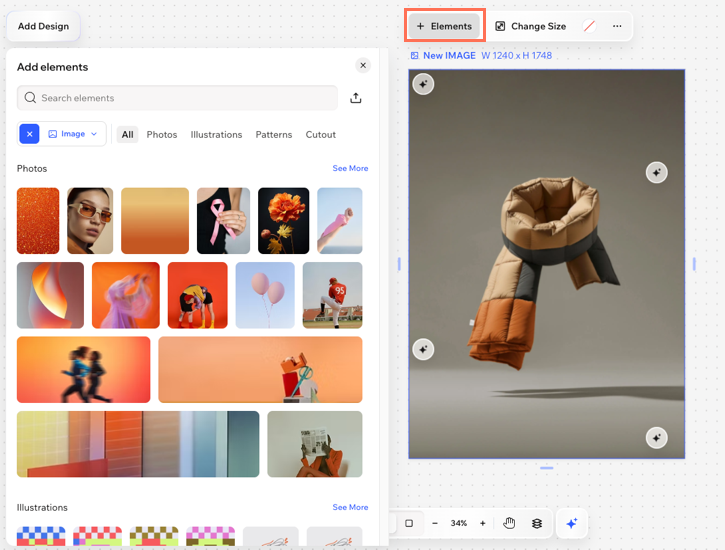
사이드 패널에서 업로드 아이콘  을 클릭해 직접 미디어를 업로드합니다. 업로드한 이미지는 프로젝트 파일에서 확인할 수 있습니다.
색상 선택하기
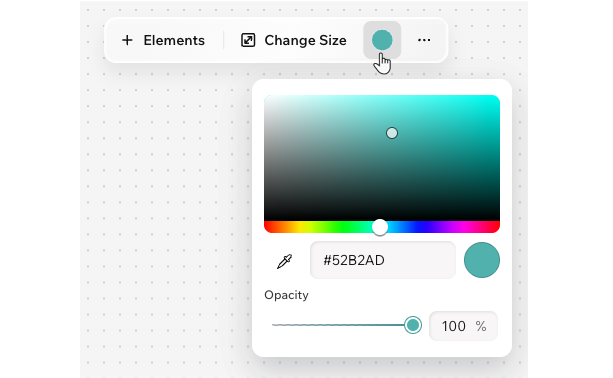
색상을 선택하려면:
액션바에서 채우기 색상 아이콘을 클릭합니다.
색상 표의 점을 이동하거나 색상의 HEX 코드를 입력합니다(예: 검은색은 #000000).
(선택사항) 슬라이더를 드래그해 색상의 투명도를 조정합니다.
텍스트 사용자 지정하기
텍스트를 사용자 지정하려면:
디자인에서 텍스트 요소를 선택합니다.
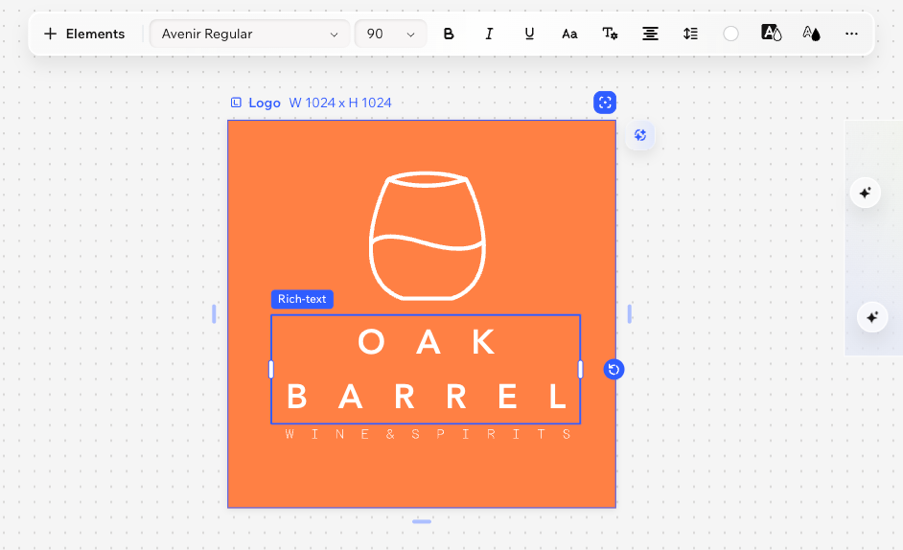
액션바에서 제공되는 옵션으로 텍스트를 사용자 지정합니다:
글꼴: 글꼴 스타일을 선택합니다.
글꼴 크기: 글꼴 크기를 선택합니다.
굵게, 기울임꼴, 밑줄: 서식을 사용해 텍스트를 더 돋보이게 합니다. 굵게 아이콘
 , 기울임꼴 아이콘
  , 밑줄 아이콘
  을 클릭합니다.
대문자로: 텍스트를 모두 대문자로 전환합니다.
추가 설정: 목록 스타일(예: 번호 목록, 글머리 기호 목록)을 선택한 다음 들여쓰기를 늘리거나 줄입니다.
정렬: 텍스트 정렬 방식을 선택합니다.
줄 간격: 줄과 글자 사이 간격을 조절해 텍스트를 더 읽기 쉽게 만들고, 여유 있는 느낌을 더합니다.
채우기 색상: 색상 선택기에서 원하는 색을 고르거나 테마 색상을 선택합니다.
강조 색상: 배경색으로 강조해 텍스트를 더 눈에 띄게 만듭니다.
테두리: 테두리를 추가해 텍스트를 돋보이게 합니다.
음영: 은은하거나 강한 음영 효과를 추가해 텍스트에 깊이를 더합니다.
벡터 아트 사용자 지정
사이드 패널의 그래픽 탭에서 벡터 아트 옵션을 찾을 수 있습니다.
 을 클릭합니다.
 을 클릭합니다.
  을 클릭합니다.