


Wix 하모니 에디터: 사이트에 로고 추가하기
페이지 메뉴
- 사이트에 로고 추가하기
- 로고 디자인 사용자 지정하기
- 자주 묻는 질문
이 도움말은 2026년 1월에 출시된 새로운 Wix 하모니 에디터를 참조합니다. Wix 하모니 에디터를 사용 중인지 Wix 에디터를 사용 중인지 확실하지 않다면,
여기에서 자세한 정보를 확인하세요.
로고는 브랜드 아이덴티티의 핵심입니다. 로고는 사람들이 한 눈에 사이트를 인식할 수 있도록 하며, 모든 작업에 전문적인 분위기를 조성합니다.
로고가 준비되었다면, 사이트에 업로드하고 바로 실행하세요. 또는, 새로운 것을 시도하고 싶다면
Wix 로고 메이커를 사용해 디자인을 실험하고 브랜드의 개성을 잘 담아낸 로고를 제작해 보세요.

사이트에 로고 추가하기
기존 로고를 업로드하거나 사이트 에디터 내에서 새 로고를 생성하세요. 미디어 관리자에서 직접 업로드하거나 로고 메이커를 사용해 창의력을 발휘할 수 있습니다.
로고를 추가하려면:
- 에디터로 이동합니다.
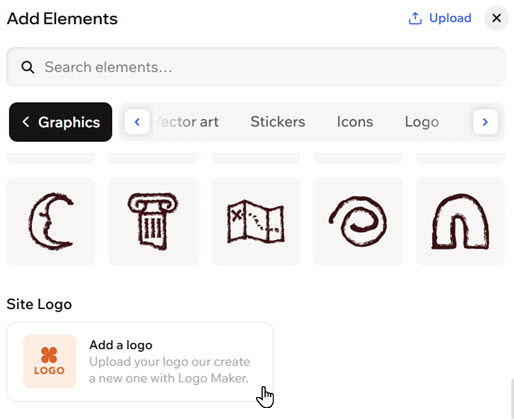
- 에디터 왼쪽 상단에서 + 추가를 클릭합니다.
- 그래픽 카테고리를 선택합니다.
- 사이트 로고로 스크롤해 로고 추가를 클릭합니다.
- 페이지에서 로고 요소를 클릭합니다.
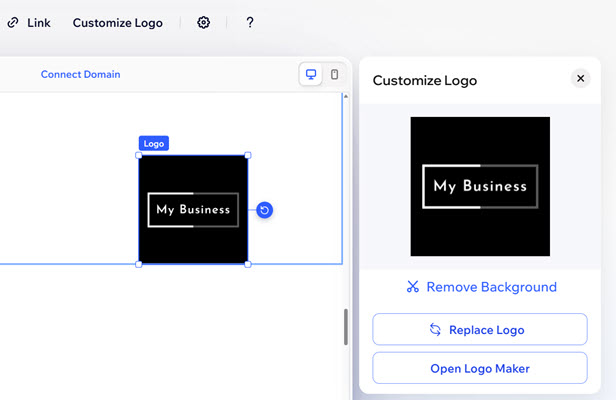
- 액션 바에서 로고 사용자 지정을 클릭합니다.
- 원하는 작업을 선택합니다.
- 로고 메이커로 로고 제작:
- 로고 메이커로 생성을 클릭합니다.
- (선택사항) 로고에 표시할 태그라인을 추가합니다.
- 가장 마음에 드는 디자인에 마우스오버해 다음에 수행할 작업을 선택합니다.
- 사이트에 추가: 사이트에 로고를 직접 추가합니다.
- 사용자 지정: 사용 가능한 옵션을 사용해 로고를 사용자 지정합니다.
- 사이트에 적용을 클릭합니다.
- 내 업로드:
- 로고 업로드를 클릭합니다.
- 미디어 관리자에서 해당 파일을 선택합니다.
- 업데이트를 클릭합니다.
- 로고 메이커로 로고 제작:
로고 디자인 사용자 지정하기
시간을 들여 비전을 반영할 수 있도록 로고를 다듬어 보세요. 로고의 배경을 제거하거나 완벽한 크기로 자르거나, 로고 메이커를 다시 방문해 새로운 느낌을 시도해 볼 수 있습니다. 모든 세부 사항이 브랜드 스토리를 완성하는 데 중요한 역할을 합니다.
로고를 사용자 지정하려면:
- 에디터로 이동합니다.
- 페이지에서 로고 요소를 클릭합니다.
- 액션 바에서 로고 사용자 지정을 클릭합니다.
- 사용자 지정할 항목을 선택합니다.
로고 배경 제거
로고 메이커로 제작한 로고 편집
나만의 파일로 로고 변경
자주 묻는 질문
아래 질문을 클릭해 사이트에 로고를 추가하는 방법에 대해 자세히 알아보세요.
로고에 링크를 추가하려면 어떻게 해야 하나요?
 아이콘을 클릭합니다.
로고에 대체 텍스트를 추가하려면 어떻게 해야 하나요?
 아이콘을 클릭합니다.
로고 메이커로 제작한 로고의 다른 버전을 생성할 수 있나요?
 아이콘을 클릭합니다.
Wix에서 로고를 제작하려면 요금을 내야 하나요?
업로드하는 로고의 권장 비율은 얼마인가요?
로고 파일은 어디에 저장되나요?