


Wix 하모니 에디터: Wix 에디터와 Wix 하모니의 차이점
3 분
페이지 메뉴
- Wix 하모니 에디터
- Wix 에디터
- 자주 묻는 질문
2026년 1월, 새로운 사이트 빌더인 Wix 하모니 에디터를 출시했습니다. Wix 하모니 에디터와 Wix 에디터를 모두 사용할 수 있으므로, 특히 이제 막 시작했거나 생소한 기능이 표시되는 경우, 어떤 에디터로 작업하는지 확실하지 않을 수 있습니다.
이 도움말은 두 에디터의 주요 차이점을 설명하므로 사용 중인 에디터를 식별할 수 있습니다.
Wix 하모니 에디터
Wix 하모니 에디터는 깔끔하고 미니멀한 작업 환경을 제공하므로 쉽게 집중할 수 있습니다. 주요 작업은 항상 상단(예: 추가, 브랜드, 페이지)에서 사용할 수 있어 시작하는 데 도움이 됩니다.
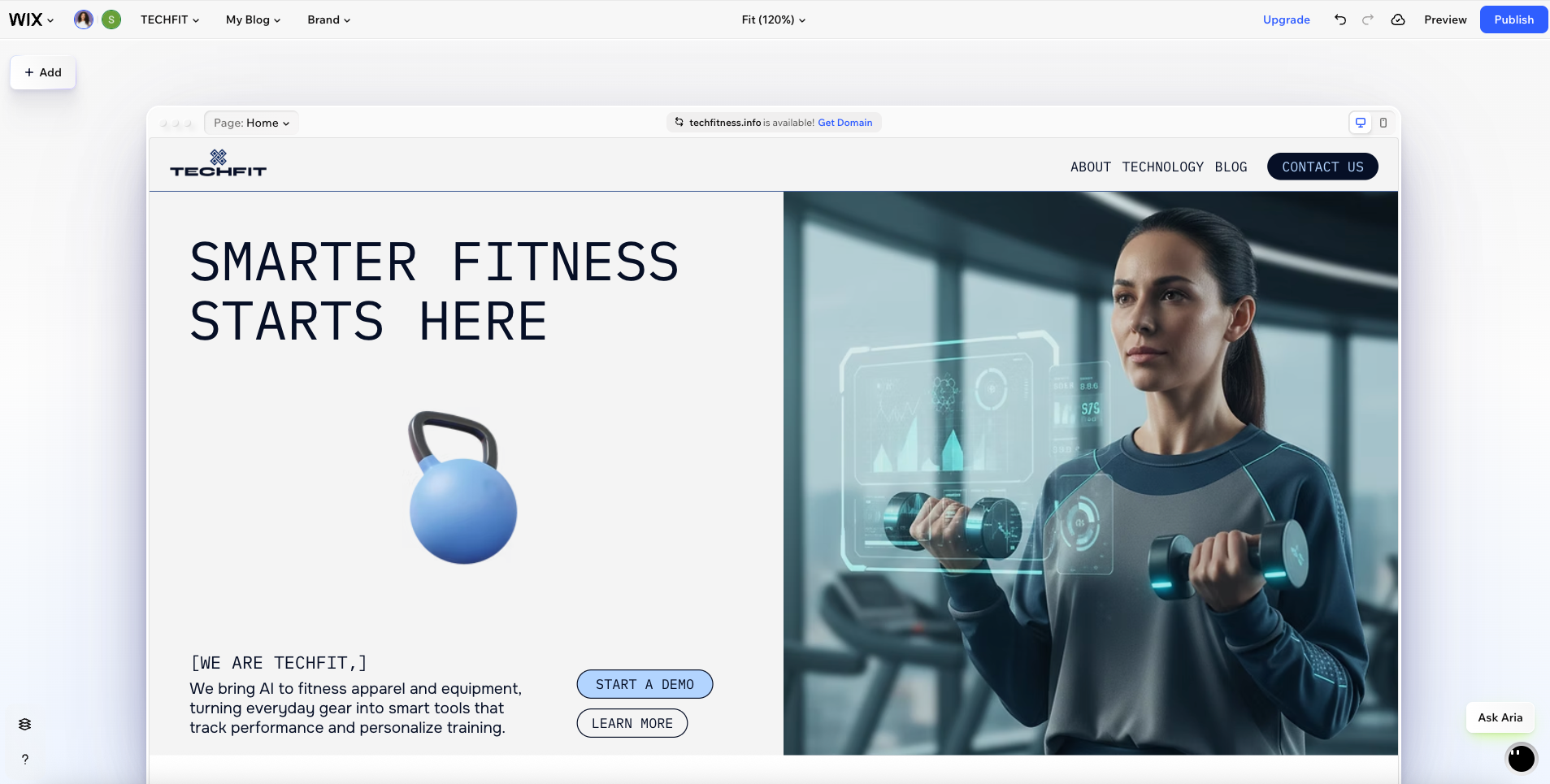
요소를 선택하면 액션바가 표시됩니다. 페이지 바로 위에 있어 작업 중인 작업에 맞는 설정 및 도구에 즉시 액세스할 수 있습니다.

또한, Wix 하모니는 언제든지 도울 수 있는 숙련된 AI 파트너인 Aria가 있습니다. 에디터 하단에서 Aria에게 질문하기를 클릭해 채팅을 시작할 수 있습니다.
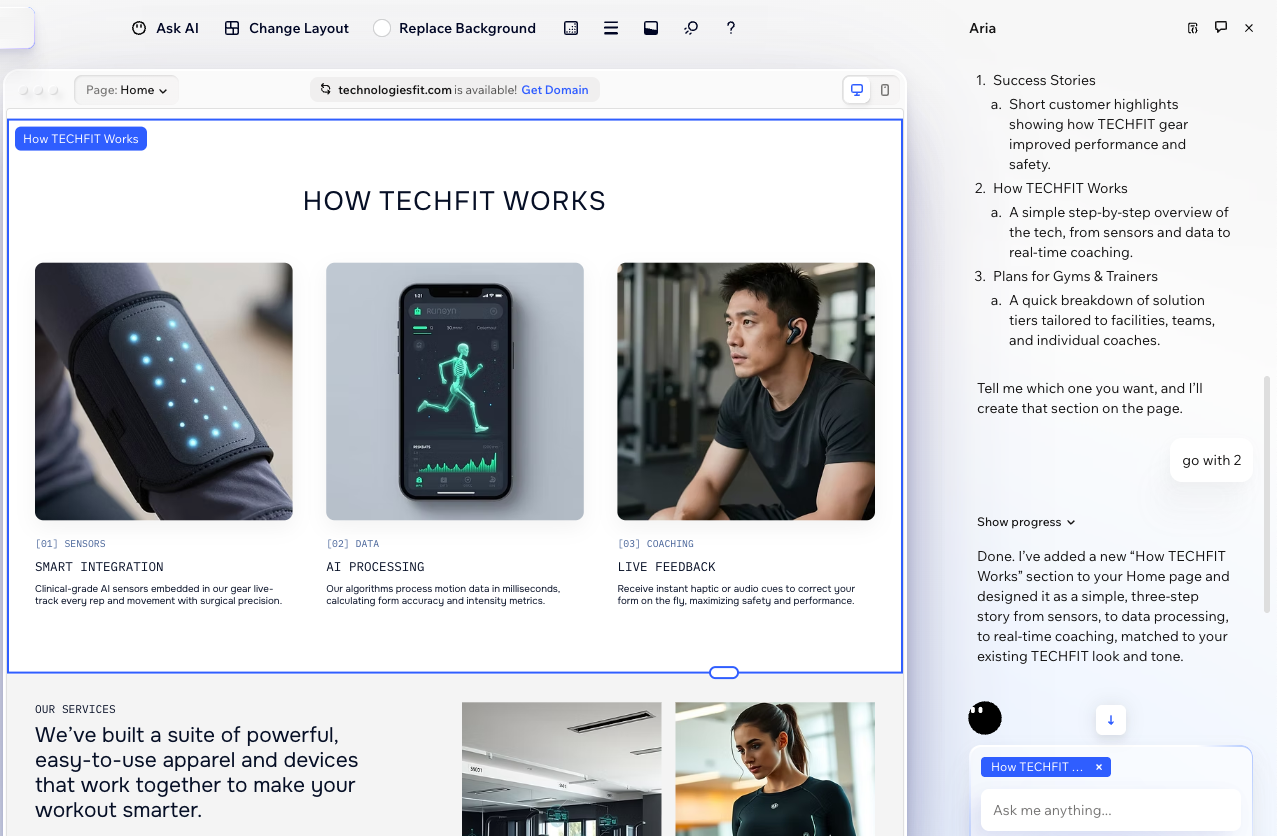
Wix 하모니로 제작하세요:
Wix 하모니를 통해 차세대 사이트 제작을 경험해 보세요. AI 에이전트에게 명령을 내리는 것과 정밀한 드래그 앤 드롭 기능을 자유롭게 전환할 수 있어, 창작 과정이 생각하는 것처럼 자연스럽게 느껴질 것입니다.
Wix 에디터
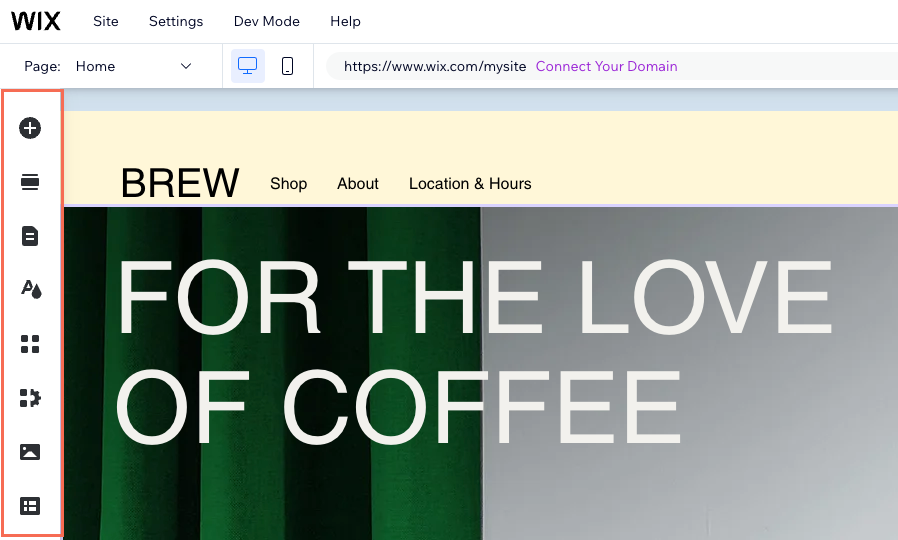
Wix 에디터에서 작업하는 경우, 화면 왼쪽에 큰 아이콘이 있는 패널을 확인할 수 있습니다. 이 아이콘으로 요소 추가, 사이트 디자인 등과 같은 메인 패널을 열 수 있습니다.
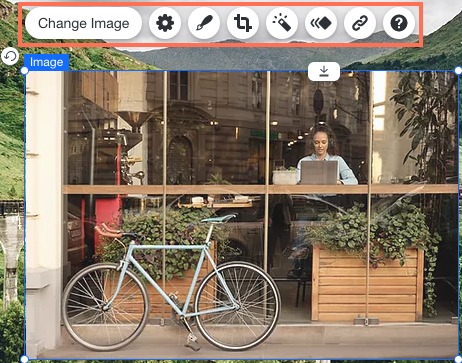
요소를 선택하면 필요한 기본 작업이 포함된 툴바가 요소 위 또는 아래에 표시됩니다.
Wix 에디터에는 왼쪽 하단의 AI 도구 아이콘에서 사용할 수 있는 여러 AI 도구가 포함되어 있습니다. Wix 하모니 에디터와 달리, 제작 과정 전체에서 AI와 자유롭게 채팅할 수 있는 옵션은 포함되지 않습니다.
아이콘에서 사용할 수 있는 여러 AI 도구가 포함되어 있습니다. Wix 하모니 에디터와 달리, 제작 과정 전체에서 AI와 자유롭게 채팅할 수 있는 옵션은 포함되지 않습니다. 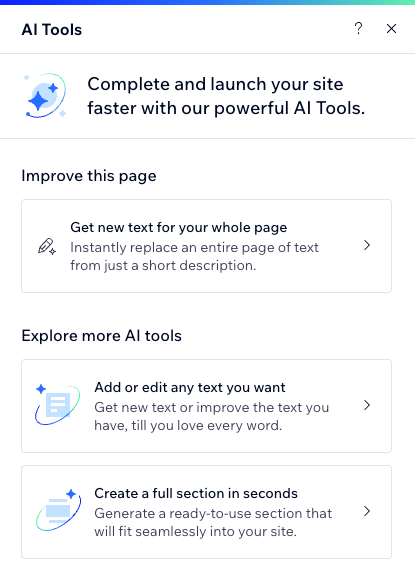
자주 묻는 질문
아래 질문을 클릭해 자세한 내용을 확인하세요.
Wix 에디터에서 Wix 하모니 에디터로 사이트를 이전할 수 있는 방법이 있나요?
Wix 하모니 에디터는 Wix 에디터와 동일한 앱 및 기능을 지원하나요?
사용하는 에디터에 따라 사이트 방문자가 차이점을 알 수 있나요?