


Wix 하모니 에디터: 요소에 링크 추가하기
페이지 메뉴
- 링크 유형
- 요소에 링크 추가하기
- 텍스트에 링크 추가하기
- 고급 SEO 설정
- 자주 묻는 질문
사이트 요소에 링크를 추가해 방문자가 콘텐츠를 쉽게 탐색하고 중요하거나 관련 있는 정보를 확인하도록 유도할 수 있습니다.
사이트의 다른 페이지나 외부 URL, 팝업으로 연결하거나 이메일, WhatsApp 등을 통해 직접 연락할 수 있도록 다양한 링크를 추가할 수 있습니다.
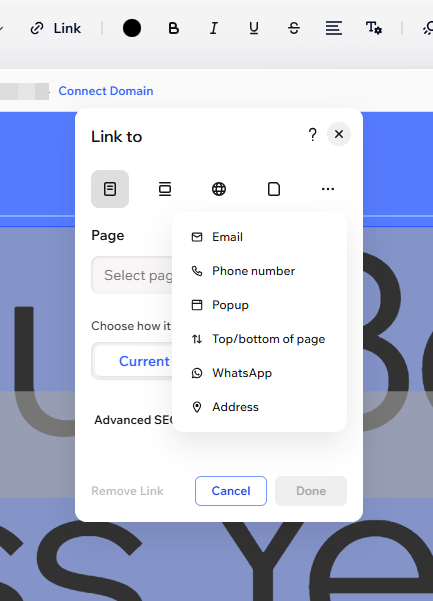
링크 유형
요소에 다양한 유형의 링크를 추가해 방문자를 팝업, 섹션, 주소 등 원하는 콘텐츠로 연결할 수 있습니다.
아래 옵션을 클릭해 링크 유형에 대해 자세히 알아보세요.
페이지
섹션
웹 주소
문서
이메일
전화번호
팝업
페이지 상단/하단
WhatsApp
주소
요소에 링크 추가하기
이미지, 버튼, 벡터 아트 등 다양한 요소에 링크를 추가할 수 있습니다.
요소에 링크를 추가하려면:
- 에디터로 이동합니다.
- 해당 요소를 선택합니다.
- 액션바에서 링크
 아이콘을 클릭합니다.
 - 링크 선택을 클릭합니다.
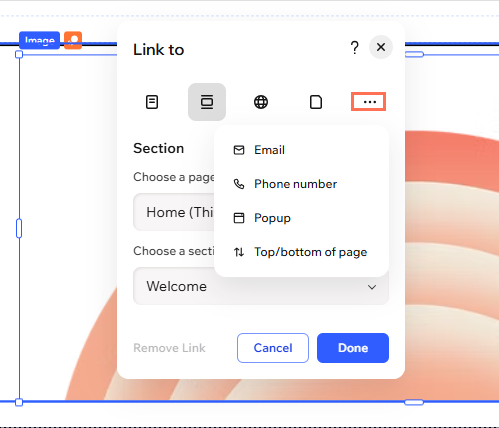
- 상단 옵션에서 링크 유형을 선택합니다.
도움말: 추가 옵션 아이콘을 클릭하면 이메일, 전화번호, 팝업, 페이지 상단/하단, WhatsApp, 주소 등의 추가 옵션을 확인할 수 있습니다.
 - 링크 유형을 선택하고 상세 정보를 입력합니다.
- 완료를 클릭합니다.
링크를 제거하려면 어떻게 해야 하나요?
1~3단계를 반복한 후
링크 제거를 클릭합니다.
텍스트에 링크 추가하기
텍스트 링크를 추가해 방문자를 다른 사이트, 섹션 또는 페이지로 안내합니다. 텍스트 일부를 클릭 가능한 링크로 만들거나 URL을 추가해 쉽고 직관적으로 탐색할 수 있도록 할 수 있습니다.
참고:
URL을 클릭할 수 없게 되므로 텍스트 상자에 다른 텍스트를 추가하지 마세요.
텍스트에 링크를 추가하려면 다음 단계를 따르세요.
- 에디터로 이동합니다.
- 해당 텍스트 상자를 선택합니다.
- 액션바에서 링크
 아이콘을 클릭합니다.
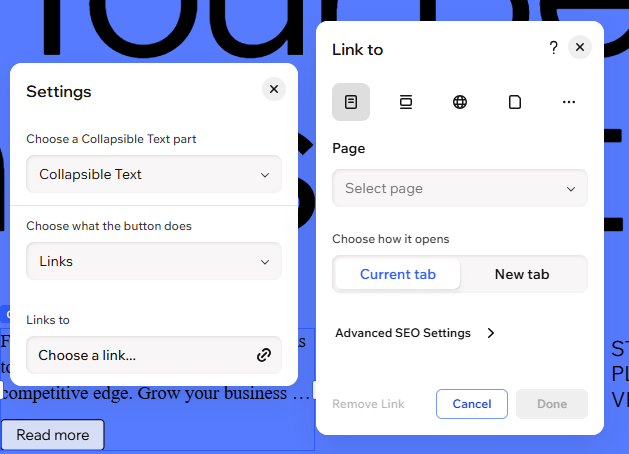
 - 링크 선택을 클릭합니다.
- 링크 유형을 선택하고 정보를 입력합니다.
도움말: 추가 작업 아이콘을 클릭하면 이메일, 전화번호, 팝업, 페이지 상단/하단, WhatsApp, 주소 등의 추가 옵션을 확인할 수 있습니다. - 완료를 클릭합니다.
도움말: 하이퍼링크의 밑줄을 제거하려면 링크된 텍스트를 선택한 후 액션바에서 밑줄 아이콘을 클릭합니다. 밑줄을 제거해도 링크는 유지됩니다.
 - (선택사항) 링크된 텍스트의 색상과 포맷을 사용자 지정합니다.
고급 SEO 설정
요소를 사이트 페이지나 웹 주소에 연결할 때 rel 속성을 설정할 수 있습니다. 이 속성은 검색 엔진과 브라우저가 링크를 처리하는 방식을 지정합니다.
중요!
rel 속성은 고급 설정입니다. 잘못된 옵션을 선택하면 사이트나 링크에 영향을 줄 수 있으므로, 각 옵션의 기능을 정확히 아는 경우에만 변경하세요.
rel 속성을 추가하려면 다음 단계를 따르세요.
- 에디터로 이동합니다.
- 해당 요소를 선택합니다.
- 액션바에서 링크 아이콘을 클릭합니다.
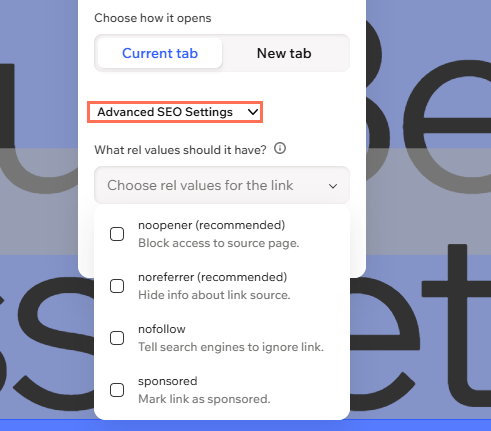
- 고급 SEO 설정을 클릭합니다.
- 어떤 rel 값을 사용해야 하나요?에서 원하는 rel 속성을 선택합니다.
- noopener: 링크된 페이지에서 현재 페이지에 액세스하지 못하도록 차단해 사이트를 안전하게 보호합니다. (권장)
- noreferrer: 링크된 사이트에서 방문자의 유입 경로를 확인하지 못하도록 합니다.
- nofollow: 검색 엔진이 링크를 따라가거나 순위에 반영하지 않도록 설정합니다.
- sponsored: 링크를 유료 광고 또는 유료 배치로 표시해 SEO를 보호하는 데 도움이 됩니다.
자주 묻는 질문
아래 질문을 클릭해 자세한 내용을 확인하세요.
링크를 새 탭이나 창에서 열 수 있나요?
방문자가 하이퍼링크 텍스트를 클릭한 후 변경되는 색상을 선택할 수 있나요?
링크 추가 시 "링크를 추가하려면 먼저 줄바꿈을 제거하세요"라는 오류가 표시되면 어떻게 해야 하나요?
PDF나 Word 문서와 같은 다운로드용 파일에 링크를 추가할 수 있나요?
텍스트 링크가 작동하지 않거나 404 오류 페이지로 연결되면 어떻게 해야 하나요?