


Wix 하모니 에디터: 버튼 추가 및 사용자 지정하기
4 분
페이지 메뉴
- 버튼 추가하기
- 버튼 사용자 지정하기
- 자주 묻는 질문
이 도움말은 2026년 1월에 출시된 새로운 Wix 하모니 에디터를 참조합니다. Wix 하모니 에디터를 사용 중인지 Wix 에디터를 사용 중인지 확실하지 않다면, 여기에서 자세한 정보를 확인하세요.
버튼은 사이트에 스타일과 상호 작용을 추가해 방문자가 쉽게 탐색하고 필요한 것을 찾고, 참여를 유도할 수 있도록 합니다. 버튼을 다른 페이지, 문서 또는 외부 사이트로 링크해 사람들을 원하는 곳으로 안내하세요.
예를 들어, 온라인 쇼핑몰을 운영하는 경우, 버튼을 사용해 특별 행사 또는 인기 제품을 강조하거나, 고객을 바로 체크아웃으로 안내해 방문할 때마다 더 큰 만족감을 줄 수 있습니다.
버튼 추가하기
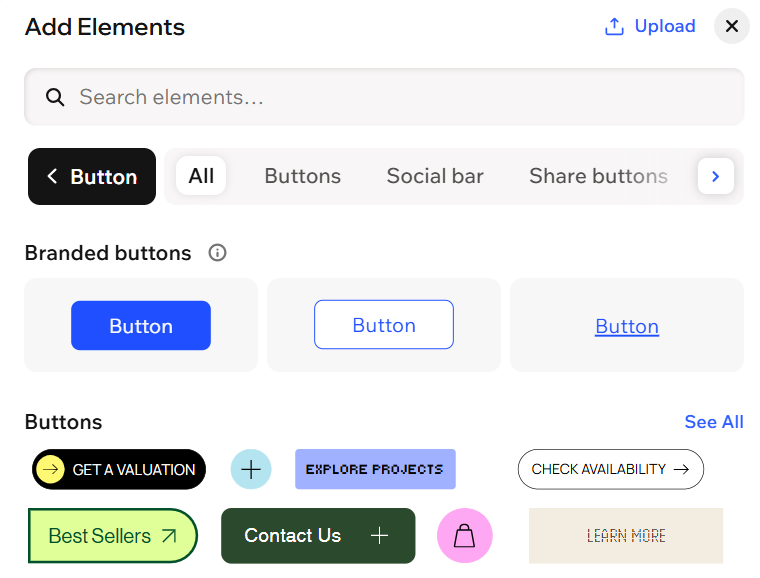
에디터 왼쪽의 요소 추가 패널에서 버튼을 추가할 수 있습니다. 다양한 레이아웃의 여러 옵션을 사용할 수 있습니다.
버튼을 추가하려면:
- 에디터로 이동합니다.
- 에디터 왼쪽 상단에서 + 추가를 클릭합니다.
- 버튼 카테고리를 선택합니다.
- 원하는 디자인을 페이지로 끌어다 놓습니다.
버튼 사용자 지정하기
다양한 방법으로 버튼을 사용자 지정할 수 있습니다. 버튼 유형에 따라 배경, 텍스트 및 아이콘을 조정할 수 있습니다. 색상, 채우기, 모서리, 음영 등을 선택해 방문자가 사이트 탐색 시 시선을 사로잡는 효과를 생성해 보세요.
생동감 있고 뚜렷한 색상과 디자인 옵션을 활용해 각 버튼을 돋보이게 하고 사이트의 디자인과 분위기에 맞게 디자인하세요.
버튼을 사용자 지정하려면:
- 에디터로 이동합니다.
- 해당 버튼을 클릭합니다.
- 원하는 작업을 선택합니다.
버튼 아이콘을 변경합니다.
 아이콘을 클릭합니다.
버튼 아이콘에 애니메이션 추가
 아이콘을 클릭합니다.
버튼 텍스트 편집
버튼 스타일 변경
버튼 요소 표시 또는 숨기기
 아이콘을 클릭합니다.
버튼에 링크 추가
 아이콘을 클릭합니다.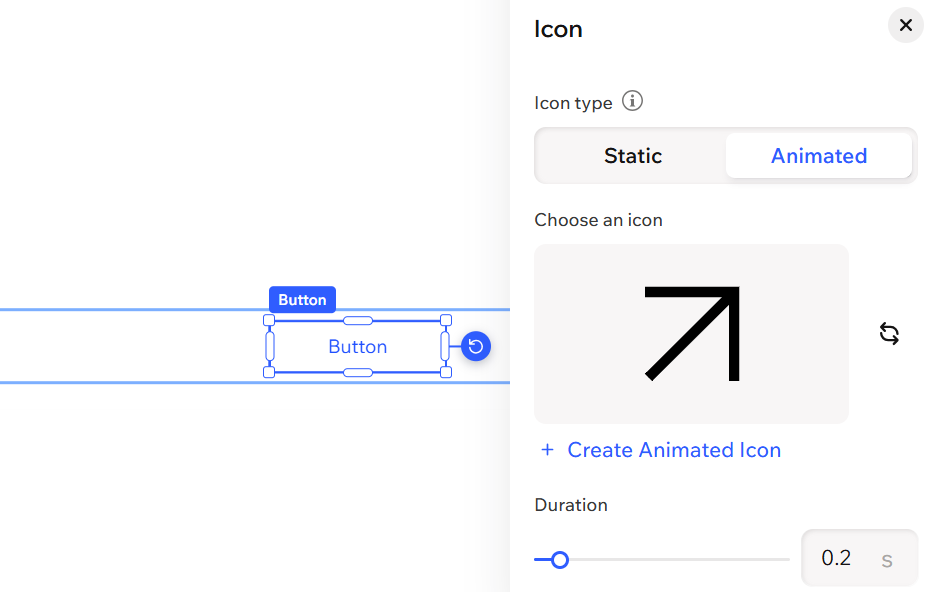
도움말:
전체 디자인 옵션 아이콘을 클릭해 버튼에 대한 더 많은 디자인 옵션을 확인하세요. 에디터에서 요소를 디자인하는 방법에 대한 자세한 도움말을 확인하세요.
아이콘을 클릭해 버튼에 대한 더 많은 디자인 옵션을 확인하세요. 에디터에서 요소를 디자인하는 방법에 대한 자세한 도움말을 확인하세요.자주 묻는 질문
아래 질문을 클릭해 버튼 추가 및 사용자 지정에 대한 자세한 내용을 확인하세요.
버튼 링크 추가 시 SEO 설정의 rel 속성은 무엇이며, 이 속성이 필요한가요?
버튼을 팝업에 링크하면 어떤 기능이 있나요?
검색 엔진이 PDF 문서의 색인을 생성할 수 있도록 허용하려면 어떻게 해야 하나요?
 아이콘을 클릭합니다.