


Wix 하모니 에디터: 요소 디자인하기
페이지 메뉴
- 색상 선택하기
- 요소의 일부 디자인하기
- 디자인 용어집
이 도움말은 2026년 1월에 출시된 새로운 Wix 하모니 에디터를 참조합니다. Wix 하모니 에디터를 사용 중인지 Wix 에디터를 사용 중인지 확실하지 않다면,
여기에서 자세한 정보를 확인하세요.
디자인 패널을 사용하면 창의적인 비전을 하나씩 세부적으로 구현할 수 있습니다. 색상을 업데이트하거나, 요소의 일부를 사용자 지정하거나, 다양한 상태에 따라 고유한 스타일을 설정하는 등 사이트의 각 부분을 원하는 대로 유연하게 디자인할 수 있습니다.
각 요소마다 고유한 스타일 옵션이 있으므로 편집하는 요소에 따라 다른 설정이 표시됩니다.
시작하려면 어떻게 해야 하나요?
요소를 클릭한 후 액션바에서
전체 디자인 옵션
 아이콘을 클릭하세요.
아이콘을 클릭하세요.
색상 선택하기
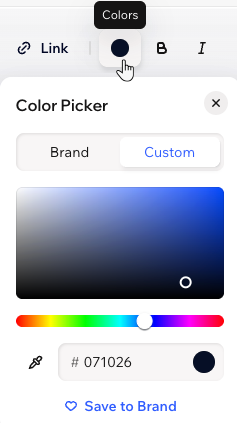
색상 원을 클릭해 색상을 선택할 때마다 색상 선택기가 표시됩니다. 여기에서 사이트의 브랜드 색상과 사용 중인 사용자 지정 색상을 확인할 수 있습니다. 새 색상을 선택하는 방법에는 3가지가 있습니다:
- 색상 구성표의 점을 이동해 색상 찾기
- 색상 코드 입력(예: 블랙의 경우 #000000)
- 스포이드
 아이콘을 클릭해 페이지의 요소에서 색상 가져오기
요소의 일부 디자인하기
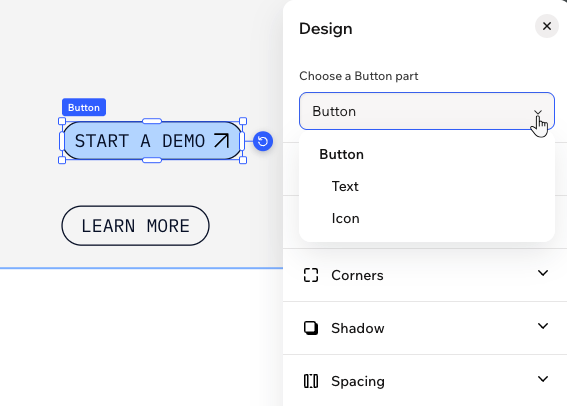
에디터의 일부 요소는 세부적인 디자인 옵션을 제공하여 각 부분을 개별적으로 스타일링할 수 있습니다. 예를 들어, 버튼 작업 시에는 버튼 자체, 아이콘 또는 텍스트를 사용자 지정할 수 있어 모든 세부 사항을 미세 조정하고 나만의 스타일에 맞게 조정할 수 있습니다. 드롭다운을 사용해 사용자 지정할 부분을 선택하세요.
디자인 용어집
아래 표에서 모든 디자인 설정의 의미와 디자인을 수준을 업그레이드하는 방법에 대해 알아보세요.
| 설정 | 용도 |
|---|---|
배경 / 채우기 색상

|
요소 콘텐츠를 보완할 수 있는 채우기 색상을 추가합니다.
색상 옆 원을 클릭해
브랜드 또는 사용자 지정 색상 중 하나를 선택하세요.
컨테이너 및 섹션: 액션 바에서
배경 변경을 클릭해 배경 색상을 변경합니다.
|
테두리

|
요소가 눈에 띄도록 요소의 테두리를 정의합니다.
전체 테두리의 색상, 너비 및 스타일을 선택하거나
개별 테두리 편집
 아이콘을 클릭해 각 면을 개별적으로 디자인할 수 있습니다. 아이콘을 클릭해 각 면을 개별적으로 디자인할 수 있습니다.
|
모서리

|
반경 아래의 슬라이더를 끌어 요소 모서리를 더 각지게 또는 둥글게 만듭니다.
개별 모서리 편집
아이콘을 클릭해 각 모서리를 개별적으로 디자인할 수 있습니다.
|
음영

|
음영을 적용해 요소에 흥미로운 3D 효과를 부여합니다. 요소 내부에 음영을 추가하고(내부), 요소에도 음영을 적용(드롭)할 수 있습니다.
음영의 위치, 흐림, 크기, 색상 및 투명도를 결정하세요.
|
간격

|
요소 또는 선택한 영역 주위의 여백을 조정해 콘텐츠에 여유 공간을 추가합니다.
편집 중인 항목에 따라 개별 면을 조정하고 세로 및 가로 간격을 추가하는 등의 옵션이 표시될 수 있습니다.
|
레이아웃

|
레이아웃 설정을 조정해 요소를 원하는 대로 정렬합니다.
편집 중인 항목에 따라 뒤집기, 정렬, 방향 설정, 크기 및 위치 미세 조정 등의 옵션이 표시될 수 있습니다.
|
글꼴, 두께, 크기, 색상 및 서식을 사용자 지정해 텍스트의 모양 및 느낌을 제어합니다.
편집 중인 항목에 따라
추가 텍스트 옵션을 클릭할 수 있을 수 있습니다. 이는 줄 간격, 대소문자 등과 같은 추가 설정을 표시합니다.
|

Wix 하모니로 제작하세요:
Wix 하모니를 통해 차세대 사이트 제작을 경험해 보세요. AI 에이전트에게 명령을 내리는 것과 정밀한 드래그 앤 드롭 기능을 자유롭게 전환할 수 있어, 창작 과정이 생각하는 것처럼 자연스럽게 느껴질 것입니다.