


Wix 하모니 에디터: 선 추가 및 사용자 지정하기
페이지 메뉴
- 선 추가하기
- 선 사용자 지정하기
- 자주 묻는 질문
이 도움말은 2026년 1월에 출시된 새로운 Wix 하모니 에디터를 참조합니다. Wix 하모니 에디터를 사용 중인지 Wix 에디터를 사용 중인지 확실하지 않다면,
여기에서 자세한 정보를 확인하세요.
콘텐츠를 구성하고 섹션을 강조하거나 시각적 흥미를 위해 섬세한 디테일을 추가하는 데 도움이 되는 선을 추가하세요. 다양한 선 스타일 중에서 선택하고, 색상, 굵기, 간격을 조정하여 페이지에 맞춰 디자인을 더욱 개성 있게 꾸밀 수 있습니다.
선 추가하기
페이지의 원하는 곳에 장식 선을 추가해 명확한 섹션을 만들거나 방문자의 시선을 유도하세요. 선을 가로, 세로 또는 각도로 배치해 창의적인 디자인을 연출할 수 있습니다.
선을 추가하려면:
- 에디터로 이동합니다.
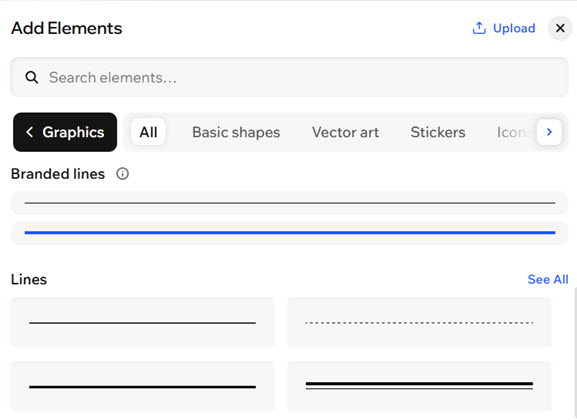
- 에디터 왼쪽 상단에서 + 추가를 클릭합니다.
- 그래픽 카테고리를 선택합니다.
- 선 탭을 선택합니다.
도움말: 탭 옆 화살표 아이콘을 클릭해 목록을 탐색하세요.
 - 선을 클릭하거나 페이지로 끌어다 놓습니다.
선 사용자 지정하기
선을 추가한 후에는 사이트의 디자인 및 구조에 맞게 모양을 조정할 수 있습니다. 점선이나 파선과 같은 다양한 선 스타일 중에서 선택하고 각 스타일마다 크기와 간격을 설정하세요. 또한, 시작점과 종료점을 화살표나 원과 같은 도형으로 지정하여 방문자의 시선을 유도하거나 장식적인 효과를 더할 수 있습니다.
선을 사용자 지정하려면:
- 에디터로 이동합니다.
- 해당 선을 클릭합니다.
- 원하는 작업을 선택합니다.
선 길이 조정
선 회전
 아이콘을 클릭해 끌어다 놓으세요.
디자인 사용자 지정
 아이콘을 클릭합니다.
 : 페이지 콘텐츠를 보완할 수 있도록 색상을 추가하고 투명도를 조정합니다.
 : 스타일을 선택하고 선이 표시되는 방식을 사용자 지정합니다.
 : 사이트의 방향과 일치하는 선 방향을 선택합니다. 예를 들어, 사이트가 왼쪽에서 오른쪽으로 쓰는 언어를 사용하는 경우 오른쪽으로 옵션을 선택하세요.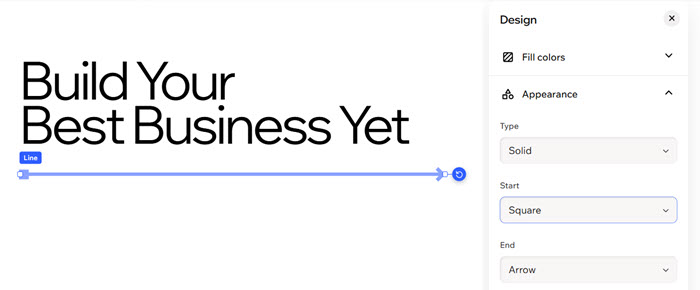
자주 묻는 질문
아래 질문을 클릭해 선에 대한 자세한 내용을 확인하세요.
대각선을 추가할 수 있나요?
선을 다른 모양 및 요소로 그룹화할 수 있나요?
디자인 변경 사항을 되돌릴 수 있나요?
 아이콘을 클릭하거나 키보드에서
Ctrl +
Z
( Mac의 경우
Command + Z ) 키를 누르면 됩니다.
아이콘을 클릭하거나 키보드에서
Ctrl +
Z
( Mac의 경우
Command + Z ) 키를 누르면 됩니다.