


Wix 하모니 에디터: 요소 그룹 및 그룹 해제
페이지 메뉴
- 새 그룹 만들기
- 그룹 내 개별 요소 편집하기
- 요소 그룹 해제하기
- 자주 묻는 질문
그룹을 사용하면 여러 요소를 하나처럼 다룰 수 있어 사이트를 쉽게 구성할 수 있습니다. 레이아웃을 깔끔하게 정리하고 요소를 함께 이동할 수 있으며, 여러 아이템을 편집할 때도
정렬이 흐트러지지 않습니다. 그룹은 에디터에서만 표시되며 방문자에게는 표시되지 않습니다.
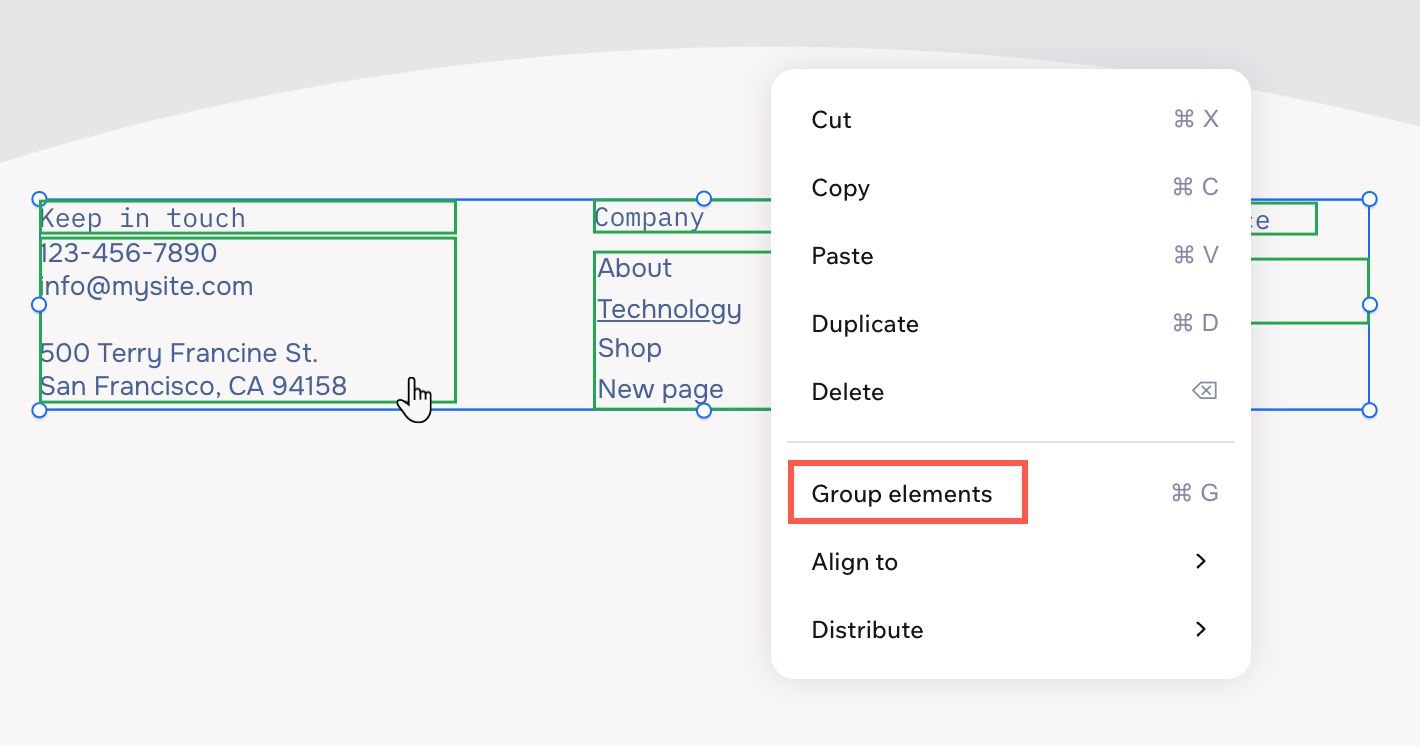
새 그룹 만들기
섹션의 요소를 그룹으로 묶으면
함께 이동하고 정렬할 수 있어 디자인을 빠르게 업데이트할 수 있습니다. 언제든 그룹에 요소를 더 추가하거나 기존 그룹을 하나의 더 큰 그룹으로 합칠 수 있습니다.
요소를 그룹으로 묶는 방법:
- 에디터로 이동합니다.
- 그룹에 포함할 첫 번째 요소를 클릭합니다.
- Shift 키를 누른 상태에서 그룹에 포함할 다른 요소를 클릭합니다.
- 액션바에서 요소 그룹화를 클릭합니다.
도움말:
키보드에서
Ctrl + G 또는
Cmd + G를 눌러 요소를 그룹으로 묶을 수도 있습니다.
그룹 내 개별 요소 편집하기
그룹 내 요소를 한 번에 하나씩 선택해 편집할 수 있습니다. 페이지에서 그룹을 클릭한 후 조정할 요소를 클릭합니다.
그룹 내 개별 요소를 편집하는 방법:
- 에디터로 이동합니다.
- 그룹을 클릭합니다.
- 해당 요소를 클릭합니다.
- 요소를 편집합니다.
도움말:
키보드에서
Ctrl 키를 누른 상태로 요소를 클릭해 선택할 수도 있습니다(Mac에서는
Cmd 키를 누른 상태로 클릭).
요소 그룹 해제하기
언제든 요소의 그룹을 해제할 수 있습니다. 그룹 연결만 해제되며 콘텐츠는 그대로 유지됩니다.
요소의 그룹을 해제하는 방법:
- 에디터로 이동합니다.
- 그룹을 클릭합니다.
- 액션바에서 요소 그룹 해제를 클릭합니다.
도움말:
키보드에서
Ctrl + Shift + G(PC) 또는
Cmd + Shift + G(Mac)를 눌러 빠르게 그룹을 해제할 수도 있습니다.
자주 묻는 질문
아래 질문을 클릭해 자세한 내용을 확인하세요.
한 번에 몇 개의 요소를 그룹으로 묶을 수 있나요?
그룹으로 묶을 수 없는 요소가 있나요?
기존 그룹에 요소를 추가하려면 어떻게 해야 하나요?