


AI 도구: 프런트 데스크 에이전트 추가 및 설정하기
3 분
페이지 메뉴
- 1 단계 | 프런트 데스크 에이전트 온보딩하기
- 2 단계 | 프런트 데스크 에이전트 대시보드 액세스하기
- 자주 묻는 질문
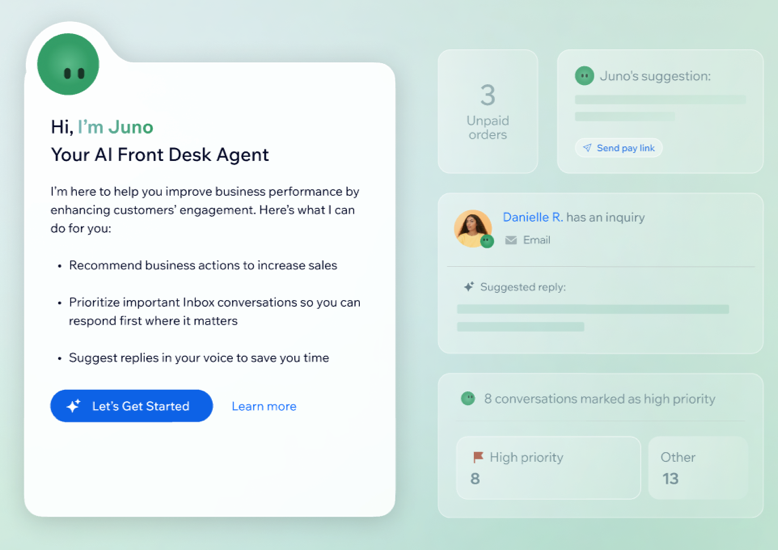
고객 참여를 관리하고 개선하는 능동적 어시스턴트인 프런트 데스크 에이전트 Juno를 사용해 보세요. Juno는 고객 참여도를 높이는 데 도움이 되는 제안을 즉시 제공하고, 우선 순위별로 메시지를 구성하고, 응답 초안을 작성하며, 다양한 채널에 걸친 비즈니스 인사이트를 제공합니다.
다음 단계에 따라 Juno를 추가하고 설정하면 백그라운드에서 고객 커뮤니케이션이 더욱 스마트하고 원활하게 실행되는 동안 비즈니스 성장에 집중할 수 있습니다.
시작하기 전:
사이트가 게시되어 있고 관련 커뮤니케이션 채널을 Inbox에 연결했는지 확인하세요.
1 단계 | 프런트 데스크 에이전트 온보딩하기
사이트에 프런트 데스크 에이전트를 온보딩하는 것으로 시작하세요. Juno는 사이트를 스캔하고 고객과의 이전 대화 내용을 검토해, 사이트 데이터를 활용해 방문자의 질문에 더욱 정확하게 답변하고 유의미한 인사이트를 도출해 냅니다.
프런트 데스크 에이전트를 온보딩하려면:
대시보드
Wix 앱
2 단계 | 프런트 데스크 에이전트 대시보드 액세스하기
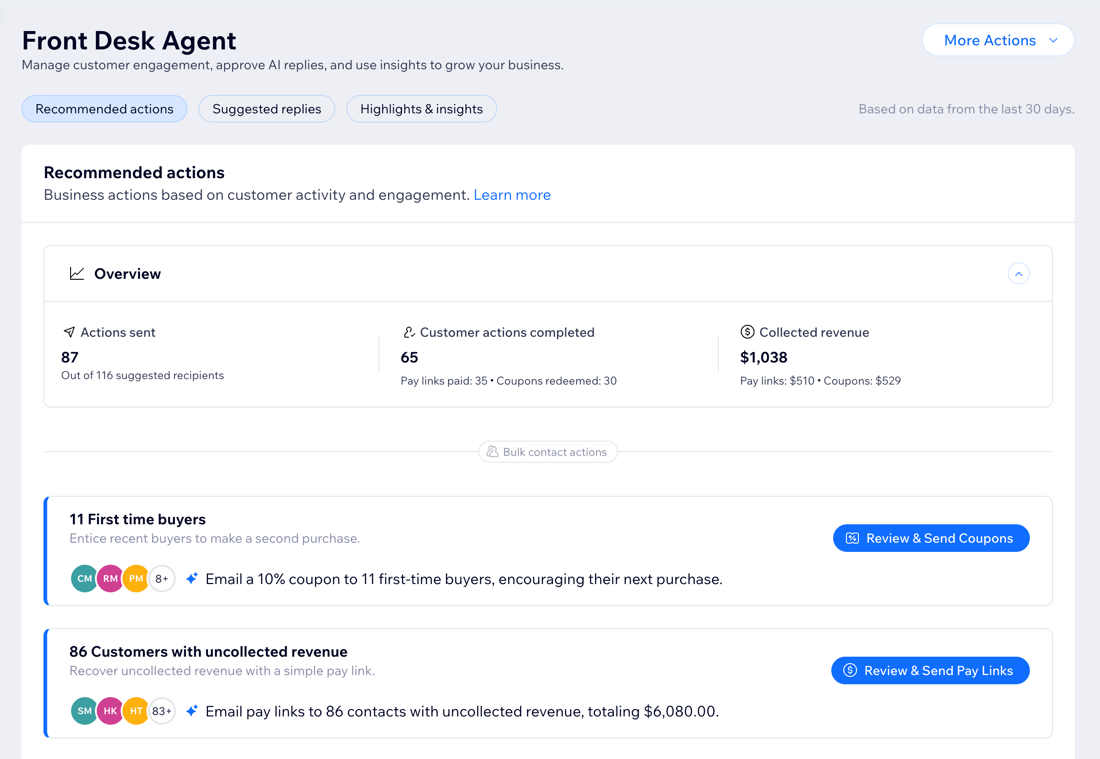
프런트 데스크 에이전트를 처음 온보딩하면 대시보드로 이동합니다. 여기에서 사이트 방문자와의 커뮤니케이션을 관리하고 에이전트의 어조와 보이스를 사용자 지정하는 등의 작업을 수행할 수 있습니다.
참고:
대시보드에 처음 액세스하면, 지난 30일의 대화가 표시됩니다. 이전 메시지가 있는 경우 Inbox로 이동해 응답하세요.
대시보드에서는 다음을 수행할 수 있습니다.
자주 묻는 질문
아래 질문을 클릭해 자세한 내용을 확인하세요.
프런트 데스크 에이전트 대시보드에 액세스할 수 있는 사용자는 누구인가요?
더 많은 커뮤니케이션 채널을 연결하려면 어떻게 해야 하나요?