


프런트 데스크 에이전트: 프런트 데스크 에이전트 설정 사용자 지정하기
페이지 메뉴
- 톤 및 말투 설정하기
- 학습 규칙 추가 및 관리
- 우선순위 가이드라인 관리
- 자주 묻는 질문
프런트 데스크 에이전트 설정을 사용자 지정해 주노가 고객과 소통하고 문의를 처리하는 방식을 개선하세요. 커뮤니케이션 스타일을 설정하고, 사이트에 없는 비즈니스 정보를 지식 베이스에 추가하고, 긴급한 대화를 처리할 가이드라인을 지정할 수 있습니다.
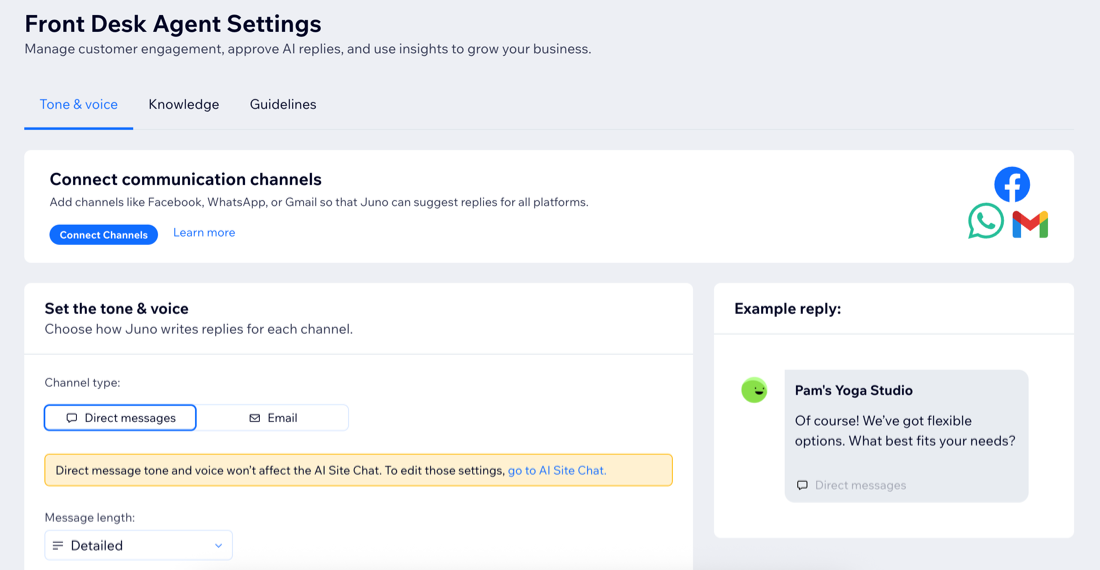
톤 및 말투 설정하기
채널 유형별로 톤과 메시지 스타일을 조정해 주노가 제안하는 답변에 브랜드 특성을 반영할 수 있습니다. 예를 들어, 다이렉트 메시지(DM)는 짧고 친근하게, 이메일은 길고 격식 있게 설정할 수 있습니다.
참고:
다이렉트 메시지(DM)의 톤 및 말투 설정은 스마트 채팅의 답변 스타일에 영향을 주지 않습니다.
스마트 채팅 설정을 편집하는 방법을 자세히 알아보세요.
톤 및 말투를 설정하려면 다음 단계를 따릅니다:
대시보드
Wix 앱
- 사이트 대시보드에서 프런트 데스크 에이전트로 이동합니다.
- 오른쪽 상단의 추가 작업 드롭다운을 클릭한 후 설정을 클릭합니다.
- 사용자 지정할 채널 유형으로 다이렉트 메시지(DM), 이메일 또는 문자 메시지를 선택합니다.
도움말: 각 유형에 포함된 채널을 확인하고 커뮤니케이션 채널을 연결하는 방법을 자세히 알아보세요. - 메시지 길이 드롭다운을 클릭해 생성할 답변의 길이를 간결히, 보통 또는 상세히로 설정합니다.
- 메시지 스타일 드롭다운을 클릭해 생성할 답변의 스타일을 캐주얼, 균형 또는 격식으로 설정합니다.
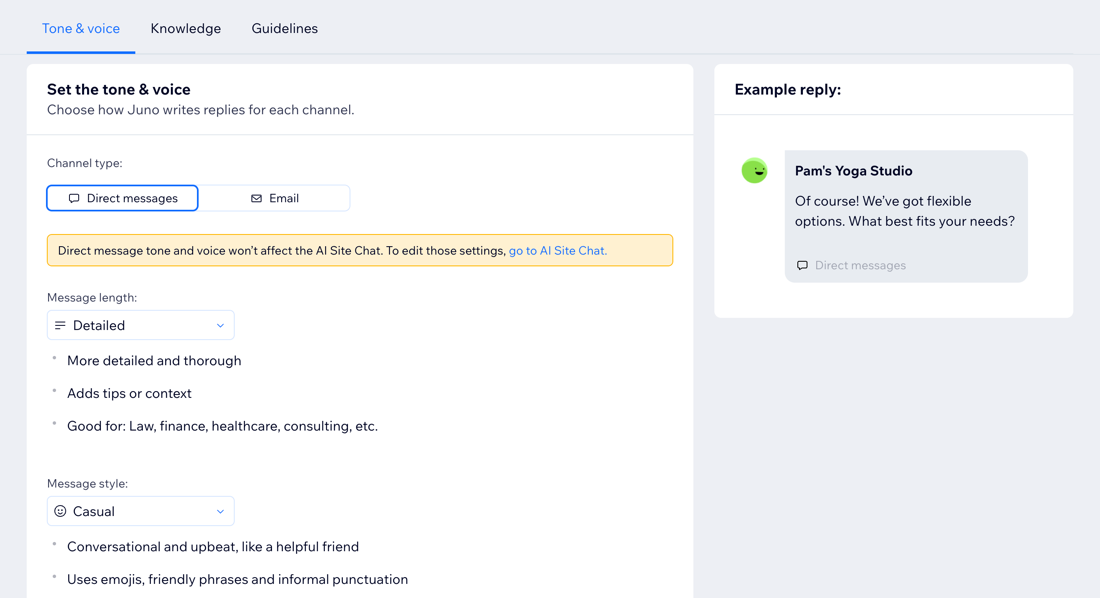
도움말:
오른쪽에서 변경사항에 따라 답변 스타일이 어떻게 달라지는지 미리 확인합니다.
학습 규칙 추가 및 관리
사이트에 공개되지 않은 제품 정보, 쇼핑몰 정책, 고객 응대 정보 등의 비즈니스 지식을 추가해 에이전트를 학습시키고 정확도를 높일 수 있습니다.
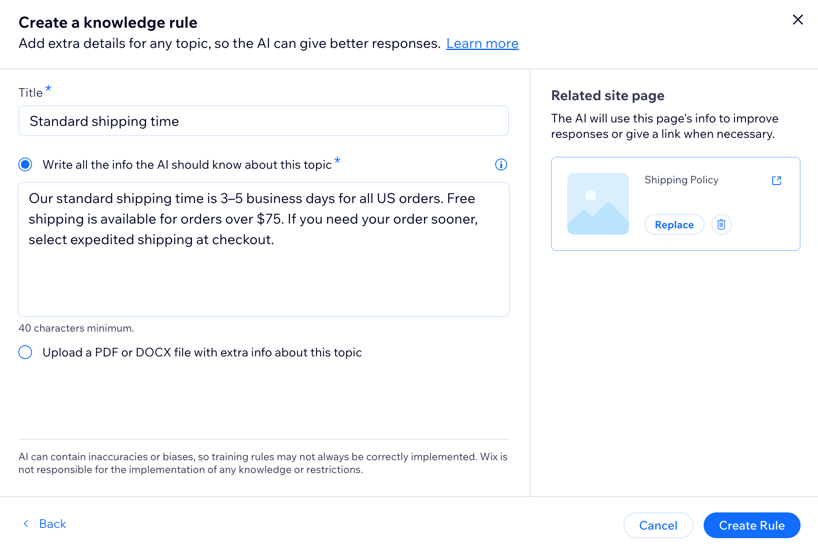
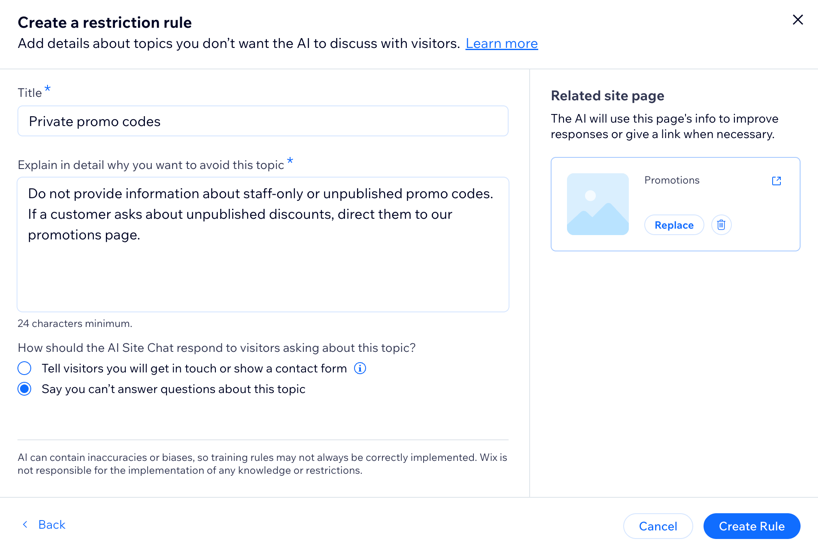
지식 규칙을 추가하면 에이전트가 정확한 정보를 바탕으로 답변할 수 있습니다. 제한 규칙을 추가하면 비공개로 유지하려는 주제의 정보를 공유하지 않도록 설정할 수 있습니다. 이를 통해 모든 고객에게 적절한 답변을 제공하고 답변을 편집하는 시간을 줄일 수 있습니다.
예시 보기
참고:
현재 학습 규칙은 데스크톱 브라우저에서만 액세스할 수 있습니다.
규칙을 추가하고 관리하려면:
- 사이트 대시보드의 프런트 데스크 에이전트로 이동합니다.
- 오른쪽 상단의 추가 작업 드롭다운을 클릭한 후 설정을 클릭합니다.
- 지식 베이스 탭을 클릭합니다.
- 다음 중 원하는 작업을 선택합니다:
지식 규칙 추가하기
제한 규칙 추가
규칙 편집

규칙 삭제
 아이콘을 클릭합니다.
도움말:
에이전트가 규칙을 사용한 횟수를 사용 횟수 칼럼에서 확인합니다.
우선순위 가이드라인 관리
Juno는 사이트와 이전 대화를 자동으로 분석해 긴급한 확인이 필요한 메시지를 파악하고 '높은 우선순위'로 표시합니다. 어떤 유형의 대화를 우선적으로 전달해야 하는지 설명하는 가이드라인을 추가할 수 있습니다.
Juno가 대화를 '높은 우선순위'로 표시하면 그 이유도 함께 제공합니다. 좋아요 또는 싫어요를 선택해 의견을 남기면 에이전트가 우선순위 지정 기준을 개선하는 데 도움이 됩니다. 대화의 우선순위가 잘못 지정된 경우, 에이전트의 판단 근거를 검토하고 설정에서 가이드라인을 수정합니다.
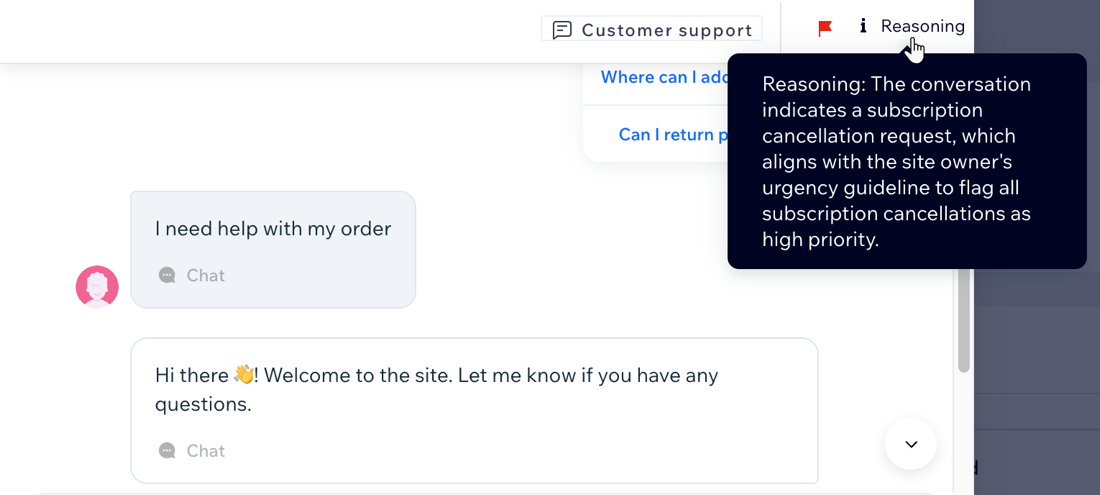
자동 우선순위를 관리하려면:
대시보드
Wix 앱
- 사이트 대시보드에서 프런트 데스크 에이전트로 이동합니다.
- 오른쪽 상단의 추가 작업 드롭다운을 클릭한 후 설정을 클릭합니다.
- 가이드라인 탭을 선택합니다.
- 수행할 작업을 선택합니다.
지침 추가
지침 편집
자동 우선순위 활성화 또는 비활성화
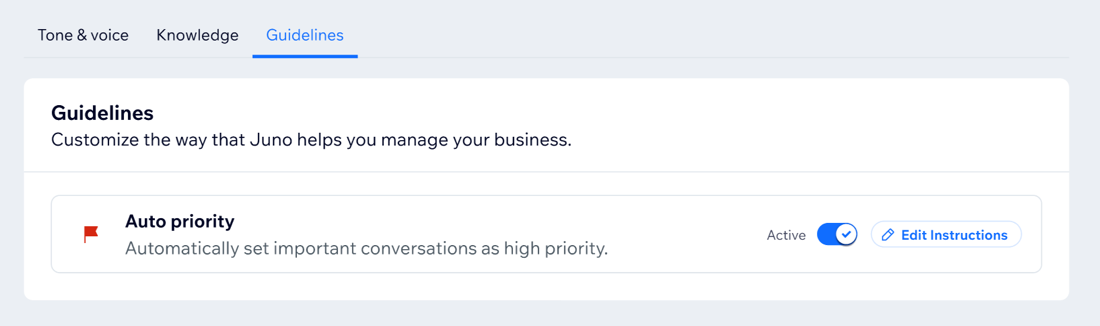
자주 묻는 질문
아래 질문을 클릭해 자세한 내용을 확인하세요.
Wix 스마트 채팅의 학습 규칙과는 어떤 차이가 있나요?
지식 규칙이나 제한 규칙을 추가하지 않아도 에이전트가 답변을 준비하나요?
관련 사이트 페이지를 추가해야 하는 이유는 무엇인가요?
프런트 데스크 에이전트를 비활성화할 수 있나요?