


Wix 스마트 채팅: AI 학습하기
페이지 메뉴
- 지식 규칙 추가하기
- 제한 규칙 생성하기
- 학습 규칙 편집 또는 삭제하기
- 자주 묻는 질문
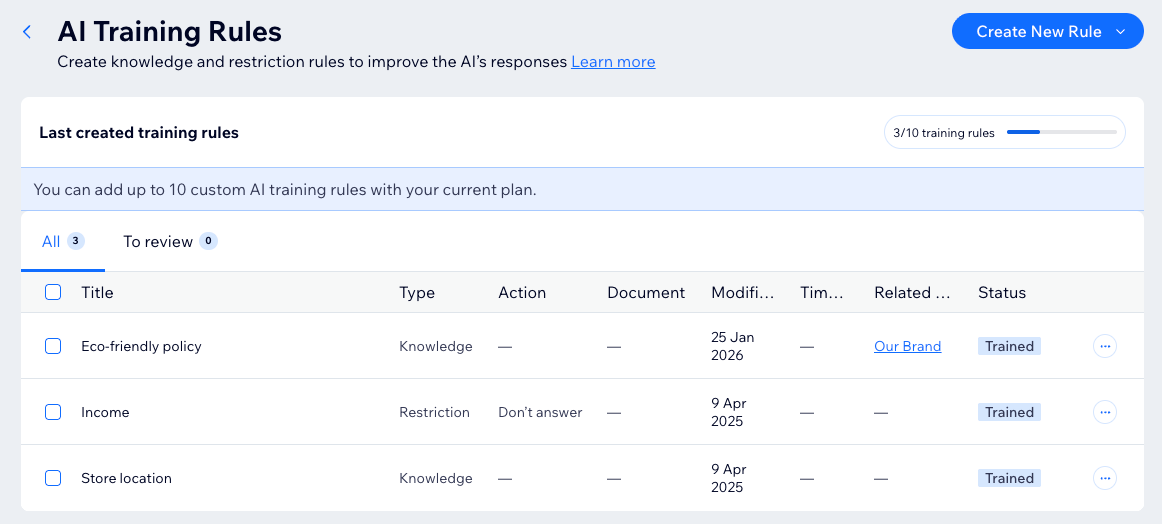
AI에 대한 학습 규칙을 생성하면 비즈니스 지식을 활용해 대응 능력을 개선할 수 있습니다. AI는 이 정보를 학습해 보다 정확하고 정보에 입각한 응답을 제공하는 데 사용합니다. 또한, AI가 특정 주제에 대한 정보를 제공하지 못하도록 제한할 수도 있습니다.
사이트의 공개 정보와 함께 사이트 방문자에게 최상의 서비스를 제공하는 데 필수적일 수 있는 많은 개인 지식이 있습니다. 일반적으로 판매 제품, 비즈니스가 제공하는 서비스 또는 고객 지원에 대한 정보가 포함됩니다.
참고:
규칙을 추가해도 AI의 어조는 변경되지 않습니다. 어조 및 기타 상호 작용 요소를 조정하려면
AI 정체성 및 스타일 페이지로 이동하세요.
지식 규칙 추가하기
AI에 지식 규칙을 생성하면 사이트 방문자에게 정확하고 만족스러운 답변을 제공할 수 있습니다. 더 많은 지식 규칙을 추가할수록 더 빠르고 안정적인 응답이 제공됩니다.
온라인 의류 쇼핑몰 예시 보기

친환경 비즈니스 예시 보기

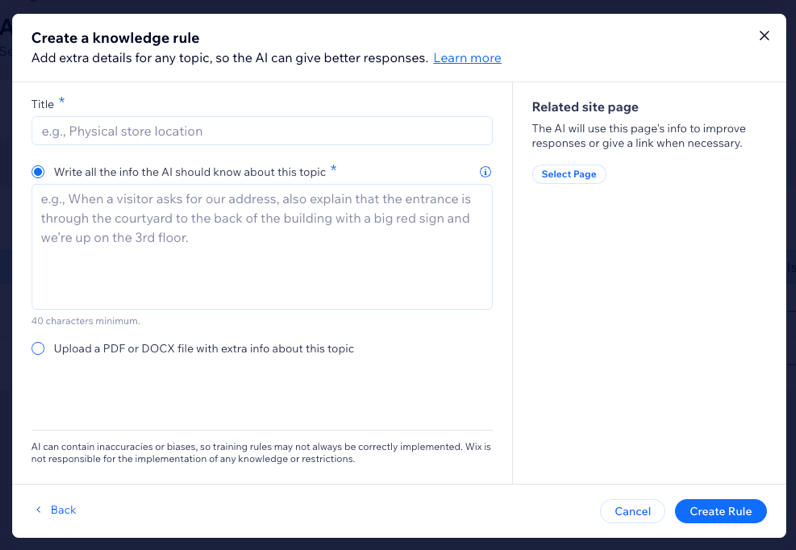
지식 규칙을 생성하려면:
- 사이트 대시보드의 스마트 채팅으로 이동합니다.
- 작업 드롭다운을 클릭한 후 지식 추가를 선택합니다.
- 나중에 알아볼 수 있도록 명확한 제목을 지정합니다.
- AI에 정보를 제공하는 방법을 선택합니다.
- 주제에 대해 AI가 알아야 하는 모든 정보 작성: 텍스트 입력란에 모든 정보를 입력합니다.
- 주제와 관련된 정보가 포함된 PDF 또는 DOCX 파일 업로드: 컴퓨터에서 정보가 포함된 파일을 업로드합니다. 파일 추가를 클릭해 문서를 첨부합니다.
- (선택사항) 규칙을 특정 페이지 또는 제품에 연결합니다(예: 반품 정책에 대한 규칙을 전용 정책 페이지에 연결).
- 오른쪽에서 페이지 선택을 클릭합니다.
- 사이트에서 페이지를 선택합니다.
- 규칙 추가를 클릭합니다.
도움말:
공휴일 영업 시간과 같이 시간에 민감한 이벤트에 대한 지식 규칙을 추가하는 경우, 이벤트 종료 시 해당 규칙을 삭제하세요.
제한 규칙 생성하기
AI가 방문자에게 주제에 대한 정보를 제공하지 못하도록 제한하면 커뮤니케이션 방식을 더 잘 제어할 수 있습니다. 수입, 휴무일 등과 같이 질문에 답변하지 않아야 하는 주제를 추가해 비즈니스의 경계를 정의할 수 있습니다.
개인 트레이닝 비즈니스 예시 보기

금융 서비스 사이트 예시 보기

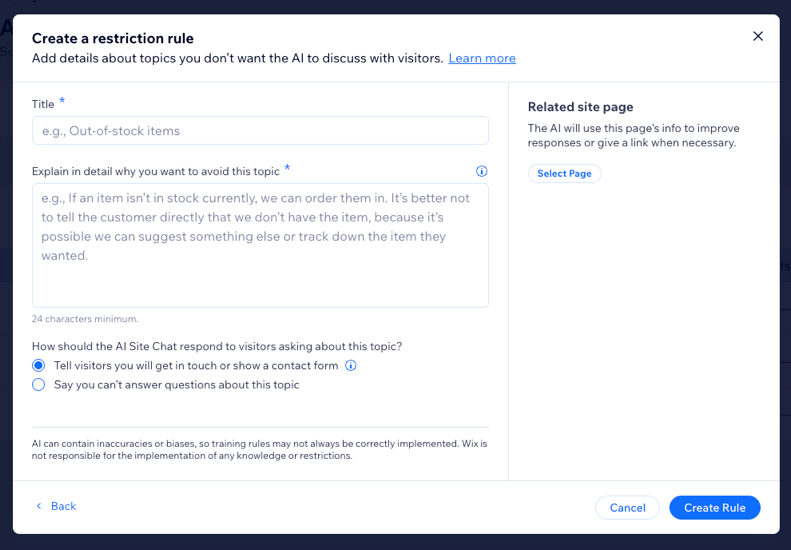
제한 규칙을 추가하려면:
- 사이트 대시보드의 스마트 채팅으로 이동합니다.
- 작업 드롭다운을 클릭한 후 제한 추가를 선택합니다.
- 나중에 알아볼 수 있도록 제한 규칙에 명확한 이름을 지정합니다.
- 텍스트 입력란에 설명을 입력합니다.
- 옵션을 선택합니다.
- 방문자에게 연락을 취할 예정임을 알리거나 연락처 양식 표시: 해당 주제에 대한 방문자의 메시지가 Inbox로 전달됩니다.
도움말: 추후 응답할 수 있도록 연락처 양식을 설정하세요. - 주제와 관련된 질문에 답변할 수 없다는 메시지 표시: AI가 해당 주제에 대한 방문자의 질문에 답변할 수 없다는 자동 메시지를 발송합니다.
- 방문자에게 연락을 취할 예정임을 알리거나 연락처 양식 표시: 해당 주제에 대한 방문자의 메시지가 Inbox로 전달됩니다.
- (선택사항) 관련 사이트 페이지 추가: 사이트의 특정 페이지 또는 제품에 규칙을 연결합니다. 예를 들어 법적 주제를 피하는 제한 규칙을 사이트의 이용약관 페이지에 연결합니다.
- 오른쪽에서 페이지 선택을 클릭합니다.
- 사이트에서 페이지를 선택합니다.
- 규칙 추가를 클릭합니다.
학습 규칙 편집 또는 삭제하기
지식 또는 제한 규칙에 입력한 정보를 편집하거나 삭제할 수 있습니다.
학습 규칙을 편집 또는 삭제하려면:
- 사이트 대시보드의 스마트 채팅으로 이동합니다.
- AI 도구 섹션 아래에서 해당 학습 규칙 타일을 클릭합니다.
- 편집하거나 제거하고자 하는 규칙에 마우스오버합니다.
- 옵션을 선택합니다.
편집

제거하기
 아이콘을 클릭합니다.
참고:
PDF/DOCX 파일을 업로드해 추가한 지식 규칙은 편집할 수 없습니다. 하지만, 기존 지식 규칙을 제거하고 업데이트된 파일로 새 지식 규칙을 추가할 수 있습니다.
자주 묻는 질문
아래 질문을 클릭해 AI 학습에 대한 자세한 내용을 확인하세요.
지식 규칙 또는 제한 규칙을 추가하지 않은 경우에도 AI가 계속 작동하나요?
검토해야 하는 학습 규칙이 있는 이유는 무엇인가요?
AI 채팅을 테스트하는 동안 규칙을 추가할 수 있나요?
관련 사이트 페이지를 추가해야 하는 이유는 무엇인가요?
지식 규칙 추가 시 업로드하는 파일에 이미지를 포함할 수 있나요?
추가할 수 있는 지식 규칙 또는 제한 규칙 수에 제한이 있나요?
고객과의 채팅에서 지식 규칙 또는 제한 규칙이 사용된 횟수를 추적할 수 있나요?