購入手続きフォームをカスタマイズする
5分
この記事内
- 購入手続き画面の項目をカスタマイズする
- 条件付きルールの項目を追加する
- 購入手続きフォームをプレビューする
- よくある質問
購入手続き画面には、メールアドレス、名、姓、電話番号、配達情報(住所情報など)など、削除できない必須項目がいくつかあります。
ただし、このフォームにはカスタム項目を追加して、必要な情報を収集できるようにすることができます。追加できる項目は、複数選択項目やテキスト項目など、さまざまな種類から選択することができます。
さらに、条件ルールを追加することもできます。これらは、顧客の回答に応じて異なる項目を表示することができるルールです。
この記事では、以下の項目について説明します:
購入手続き画面の項目をカスタマイズする
情報の収集に必要な項目を追加します。さまざまなタイプの項目から選択できます。これには、短い回答や長い回答、単一選択または複数選択、チェックボックスなどが含まれます。
購入手続き画面に項目を追加する方法:
- 「購入手続きフォーム」横の「編集する」をクリックします。
- 既定の項目をカスタマイズします:
ヒント:メールアドレスと名前の項目をカスタマイズすることはできません。- 電話番号:
- フォーム作成画面で「電話番号」の項目をクリックします。
- 「必須項目」トグルを有効または無効にします。
注意:無効にした場合、顧客は電話番号を入力せずに購入手続きを完了することができます。
- 配達先の詳細:
- フォーム作成画面で「配達情報」下の項目をクリックします。
- 「「建物名・マンション名・部屋番号」を表示」トグルを有効または無効にします。
- 電話番号:
- カスタム項目を追加します:
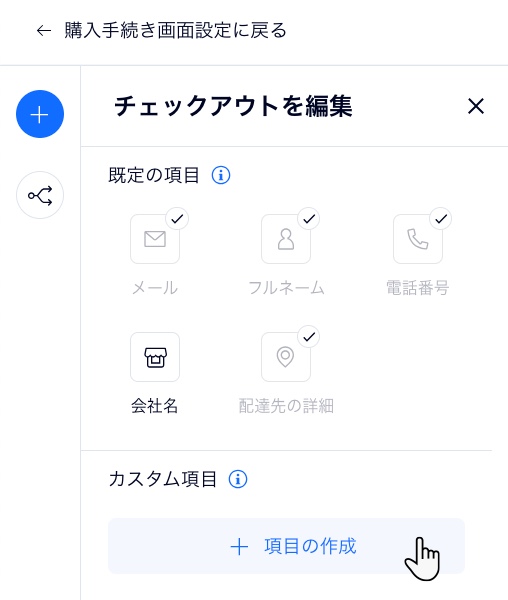
- 左側の「+項目の作成」をクリックします。
- 追加する項目の種類を選択します。
- 右側の「一般」タブと「詳細設定」タブを使用して項目をカスタマイズします。
注意:カスタム項目を追加・カスタマイズする方法はこちら
2024年2月以前にカスタム項目を追加した場合:
- 現在の購入手続きフォームがリリースされる前にカスタム項目(追加項目と呼ばれます)を追加した場合は、その項目が引き続きライブサイト上に表示されます。お客様が特別な作業を行う必要はありません。
- 以前に追加した項目は、左側の「既定の項目」セクションとフォーム作成画面に表示されますが、それらの項目に新しいカスタマイズオプション(例:プレースホルダテキストを追加するオプションなど)は表示されません。
- 以前に追加した項目をカスタマイズするには、その項目を削除してから再度追加する必要があります。この操作は元に戻すことができないため、ご注意ください。
条件付きルールの項目を追加する
条件付きルールを作成すると、顧客の回答に基づいて必要な情報を正確に収集することができます。
たとえば、購入の目的がギフトかどうかなどを確認できます。顧客が「はい」と答えた場合は、注文にカードを含めるなど、追加の質問をすることができます。「いいえ」と答えた顧客には、これらの追加の質問は表示されません。
始める前に:
条件ルールを作成する前に、購入手続きフォームに必要なカスタム項目を追加していることを確認してください。
条件付きルールにアクセスする方法:
- 「購入手続きフォーム」横の「編集する」をクリックします。
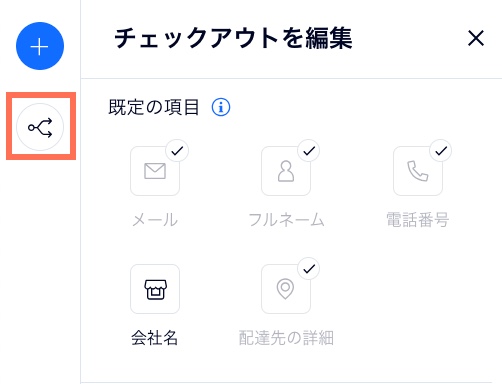
- 左側の「ルール」アイコン
 をクリックします。
購入手続きフォームをプレビューする
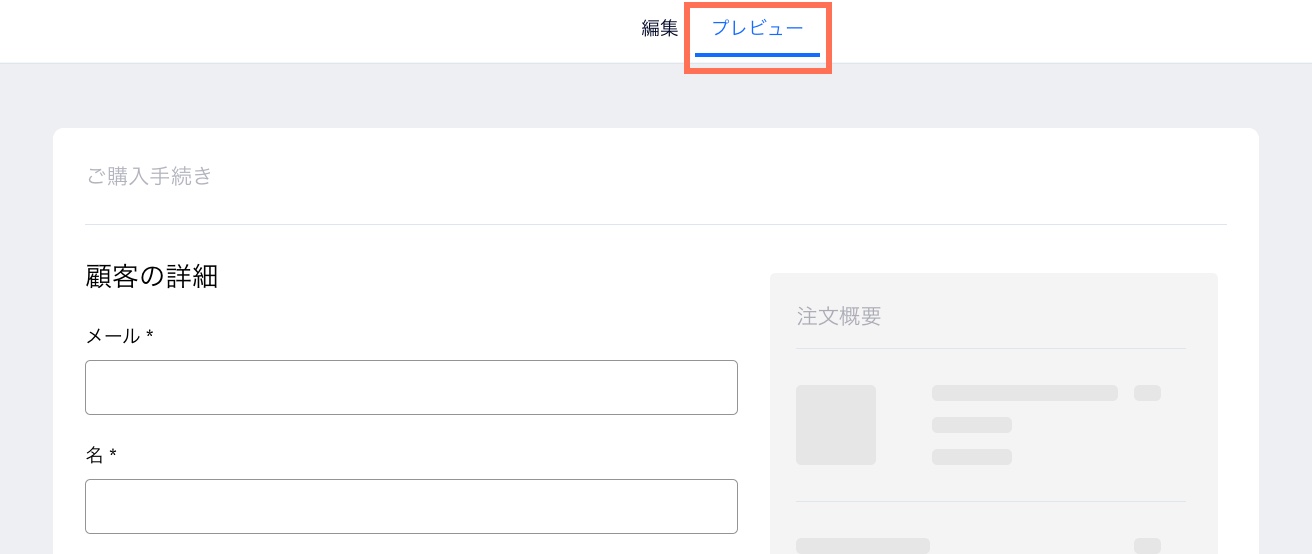
「プレビュー」タブをクリックして、購入手続きフォームが顧客にどのように表示されるかを確認します。実際のフォームは、顧客の所在地と購入する商品によって異なります。
地域に応じた変更
さまざまな国の顧客は、現地の規則に合わせた住所を入力する必要があります。フォームは世界中の住所に合わせて自動的に更新されるので、何もする必要はありません。
たとえば、顧客が米国の場合、「配達情報」セクションには以下の項目が表示されます:
- 国・地域
- 番地
- 市区町村
- 州
- 郵便番号
ただし、日本の顧客の場合、このオプションは日本に適した形式に自動的に変更されます:
- 国・地域
- 郵便番号
- 都道府県
- 市区町村
- 番地
カートの内容に応じた変更
顧客が購入する商品に基づいて、配達情報が不要であることを明確に示した場合、配達情報項目は購入手続き画面には表示されません。たとえば、顧客がデジタル商品のみを購入する場合などです。
同様に、Wix ブッキングを使用していて、顧客があなたのビジネス所在地で行われるセッションを予約している場合、配達するものがないため、購入手続き画面には配達情報セクションが表示されません。
よくある質問
詳細については、以下の質問をクリックしてください。
カスタム項目の追加方法についての詳細情報はどこで確認できますか?
カスタム項目は購入手続き画面のどこに表示されますか?
追加したカスタム項目を並べ替えるにはどうすればよいですか?
 をクリックします。
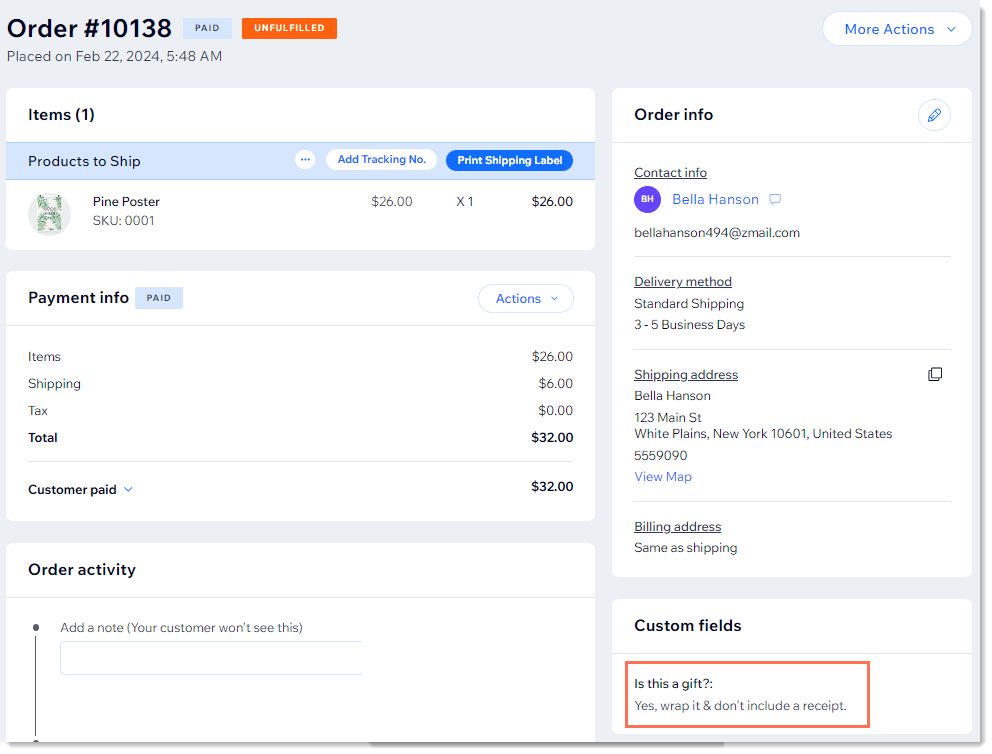
顧客がカスタム項目に入力した情報はどこで確認できますか?