


メールマーケティング:メールキャンペーンに送信先を追加する
4分
この記事内
- メールキャンペーンに送信先を追加する
- よくある質問
メールキャンペーンのカスタマイズが完了したら、送信先を追加します。
個々の連絡先を選択するか、連絡先グループ(例:ラベルとセグメントなど)を使用して、一度に複数の連絡先を追加します。
メールキャンペーンに送信先を追加する
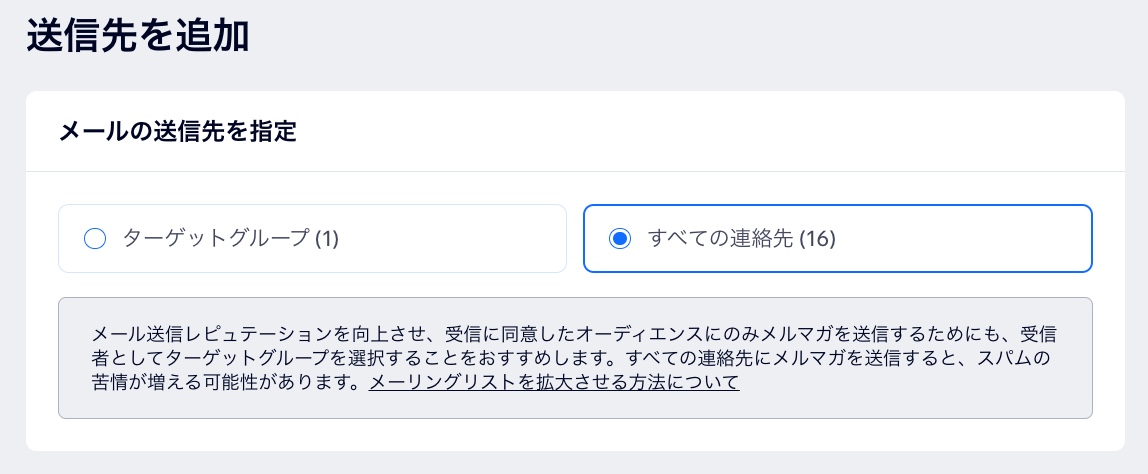
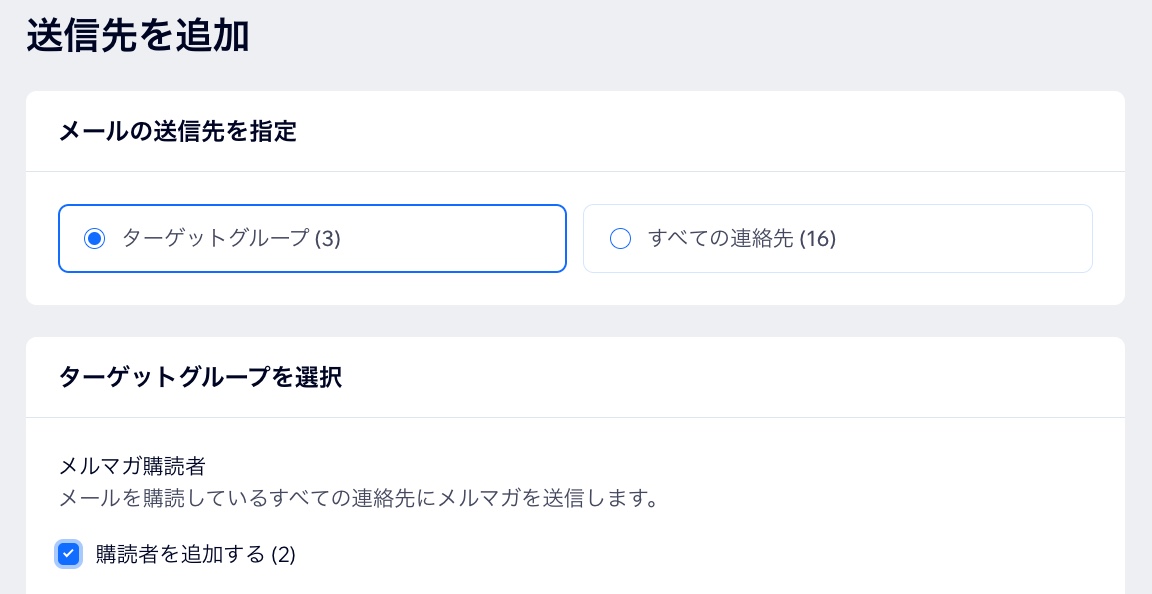
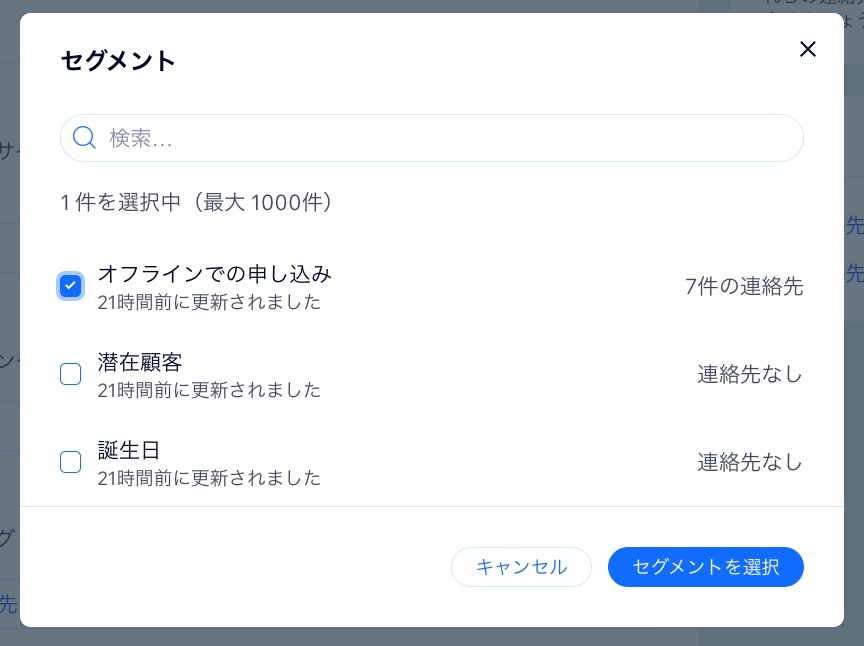
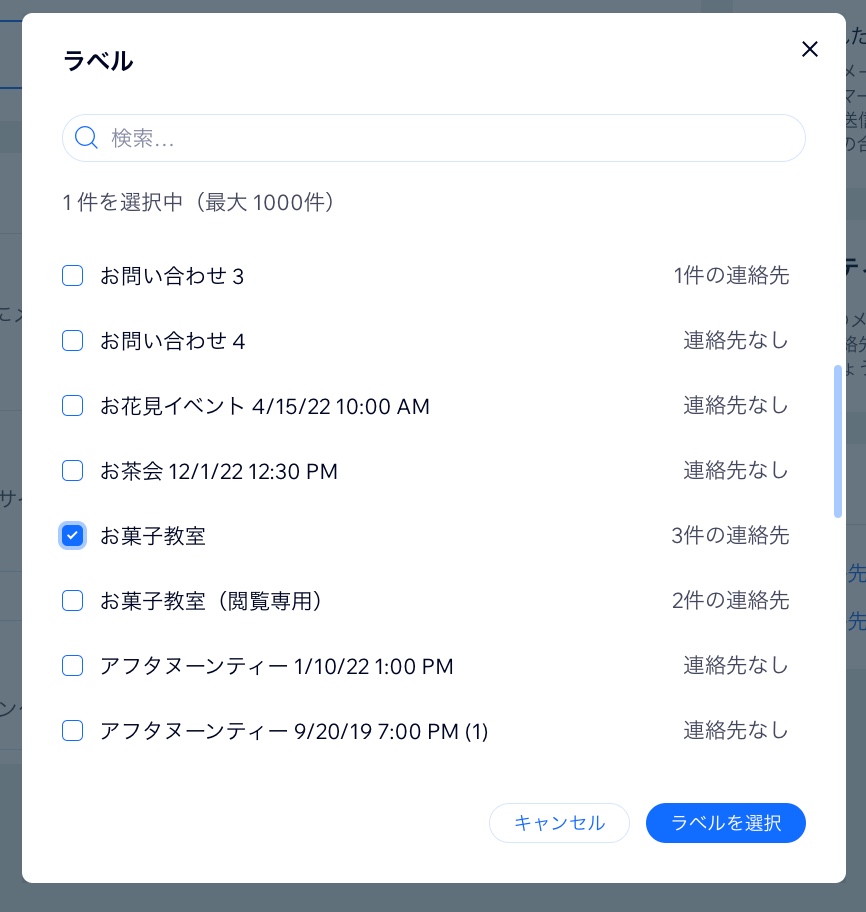
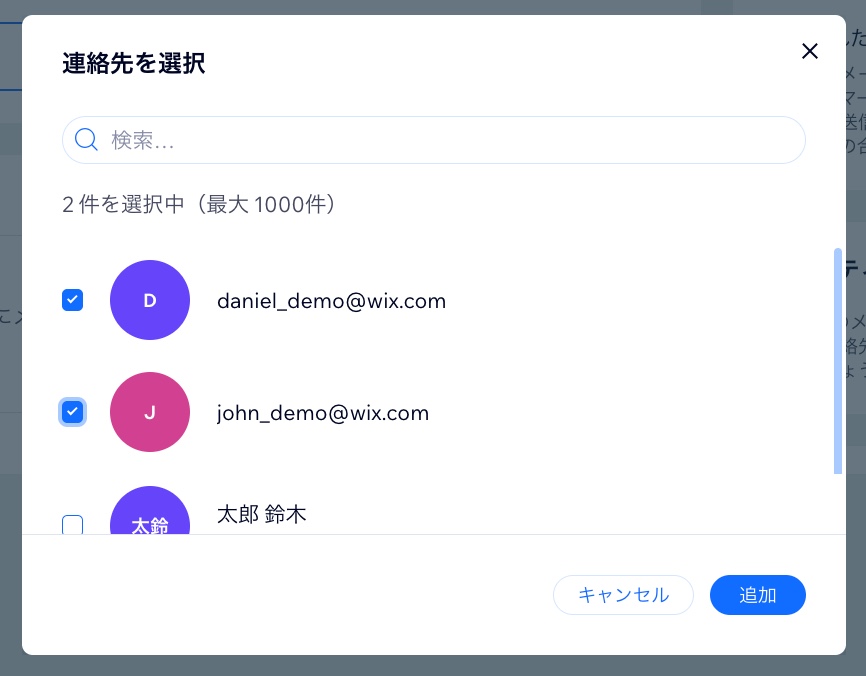
ターゲットグループを選択してメールキャンペーンを送信するか、すべての連絡先にメールキャンペーンを送信します。ターゲットグループを選択する際は、購読者に送信したり、セグメント、ラベル、または個別の連絡先を追加して、連絡先グループに送信したりできます。
送信先を追加する際は、Wix メールマーケティングのベストプラクティスに従い、メール送信レピュテーションと到達率を向上させましょう。
送信先を追加する方法:
- メールキャンペーンを作成するか、既存のメールキャンペーンを編集します。
- 好みに合わせてメールキャンペーン内のパーツをカスタマイズします。
ヒント:受信者を追加して送信する前に、マーケティングメールをプレビュー・テスト送信し、問題がないことを確認してください。 - 「次へ」をクリックします。
- (オプション)CSV ファイルまたは Gmail アカウントから連絡先をインポートします:
- 右下の「連絡先をインポート」をクリックします。
- ポップアップ画面で「連絡先をインポート」をクリックして確定します。
- 「CSV ファイル」または「Gmail アカウント」から選択し、画面の手順に従います。
- 準備ができたら、上部の「メールマーケティングに戻る」をクリックします。
- メールの送信先を選択します:
すべての連絡先
メルマガ購読者
セグメント
ラベル
個別の連絡先
注意: 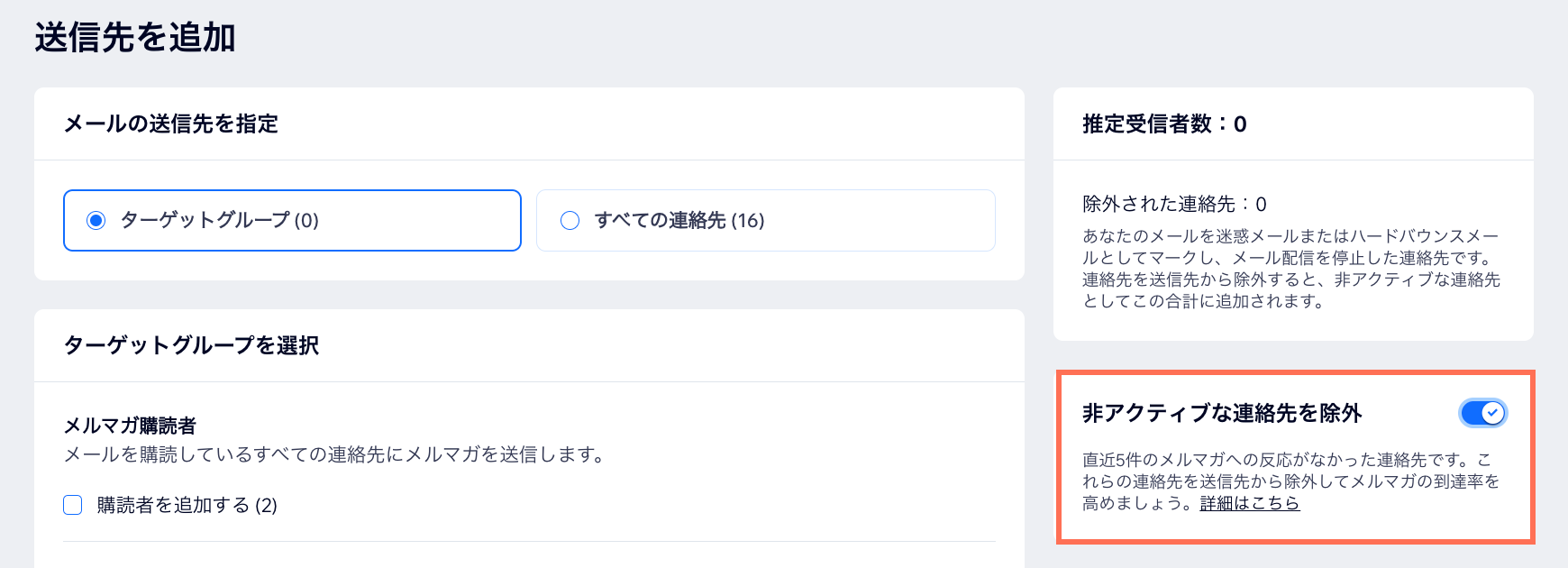
「非アクティブな連絡先を除外」トグルを有効にすると、リストから非アクティブな連絡先を除外することができます。非アクティブな連絡先にメールキャンペーンを送信することはおすすめしません。これは、バウンス率が上昇したり、メールがスパムとしてマークされたり、メールの到達率が低下したりする恐れがあるためです。
よくある質問
ご不明な点がございましたら、お気軽にお問い合わせください。詳細については以下の質問をクリックしてください:
メーリングリストから一部の連絡先が削除されたのはなぜですか?
メルマガ購読者の購読ステータスを変更することはできますか?
セグメントにメールキャンペーンを送信することは、メールマーケティングの月間利用数にカウントされますか?