


メールマーケティング:メールキャンペーンを送信する
この記事内
- メールキャンペーンを送信する前にテストメールを送信する
- メールキャンペーンの配信予約を設定する
- 今すぐメールキャンペーンを送信する
- メールキャンペーンを再送信する
- よくある質問
メールキャンペーンを作成したら、購読者に送信して情報を広めましょう。メールキャンペーンは後から送信するように配信予約するか、すぐに送信するか、テストメールを送信することができます。
重要:
メールキャンペーンを送信する前に、Wix メールマーケティング利用規約を必ずお読みください。
メールキャンペーンを送信する前にテストメールを送信する
テストメールを送信して、メールキャンペーンが実際の受信トレイでどのように表示され機能するかを確認することができます。これは、毎月の送信できるメール数には影響しません。
テストメールを送信する方法:
- マーケティングメールを作成するか、既存のマーケティングメールを編集します。
- メール内のパーツを好みに合わせてカスタマイズし、「プレビュー・テスト送信」をクリックします。
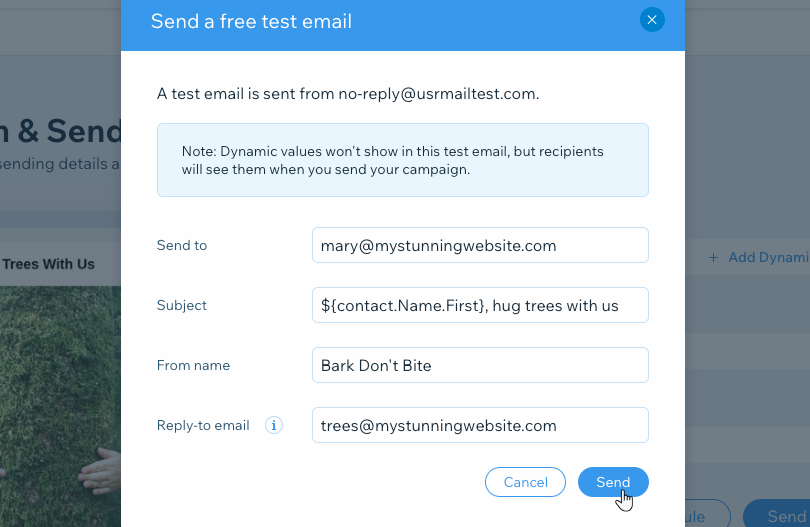
- 「テストメールを送信」をクリックします。
- 以下の項目に詳細を入力します:
- 宛先:テストメールの送信先となるメールアドレスを入力します。テストメールは一度に 1人の受信者にのみ送信できます。
- 件名:テストメールの件名を入力します。
- 送信者名:テストメールの送信元の名前を入力します。これには、会社名や個人名を記載できます。
- 返信先アドレス:テストメールに返信する際に表示されるメールアドレスを入力します。
- 「送信」をクリックします。
注意:
- 動的値と「配信停止」リンクはテストメールには表示されませんが、実際に送信するマーケティングメールには表示されます。
- テストメールは no-reply@usrmailtest.com から送信されます。
- メール内のパーツは、どの画面や受信トレイでも最適に表示されるように自動的に調整されます。
メールキャンペーンの配信予約を設定する
マーケティングメールは、後で送信されるよう配信予約を設定することができます。この機能を使用する場合は、プランをアップグレードする必要があります。配信予約の設定が完了したら、マーケティングメールが毎月のメールの送信可能件数としてカウントされます。配信予約したマーケティングメールを削除しても、既にカウントされたメールの数を元に戻すことはできません。
ヒント:
送信される前であれば、マーケティングメールを編集したり、配信予約を変更することができます。
メールキャンペーンの配信予約を設定する方法:
- マーケティングメールを作成するか、既存のマーケティングメールを編集します。
- メール内のパーツを好みに合わせてカスタマイズし、「次へ」をクリックします。
ヒント:受信者を追加して送信する前に、マーケティングメールをプレビュー・テスト送信し、問題がないことを確認してください。 - マーケティングメールに受信者を追加し、「次へ」をクリックします。
- 最後的な送信時の詳細を編集します:
- 件名:メールの件名を入力します。「+動的値を追加する」をクリックし、オプションを選択することで、連絡先の詳細またはサイトの URL に自動的に調整される動的テキストを追加できます。
- 送信者の詳細:「送信者名」と「返信先アドレス」を入力します。これは受信者がメールを受信した際に表示される名前とメールアドレスです。
注意:送信者名には、会社名または個人名を入力することができます。 - メールの受信者:メールの送信先の人数を確認します。
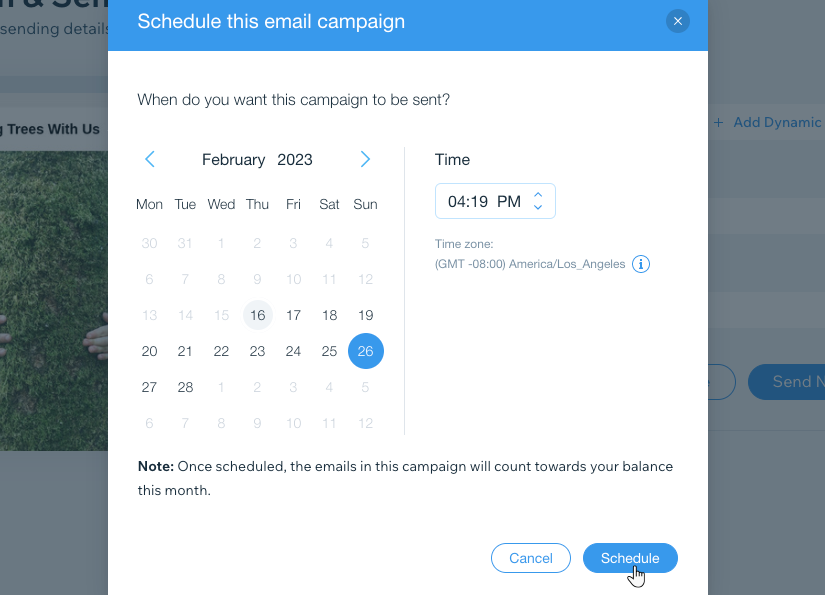
- 「配信予約」をクリックします。
- マーケティングメールを送信する日時を選択します。
ヒント:タイムゾーンを確認して、マーケティングメールが適切なタイミングで送信されるようにしてください。タイムゾーンが正しくない場合は、ブラウザの設定で変更してください。 - 「配信予約」をクリックします。
注意:
複数の送信者を設定している場合は、マーケティングメールの配信予定日に、送信者として設定したメールアドレスからメールが送信されます。事前に別の送信者を指定することはできません。
今すぐメールキャンペーンを送信する
メールキャンペーンに関するニュースを伝える準備ができたら、送信しましょう。メールキャンペーンはキューに入れられ、送信前に審査されます。その後は、好きな場所でメールキャンペーンを共有できます。
メールキャンペーンを送信する方法:
- マーケティングメールを作成するか、既存のマーケティングメールを編集します。
- メール内のパーツを好みに合わせてカスタマイズし、「次へ」をクリックします。
ヒント:受信者を追加して送信する前に、マーケティングメールをプレビュー・テスト送信し、問題がないことを確認してください。 - マーケティングメールに受信者を追加し、「次へ」をクリックします。
- メールキャンペーンを送信する前に、最終確認を行います:
- 件名:メールの件名を入力します。「+動的値を追加する」をクリックすると、連絡先の詳細やサイトの URL に自動的に調整される動的テキストを追加することができます。
- 送信者の詳細:メールキャンペーンに表示される名前と返信先アドレスを確認します。必要に応じて、「管理」をクリックして詳細を編集します。
- メールの受信者:メールの送信先の人数を確認します。必要に応じて、「編集する」をクリックして送信先を変更できます。
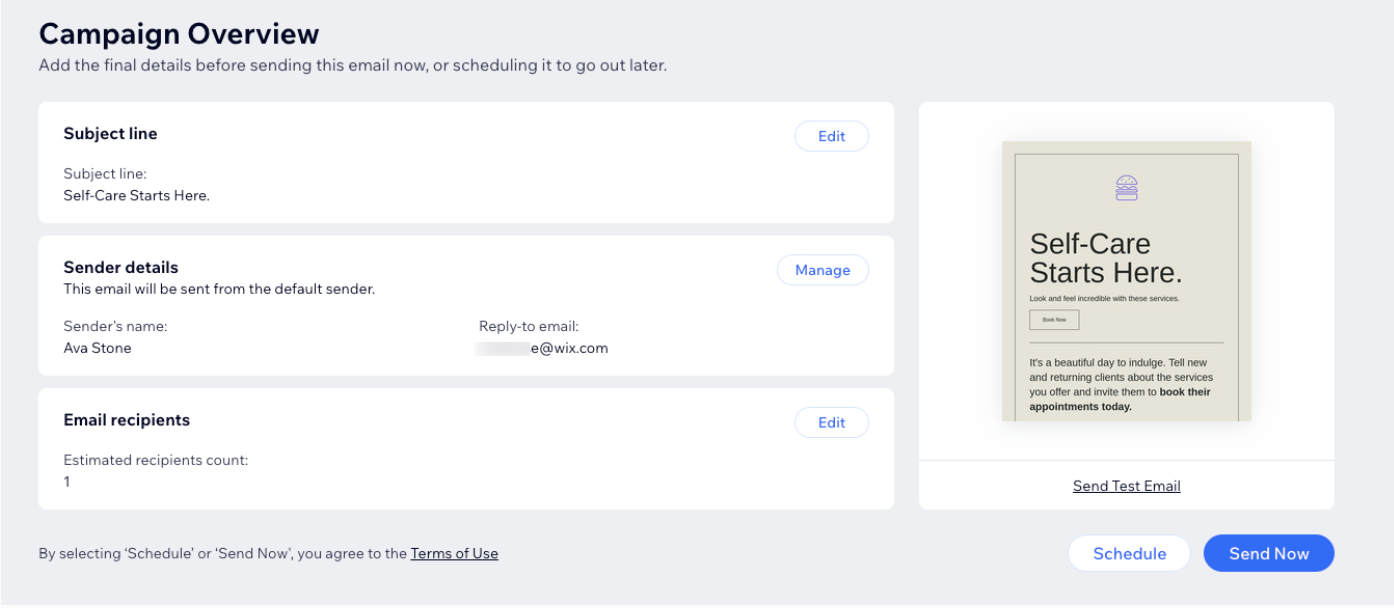
- 「今すぐ送信する」をクリックします。
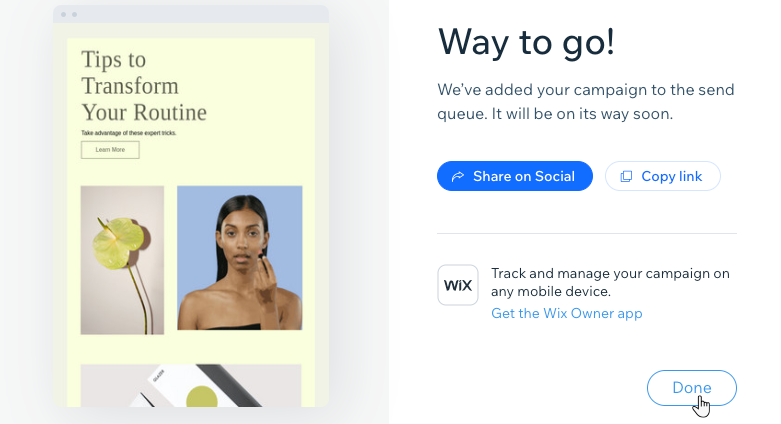
- (オプション)マーケティングメールを共有するオプション( 「SNS でシェアする」または「リンクをコピー」)を選択します。
ヒント:公開済みのメールキャンペーンの URL に関する詳細はこちら - 「完了」をクリックします。
次のステップ:
メールキャンペーンは送信キューに追加され、審査の後、まもなく送信されます。
メールキャンペーンを再送信する
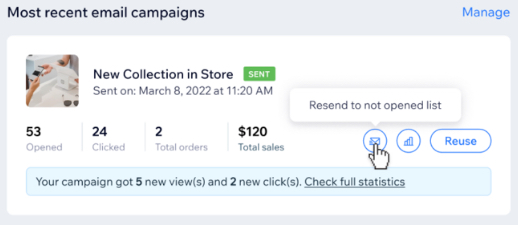
まだメールを開いていない受信者には、マーケティングメールを再送信することができます。マーケティングメールを送信して 24時間が経過すると、キャンペーンデータの横に「再送信」アイコン が表示されます。
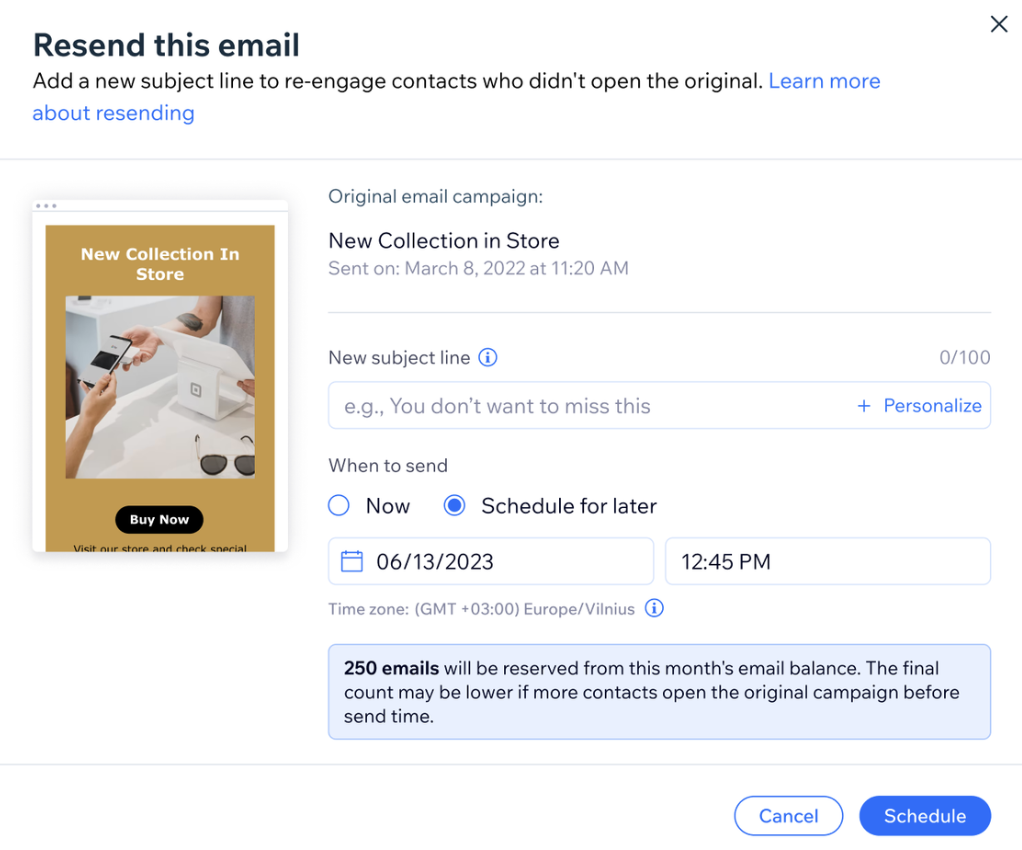
メールキャンペーンの再送信は、受信者に再度興味を持ってもらうチャンスでもあります。再送信する前に件名を変更して、2回目のメールを操作する人が増えるかどうかを確認できます。
重要:
- メールの開封率が 100%の場合、すべての人がメールを見たため、このオプションは表示されません。
- メールキャンペーンの再送信は、月間利用数にカウントされます。
- メールキャンペーンが 1年以上前に作成された場合は、キャンペーン内のリンクは機能しなくなるため、再生成する必要があります。
メールキャンペーンを再送信する方法:
サイトダッシュボードの「メールマーケティング」にアクセスします。
「すべてのキャンペーンを見る」をクリックします。
「公開済み」タブをクリックします。
該当するマーケティングメールにマウスオーバーし、「再送信」アイコン
 をクリックします。
注意:このアイコンは、受信者が都合の良いときに開封できるよう、最初のマーケティングメールが送信されてから 24時間後にのみ表示されます。メールキャンペーンの件名を追加します。
マーケティングメールを送信するタイミングを選択します:
今すぐ送信する:「今すぐ送信」をクリックします。
後日送信する:日時を選択し、「配信予約」をクリックします。
ヒント:
送信する前には、新しいマーケティングメールを受け取る受信者数を確認することができます。
メールキャンペーンを再送信すると、メールマーケティングダッシュボードに「再送済み」というラベルが表示されます。
よくある質問
メールキャンペーンの詳細については、以下の質問をクリックしてください。
受信者が多いメールキャンペーンの送信に時間がかかるのはなぜですか?
「返信先アドレス」とはどのようなものですか?
メールキャンペーンは返信先アドレスから送信されますか?
メールのサンプリングとは何ですか?
メールスロットリングとは?
一部の送信先がメールキャンペーンから削除されたのはなぜですか?
メールキャンペーンのステータスが「承認待ち」なのはなぜですか?
テストメールが届かないのはなぜですか?
メールキャンペーンに画像が表示されないのはなぜですか?
マーケティングメールが「公開済み」と表示されているのに、誰にも送信されていないのはなぜですか?
テストメールに、以前のメールキャンペーンの件名またはプレヘッダー(テキストのプレビュー)が表示されるのはなぜですか?
Facebook でメールキャンペーンをシェアする際に間違った画像が表示されるのはなぜですか?
受信トレイに「このメッセージには注意してください」という警告が表示されるのはなぜですか?
メールがメインの受信トレイではなく「プロモーション」タブに移動するのはなぜですか?
配信予約したメールキャンペーンが適切なタイミングで送信されないのはなぜですか?
配信予約してマーケティングメールが再送信された際、メールの送信数が想定よりも異なって表示されるのはなぜですか?