


- メールマーケティング:メールキャンペーンにパーツを追加する
メールマーケティング:メールキャンペーンにパーツを追加する
- メールキャンペーンにパーツを追加する
- よくある質問
メールキャンペーンにパーツを追加する
サイトダッシュボードの「メールマーケティング」にアクセスします。
既存のメールキャンペーン横の「編集」をクリックするか、新しいメールキャンペーンを作成します。
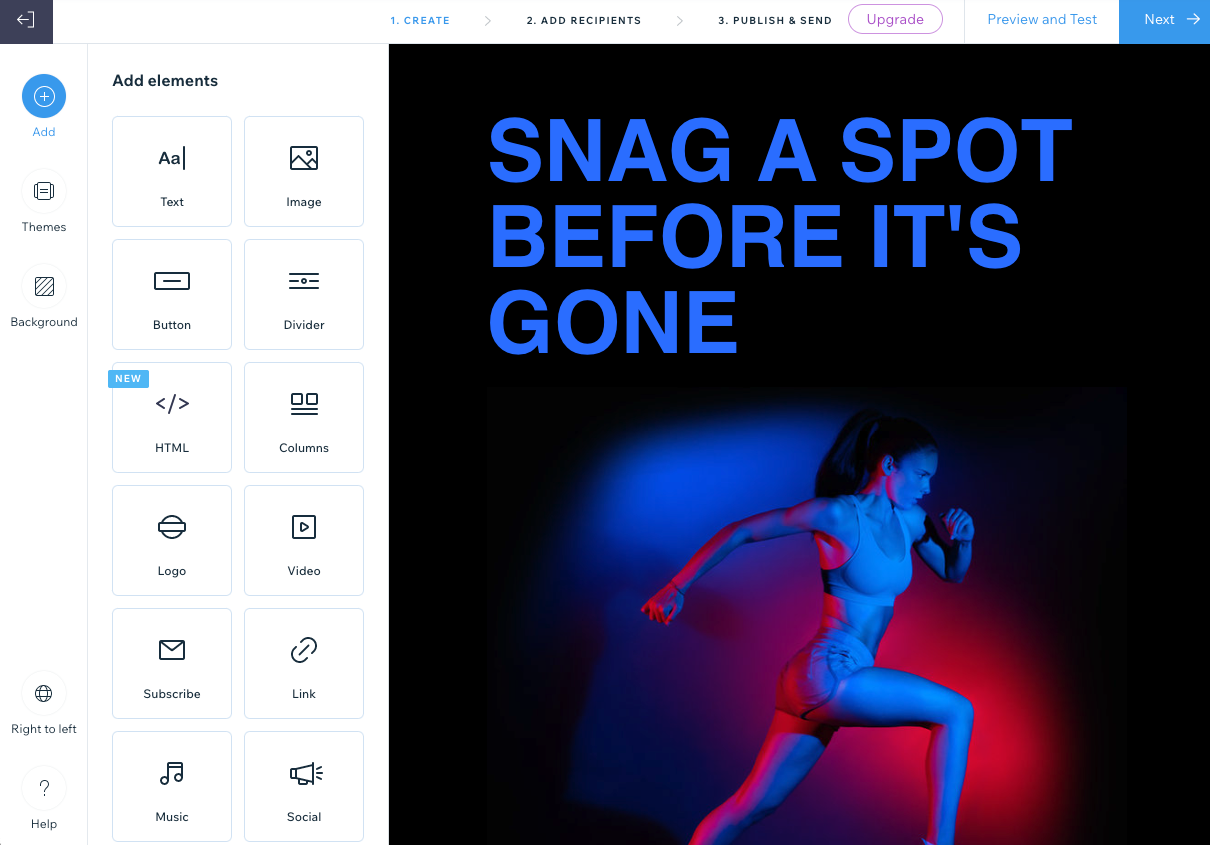
左側の「追加」
 をクリックし、以下のパーツから選択します:
メールビルダー:これまでのメールビルダーを使用している場合は、右上に「プレビュー・テスト送信」と表示されます。
メールビルダープラス:新しいメールビルダープラスを使用している場合は、右上に「テストメール」と表示されます。
以下から該当するタブを選択します:
読者に伝えたいテキストを追加または編集します。
「テキスト」をクリックします。
パーツに表示したいテキストを入力します。
ヒント:カーソルを使用して該当するテキストを範囲選択すると、パーツ内のすべてのテキストではなく、特定のテキストのみを書式設定することができます。左側の該当するタブをクリックし、「コンテンツ」または「デザイン」を編集します:
コンテンツ:利用可能なオプションを使用して形式、フォント、サイズ、スタイルを編集するか、パーソナライズされたコンテンツを追加します。
デザイン:利用可能なオプションを使用して、背景色、レイアウト、枠線の太さと色、またはパーツの余白を編集します。
「適用」をクリックします。

外部ソースからコピーしたテキストを追加する方法:
元のソースからコピーする該当テキストをハイライトします。
Ctrl + C を押します(Mac の場合は Command + C を押します)。
メールキャンペーン内のテキストボックスをダブルクリックし、テキストを貼り付ける場所をクリックして、Ctrl + Shift + V を押します(Mac の場合は Command + Shift + V を押します)。
注意:Wix メールマーケティングでは、さまざまなフォントオプションを提供しています。メールプロバイダがそのフォントに対応していない場合、デフォルトで互換性のあるフォント(例:Arial、Times New Roman など)を使用します。
独自の画像を追加するか、Wix の無料の画像素材から画像を追加します。
「画像」をクリックします。
追加したい画像を選択し、「ページに追加」をクリックします。
該当する編集オプションを選択します:
変更:選択した画像を別の画像に置き換えます。
編集:Wix フォトスタジオの各種ツールを使用して、画像を編集します。
ヒント:右側のツールバーで、「クロップ」アイコン をクリックすることもできます。
代替テキスト:スクリーンリーダーが読み上げるテキストを入力し、メールをアクセシブルなものにします。
+リンク:トグルを有効にして、画像とリンクさせる URL を入力します。
表示設定:このパーツを表示するデバイスを選択します。
「適用」をクリックします。

注意:追加した画像は、自動的に 700ピクセルの幅にリサイズされます。それよりも画像が小さい場合は、元のサイズが維持されます。
ユーザーを誘導する CTA ボタンを追加します。
「ボタン」をクリックします。
左側の該当するタブをクリックし、「コンテンツ」または「デザイン」を編集します:
コンテンツ:以下の詳細を編集します:
ボタンテキスト:ボタンに表示されるテキストを入力します。
リンク先:読者がボタンをクリックした際の動作を選択します:
通常の URL:「URL を入力」の欄に入力したウェブアドレスのサイトが新しいタブで表示されます。
文書ファイル:文書ファイルがブラウザにダウンロードされます。「ファイルを選択」をクリックし、該当する文書を選択して「ページに追加」をクリックします。
カスタムフォーム:情報やフィードバックの収集に使用できるカスタムフォームが新しいタブで表示されます。使用するフォームを選択するか、「+フォームを作成」をクリックして新しいフォームを作成します。
動的リンク:必要に応じて変更される動的ウェブサイトの URL。ドロップダウンからリンクを選択します。
表示設定:このパーツを表示するデバイスを選択します。
デザイン:フォント、文字色、ボタンの色、枠線の太さと色、角の形、配置、または余白をカスタマイズします。
「適用」をクリックします。

メールをセクションに分ける区切り線を追加します。
「区切り線」をクリックします。
「形式 」タブから使用する区切り線を選択します。
「表示設定」下で、このパーツを表示するデバイスを選択します。
「デザイン」タブをクリックし、区切り線の色と太さ、余白を設定します。
「適用」をクリックします。

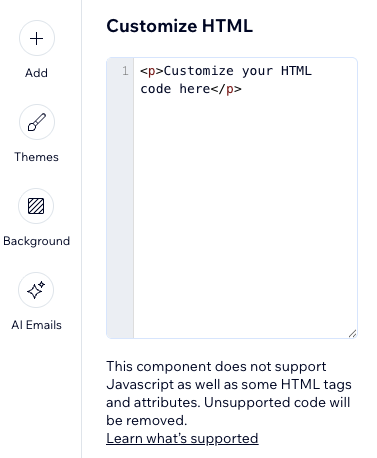
HTML コードを埋め込み、メールキャンペーンに追加の要素を含めます。
「HTML」をクリックします。
表示される欄に HTML コードを入力します。
注意:このコンポーネントは、Javascript および一部の HTML タグと属性をサポートしていません。サポートされていないコードは削除されます。メールキャンペーンに HTML を追加する方法はこちら「適用」をクリックします。
コンテンツをカラムで表示して、レイアウトを編集します。
「列」をクリックします。
「列数」下で、使用する列数を選択します。
「プリセットのレイアウトを選択」下で使用するレイアウトを選択し、「編集する」をクリックします。
使用する「カラムの比率」を選択します。

(オプション)「モバイルで列をスタック」トグルをクリックし、モバイルでの列の表示方法を選択します:
有効:モバイルでは、各列が全幅で上から下に向かって表示されます。
無効:モバイルでも、デスクトップと同様に列が横並びで表示されます。
「余白」下で、列の上下左右の余白を設定します。
「カラムの間隔」で、カラム間の横と縦の間隔を設定します。
「適用」をクリックします。
右側の画面で該当する列の画像、テキスト、またはボタンをクリックして編集します。
ヒント:モバイルで列がどのように表示されるかを確認するには、右上の「プレビュー / テスト送信」をクリックし、上部のモバイルアイコン  を選択します。
独自のロゴを追加すると、読者にあなたのブランドを認識してもらいやすくなります。メールキャンペーンにロゴを追加すると、それ以降のキャンペーンにはロゴが自動で追加されるようになります。
「ロゴ」をクリックします。
ロゴを追加します:
「変更」をクリックし、ロゴに使用する画像を選択します。
ヒント:ロゴをアップロードする必要がある場合は、「+メディアをアップロード」をクリックします。「ページに追加」をクリックします。
(オプション)「編集」をクリックし、Wix フォトスタジオの各種ツールを使用して画像を編集します。
(オプション)「リンクを追加」トグルをクリックし、ロゴのリンク先に指定する URL を入力します。
「デザイン」タブをクリックし、デザインをカスタマイズします:
サイズ:ロゴのサイズを「小」、「中」、「大」から選択します。
配置:ロゴの配置を「左」、「中央」、「右」から選択します。
背景を表示:トグルをクリックして背景色を追加し、背景レイアウトのオプションを選択します。
余白:スライダーを使用して、ロゴの上下左右の余白を設定します。
「適用」をクリックします。

ヒント:
このオプションでは、ロゴがメールキャンペーンの上部にのみ追加されます。別の場所にロゴを追加するには、代わりに「画像」パーツを使用します。
「ロゴを作成」をクリックすると、Wix ロゴメーカーを使用して独自のプロフェッショナルなロゴをデザインすることができます。
独自の動画または YouTube から動画を選択して、読者の関心を引き付けます。
「動画」をクリックします。
オプションを選択します:
自分の動画をアップロード:独自の動画をアップロードします:
「ファイルを選択」をクリックし、追加する動画を選択します。
ヒント:動画をアップロードする必要がある場合は、「+メディアをアップロード」をクリックします。「ページに追加」をクリックします。
YouTube:「動画 URL を入力」の欄に、YouTube 動画の URL を入力します。
注意:YouTube から自身の動画を追加する場合は、YouTube の動画が「公開」に設定され、「埋め込みを許可」のチェックボックスが選択されていることを確認してください。
「適用」をクリックします。
注意:
メールキャンペーン内の動画をクリックすると、新しいタブで動画が表示されます。
Wix 動画を使用する場合は、動画ライブラリから直接メールキャンペーンを作成することができます。
購読フォームを追加すると、メーリングリストの購読者を増やすことができます。
「配信登録する」をクリックします。
「コンテンツ」タブで表示させるテキストなどを編集します:
タイトル:購読フォームの上部に表示されるタイトルを入力します。
ボタンのテキスト:「配信登録」ボタンに表示されるテキストを入力します。
プレースホルダーのテキスト:読者がメールアドレスを入力する前に入力欄に表示されるテキストを入力します(例:「メールアドレスを入力...」)。
送信完了メッセージ:購読者が正しく連絡先リストに追加された際に表示されるメッセージを入力します。
エラーメッセージ:入力したメールアドレスの形式が正しくない場合に購読者に表示されるエラーメッセージを入力します(例:「example@email.com」)。
購読者の同意を求める:(推奨)トグルを有効にして、購読者が購読する前に選択する必要があるチェックボックスを追加します。購読フォームに同意を求める方法についてはこちら

「デザイン」タブをクリックします。
「テキスト」下で、テキストのフォントと色を設定します。
「ボタン」下で、フォント、文字色、塗りつぶし色、および枠線の太さと色を設定します。
「適用」をクリックします。
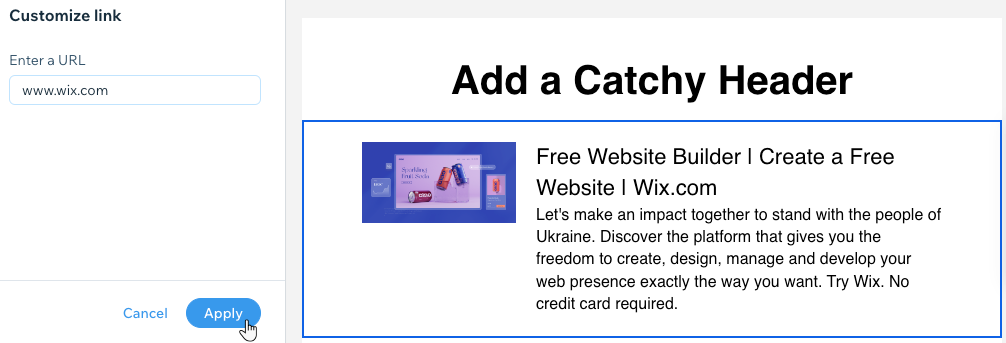
ウェブページのタイトル、詳細、画像などのプレビューが表示されるリンクを追加します。
「リンク」をクリックします。
入力欄にリンクの URL を入力します。
「適用」をクリックします。
注意:
キャンペーンに URL を追加しようとするとエラーが表示される場合、URL がブラックリストに登録されている可能性があります。Wix では、ブラックリストに登録された URL を含むキャンペーンを送信することができません。ブラックリストされた URL を使用すると受信者のアカウントやデバイス、Wix の評判が侵害されるばかりか、ISP によりあなたのメールアドレスまたは IP アドレスからのすべてのメールがブロックされる可能性があるためです。
キャンペーンメールに追加する URL は、ブラックリストチェッカー(例:Spamhaus、Barracuda、Spamcop)で確認してください。(英語)
ファンがあなたの音楽を視聴、共有、購入できるようにします。このオプションを表示するには、サイトに Wix ミュージックを追加する必要があります。
「動画・音楽」をクリックします。
ドロップダウンをクリックし、表示させるプレイリストを選択します。
スタイルを「ライト」または「ダーク」から選択します。
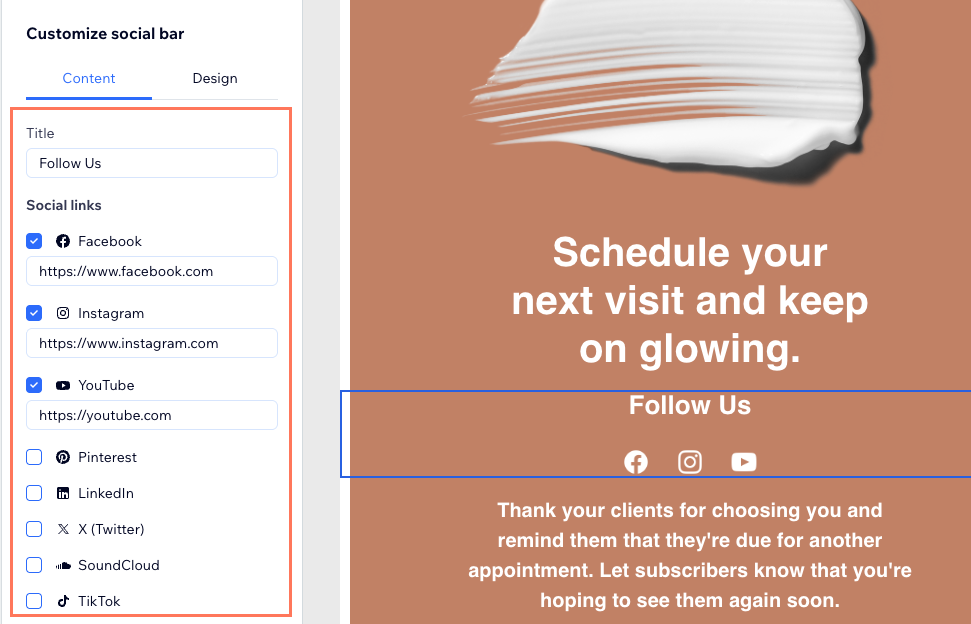
メールキャンペーンをすべての SNS に接続して、ユーザーが簡単にフォローできるようにしましょう。
「ソーシャル」をクリックします。
「コンテンツ」タブから表示する内容を選択します:
タイトル:SNS シェアアイコンの上部に表示されるタイトルを入力します。
SNS:追加する各 SNS 横のトグルを有効にし、それぞれのプロフィールの URL を入力します。
「デザイン」タブをクリックし、フォント、文字色、およびアイコンサイズを編集します。
「適用」をクリックします。
よくある質問
- 上に移動 / 下に移動:該当する矢印を選択し、パーツを上下に移動させます。
- クロップ:Wix フォトスタジオに移動して画像をクロップするか、利用可能なツールを使用して画像を編集します。
- 複製:パーツのコピーを作成します。
- 削除:「削除確認」をクリックしてパーツを完全に削除します。
はい。最大 6色を保存して、サイトのすべてのメールキャンペーンでテキスト、ボタン、区切り線などで再利用することができます。以下の手順に従ってカスタムカラーを保存します:
サイトダッシュボードの「メールマーケティング」にアクセスします。
既存のメールキャンペーン横の「編集」をクリックするか、新しいメールキャンペーンを作成します。
テンプレート内のテキストパーツをクリックします。
左側のパネルで「色」アイコン
 をクリックします。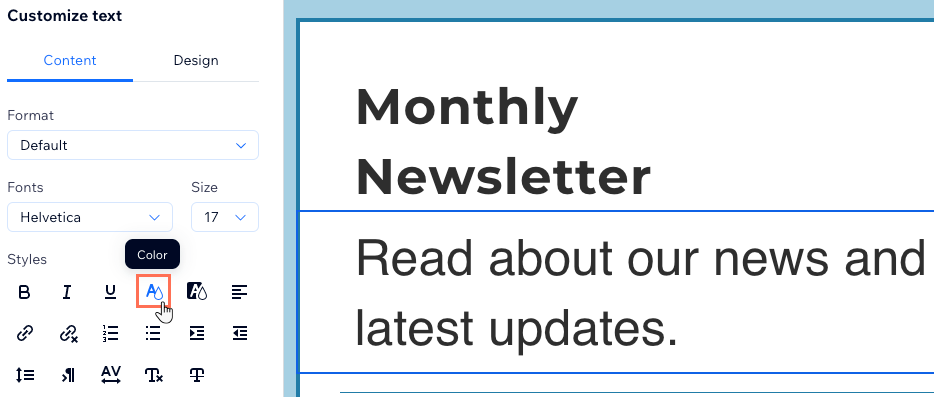
カスタム色を選択するか、テキストボックスに HEX 値を入力します。
「色を追加」アイコン
 をクリックします。
チェックマークをクリックし、カラーパネルを閉じます。
注意:
保存した色を削除する場合は、不要な色が新しく追加した色に置き換わるまで、「保存した色」を保存し続けてください。
作成したカスタムカラーは、メールキャンペーン全体で使用できますが、エディタには保存されません。
- 配信登録パーツは、マーケティングメールの作成画面に直接追加できる、シンプルな購読ツールです。
- Wix オートメーションには接続できません。
- ダッシュボードの「フォーム・回答内容」タブには表示されません。
メールキャンペーンの作成画面には自動保存機能がありますが、タブを長時間開いて何も操作しなかった場合は、ブラウザのセッションがタイムアウトになることがあります。この間に接続が失われた場合は、変更内容がサーバーに送信されず正しく保存されません。
タイムアウトによって変更内容が失われた場合は、サーバーにその内容が保存されていないため、復元することはできません。
キャンペーンメール内のリンクは、サイトのドメイン設定に依存しています。送信元のドメインが正しく接続されていない場合は、URL 自体が正しくても、リンクが機能しないことがあります。そのため、送信元のドメインは、必ず正しく接続されていることを確認してください:
Wix サイトに接続されているドメイン :Wix アカウント内で接続に関する問題が発生していないか確認してください。たとえば、ドメインの接続が解除されている場合は、該当するドメイン横の「ドメイン設定」アイコン
 をクリックし、「サイトに適用」をクリックしてください。DNS レコードなどに関するその他の問題については、画面の指示に従ってください。なお、ドメインのステータスは「ドメイン」ページで確認することができます。
Wix 以外のサイトに接続されているドメイン:そのドメインが Wix アカウント内のサイトにも割り当てられていないか確認してください。重複して割り当てられていると、リンクが機能しなくなる場合があります。重複している場合は、Wix サイトからそのドメインの割り当てを解除し、外部サイトにのみ接続されている状態にしてください。
注意:ドメインを変更したら、変更内容が完全に反映されるまで待ち(これには最大 48時間かかる場合があります)、その後キャンペーンを再送信してリンクが正しく機能するか確認してください。
Wix メールマーケティングでは、さまざまなフォントオプションを提供しています。
すべての主要なメールサービス(例:Gmail、Yahoo など)に対応する標準オプションが用意されています。また、より多くの種類とスタイルを提供する人気のカスタムフォントもありますが、一部のメールプロバイダではサポートされていない場合があります。
受信者のメールプロバイダが対応していないフォントを使用している場合、プロバイダはデフォルトで互換性のあるフォント(例:Arial、Times New Roman など)を使用します。