


サイトをゴミ箱に移動させる
この記事内
- サイトをゴミ箱に移動させる(サイトを削除する)
- 複数のサイトをゴミ箱に移動させる
- ゴミ箱に移動させたサイトを復元する
- よくある質問
「ゴミ箱」フォルダに移動させることで、「サイト」ページから未使用のサイトを削除することができます。サイトを削除すると、そのサイトは非公開になり、オンラインの訪問者がアクセスできなくなります。ただし、気が変わった場合は、90日間以内であればサイトをゴミ箱から復元することができます。
この記事では、次の項目について説明します:
サイトをゴミ箱に移動させる(サイトを削除する)
サイトのダッシュボードから直接、サイトをゴミ箱に移動させることができます。
サイトをゴミ箱に移動させる方法:
- サイトのダッシュボードにアクセスします。
- 「アクション」アイコン
 をクリックします。
 - 「ゴミ箱に移動」をクリックします。
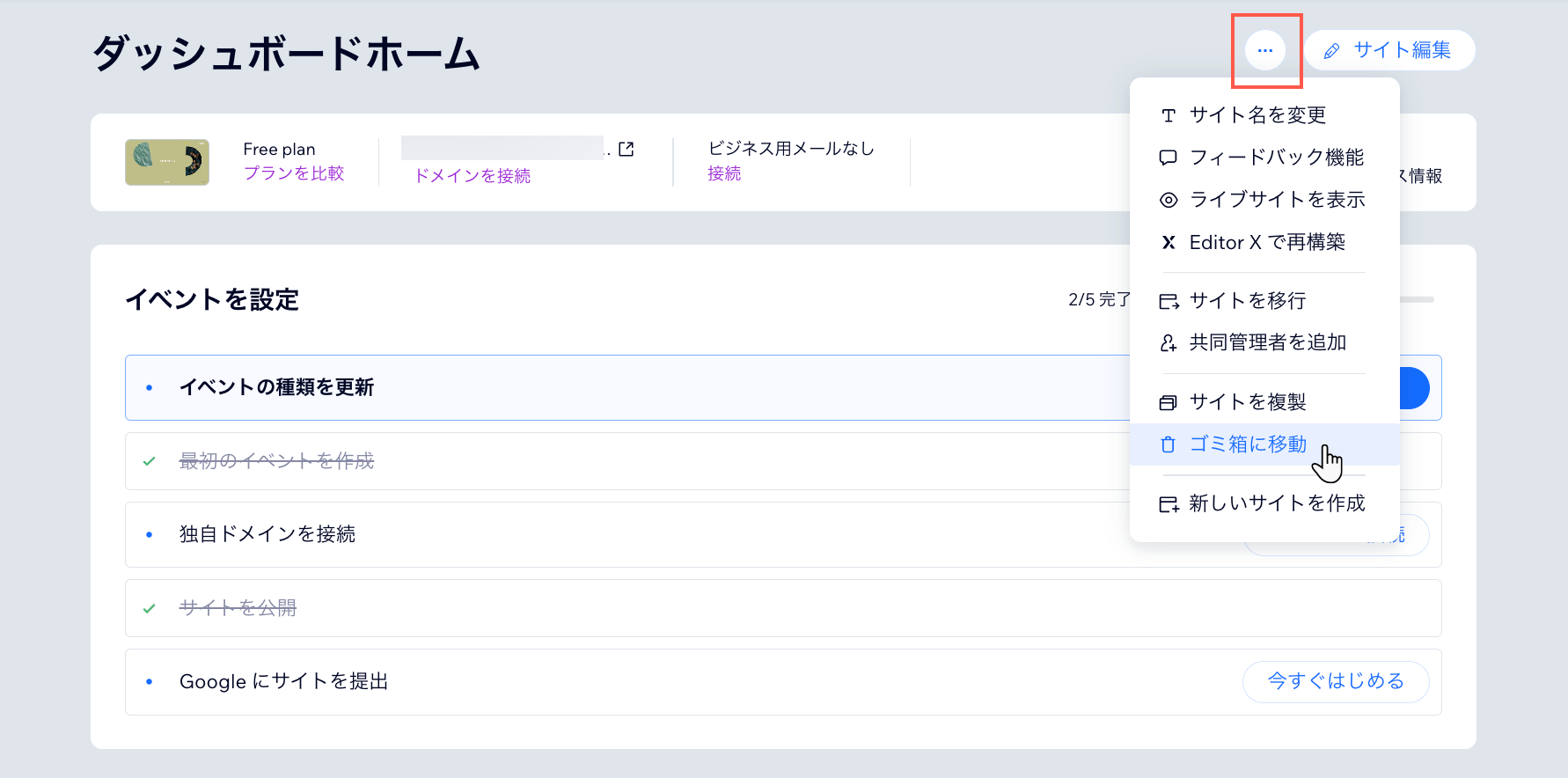
- 「ゴミ箱に移動」をクリックして確定します。
複数のサイトをゴミ箱に移動させる
複数のサイトを一度に「ゴミ箱」フォルダに移動させることで、「サイト」ページを整理することができます。
複数のサイトをゴミ箱に移動させる方法:
- Wix アカウント内の「サイト」にアクセスします。
- 画面右上の「リスト」アイコン
 をクリックします。

- ゴミ箱に移動させるサイトの横にあるチェックボックスを選択します。
- 「ゴミ箱に移動」をクリックします。
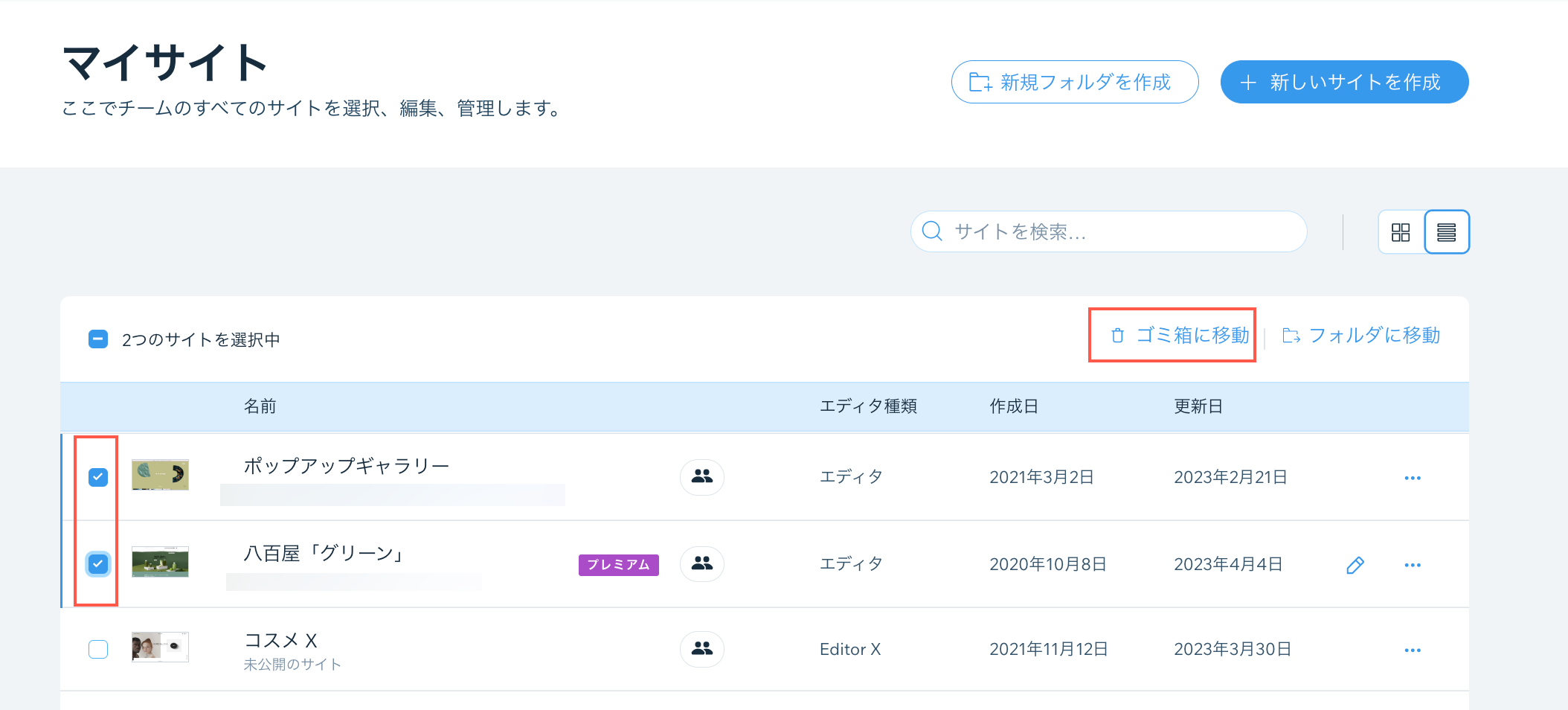
ゴミ箱に移動させたサイトを復元する
サイトを誤って削除した場合や、再度利用したい場合には、ゴミ箱フォルダから復元することができます。サイトは完全に削除されるまでの 90日間以内にゴミ箱から復元することができます。
注意:
サイトをゴミ箱から復元しても、自動的には公開されません。サイトを公開するには、必ずエディタを開いて公開してください。
「サイト」ページで使用しているビューを選択して、「ゴミ箱」フォルダにアクセスしてサイトを復元する方法を確認してください。
ゴミ箱に移動させたサイトを復元する方法:
グリッドビュー
リストビュー
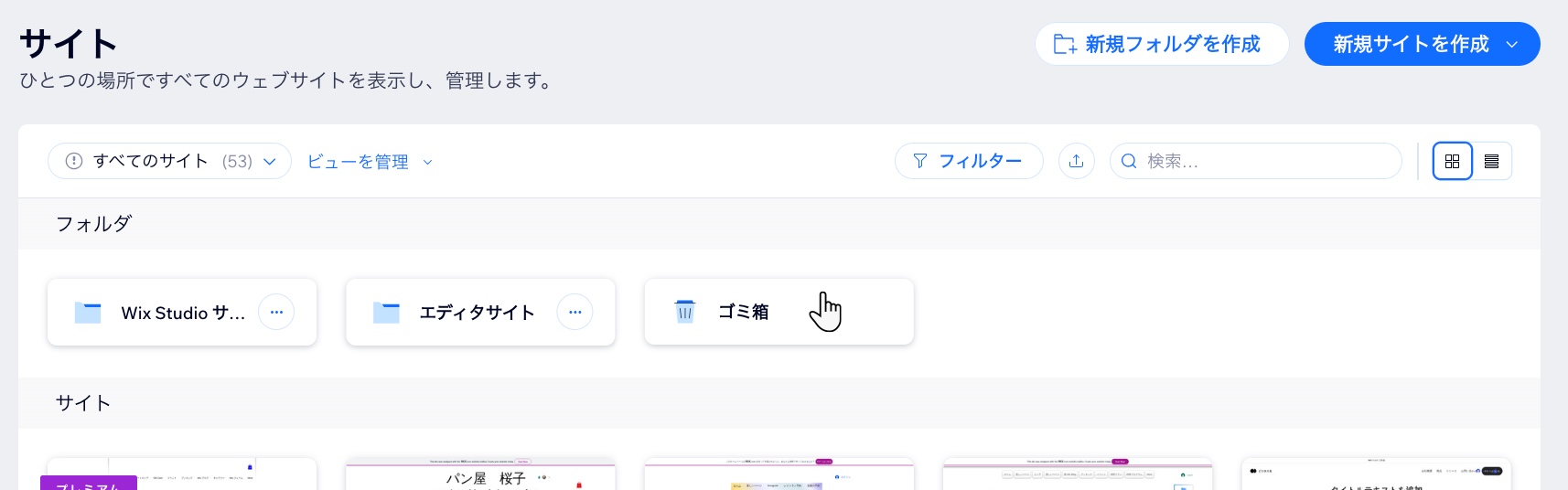
グリッドビューでは、ページ上部の「フォルダ」セクションに「ゴミ箱」フォルダが表示されます。
- Wix アカウント内の「サイト」にアクセスします。
- 「ゴミ箱」フォルダをクリックします。
- 該当するサイトにマウスオーバーし、「サイトを復元」をクリックします。
- 「復元」をクリックして確定します。
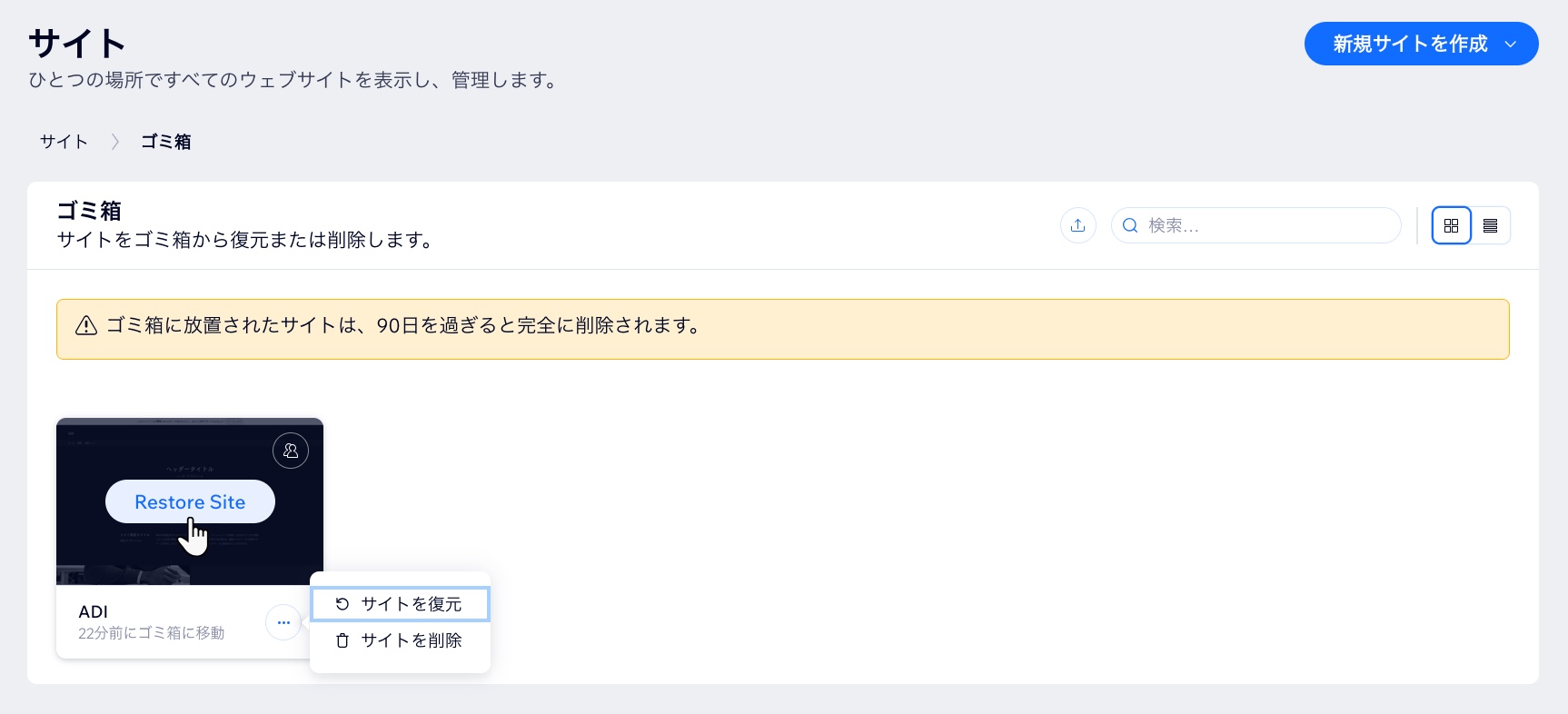
よくある質問
詳細については以下の質問をクリックしてください。
サイトをゴミ箱に移動させた後、ドメインはどうすればよいですか?
サードパーティ製アプリの定期購入が有効なサイトを削除することはできますか?
サイトはいつでもゴミ箱から復元できますか?
サイトをゴミ箱に移動するオプションが利用できないのはなぜですか?
