


Wixel:レイヤーパネルを操作する
5分
この記事内
- レイヤーを操作する
- 素材をグループ化する
- 素材のグループ化を解除する
- よくある質問
この記事では、2025年12月にリリースされた新しい Wixel について説明します。新しい Wixel と以前の Wixel のどちらを使用しているか不明な場合は、こちらで詳細を確認してください。
レイヤーパネルでは、プロジェクトまたは特定のデザイン内のすべての素材を構造化して表示することができます。各素材(例:テキスト、画像、シェイプなど)がレイヤーとして表されるため、デザイン内の素材を表示、選択、並べ替え、グループ化、管理することができます。
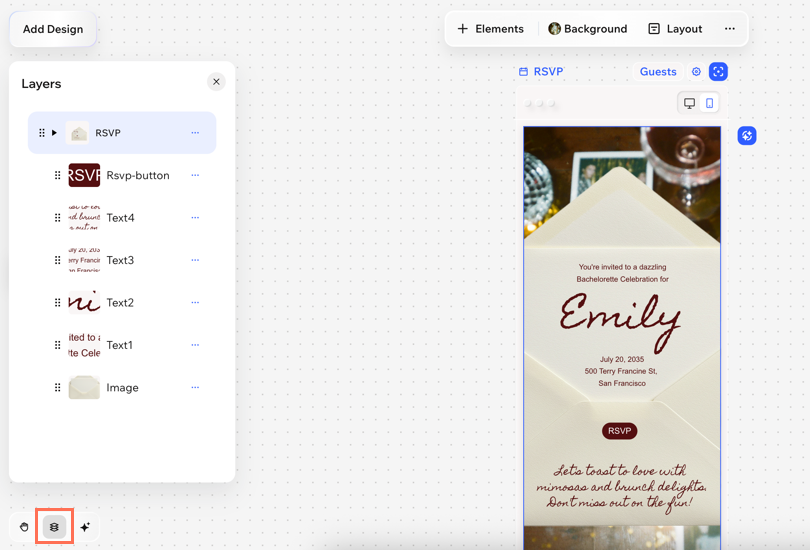
レイヤーを操作する
プロジェクトを整理するために、レイヤーを効率的に操作する方法について学びましょう。
レイヤーを操作する方法:
デスクトップブラウザ
Wixel アプリ
 をクリックします。
 をクリックします。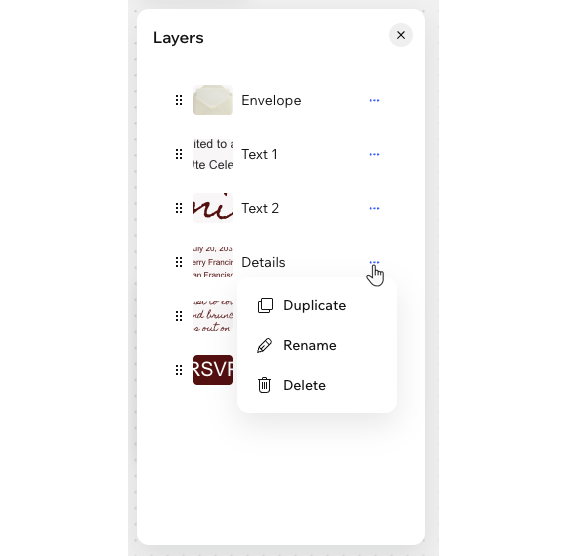
素材をグループ化する
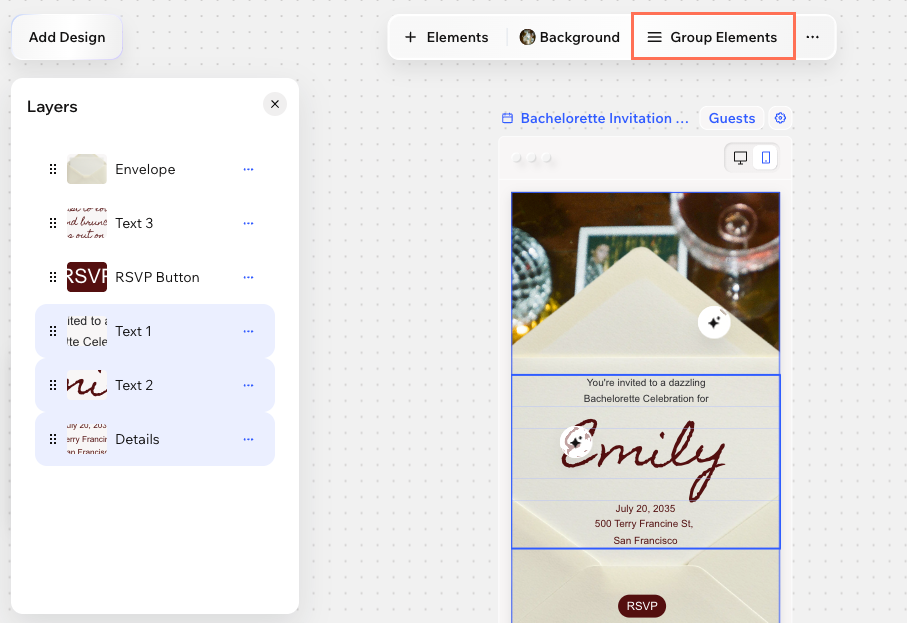
素材をグループ化すると、デザインを整理し、複数の素材を一度に移動、サイズ変更、編集することができます。テキスト、画像、シェイプなど、多様な素材の組み合わせをグループ化できます。選択した素材は単一のグループになり、「レイヤー」パネルでグループとして表示されます。
注意:
この機能は、デスクトップでのみご利用いただけます。
素材をグループ化する方法:
- Wixel のプロジェクトにアクセスします。
- デザインで「Shift」キーを押しながら該当する素材を選択します。
- アクションバーで「素材をグループ化」をクリックします。
ヒント:キーボードで「Ctrl + G / Cmd + G」を押して素材をグループ化することもできます。
素材のグループ化を解除する
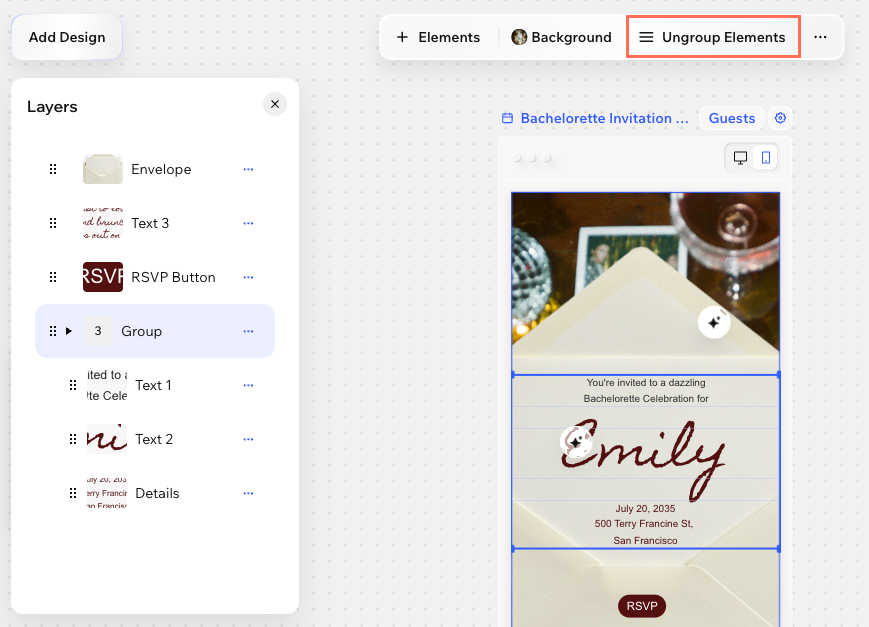
いつでも素材のグループ化を解除し、個別に管理することができます。これにより、プロジェクトから素材が削除されるのではなく、素材が含まれていたグループから切り離されます。
素材のグループ化を解除する方法:
- Wixel のプロジェクトにアクセスします。
- 該当するグループを選択し、アクションバーで「グループ解除」をタップします。
ヒント:キーボードで「Ctrl + Shift + G(PC の場合)/ Cmd + Shift + G(Mac の場合)」を押してグループを解除することもできます。
ヒント:
Wixel アプリで該当するグループを選択し、アクションバーで「グループ解除」をタップします。
よくある質問
Wixel でのレイヤーに関する詳細は、以下の質問をクリックしてください。
デザインに素材が見つかりません。どこに移動したのですか?
ページ上で重なり合っている素材を選択するにはどうすればよいですか?