


Wixel:フレームサイズを変更する
3分
この記事内
- フレームサイズを選択する
- よくある質問
この記事では、2025年12月にリリースされた新しい Wixel について説明します。新しい Wixel と以前の Wixel のどちらを使用しているか不明な場合は、こちらで詳細を確認してください。
デザインのフレームサイズを、さまざまなプラットフォームに最適化されたプリセットのサイズに変更します。Instagram 投稿を作成する場合でも、別の種類のコンテンツを作成する場合でも、適切なプリセットを選択することにより、追加の調整を行うことなく、デザインがプラットフォームの基準を満たして綺麗に見えます。
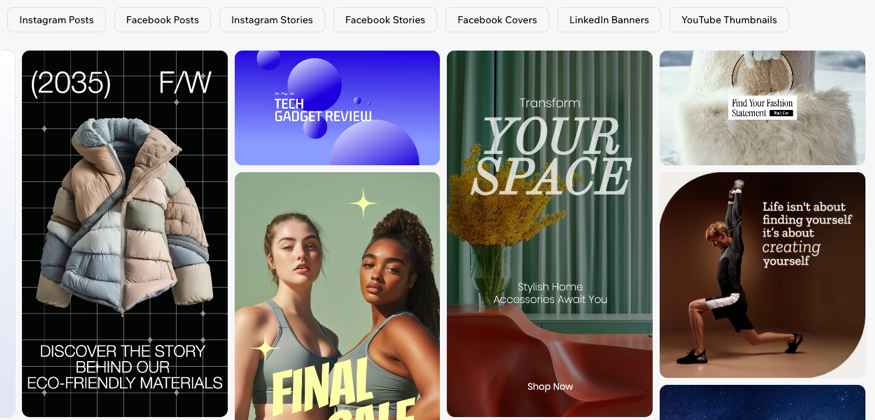
フレームサイズを選択する
デザインのフレームに適したサイズを選択することで、アップロードまたは共有するプラットフォームにデザインがぴったり収まるようになります。
注意:
サイズを変更するオプションは、画像、SNS 投稿、グリーティングカードなどのアセットで利用できます。ロゴ、文書ファイル、動画、フォームではご利用いただけません。
フレームサイズを選択する方法:
デスクトップブラウザ
Wixel アプリ
- Wixel でプロジェクトにアクセスします。
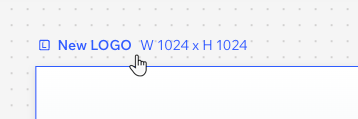
- 該当するデザインの上にあるフレームの詳細をクリックします。
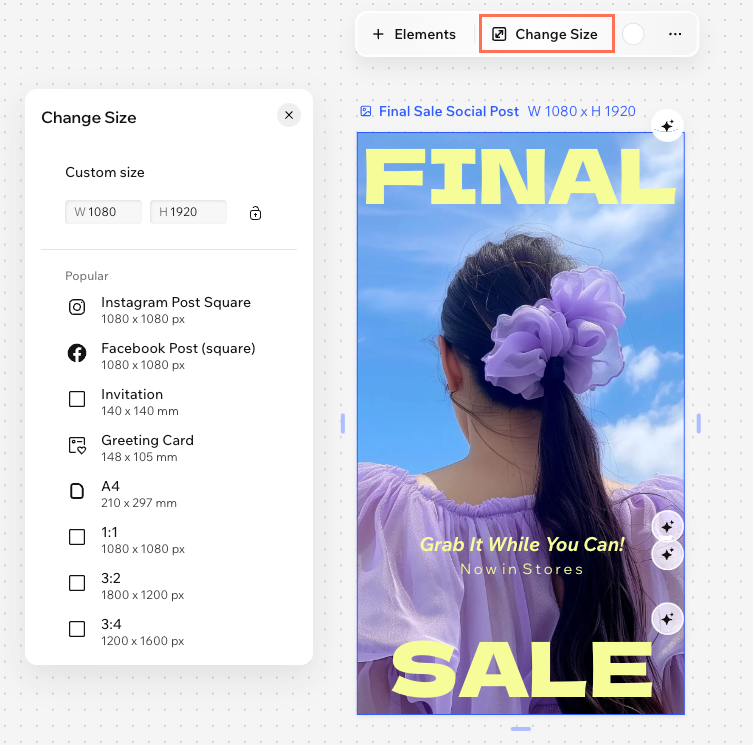
- アクションバーで「サイズ変更」をクリックします。
- 該当するプリセット(例:Instagram 投稿(正方形)、Facebook ストーリーズなど)を選択します。
よくある質問
プリセットサイズの選択に関する詳細は、以下の質問をクリックしてください。
フレームプリセットを選択する必要があるのはなぜですか?
カスタムフレームサイズを選択することはできますか?
フレームサイズの調整とデザインサイズの調整の違いは何ですか?
後でプロジェクトでフレームプリセットを変更することはできますか?