


Wix ブッキング:受付フォームアプリで免責同意書を設定する
この記事内
- ステップ 1 | 受付フォームを作成する
- ステップ 2 | 予約ポリシーに受付フォームを追加する
- よくある質問
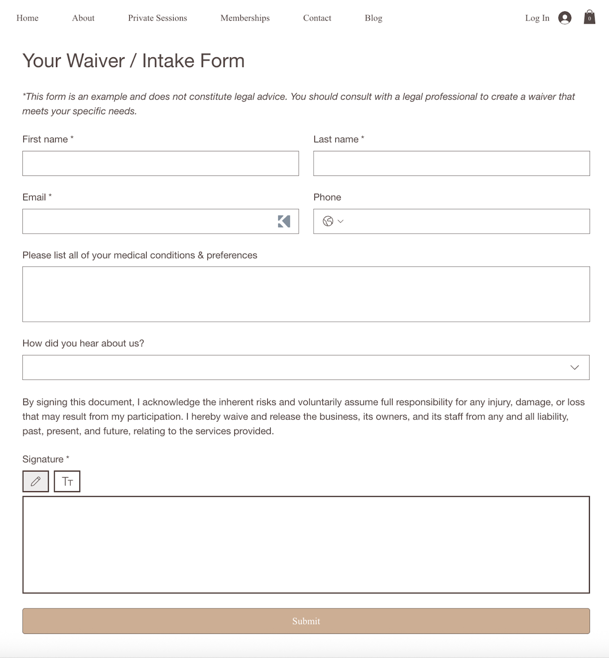
「受付フォーム」アプリを使用してサイトに受付フォームを追加すると、重要な情報を収集してビジネスを保護することができます。健康状態申告書などの受付フォームは、顧客が参加に適していることを確認し、リスクについても理解するのに役立ちます。受付フォームは、顧客がセッションを予約する前にオンラインで確認して署名できるため、顧客の安全性を確保することができます。
重要:
- 「受付フォーム」アプリは、どのサイトにもダウンロードすることができます。共有可能なフォームリンクを取得するには、Wix エディタを使用している場合はビジネスプランまたはビジネスプライムプレミアムプランが、Wix Studio エディタを使用している場合はプラスプランまたはエリートプランが必要です。サイトのアップグレードに関する詳細はこちら
- 「受付フォーム」アプリを使用することで、あなたは Wix がアプリの使用に起因する損害や損失について一切の責任を負わないことに同意するものとします。使用前にアプリの正確性を確認するのは、ユーザー様の責任です。免責同意書の割り当て方法や追跡方法など、アプリの仕組みを理解するための十分な時間を確保し、顧客にサービスを提供する前には、フォームの回答を手動で確認することで、フォームに漏れや誤りがないようにしてください。
ステップ 1 | 受付フォームを作成する
サイトダッシュボードから直接受付フォームを作成します。フォームには、さまざまな種類の項目を追加して、必要な情報を収集することができます。
受付フォームを作成する方法:
- (初回のみ)サイトに受付フォームアプリを追加します:
- Wix App Market の「受付フォーム」アプリにアクセスし、「サイトに追加」をクリックします。
- 「今すぐはじめる」をクリックします。
- サイトダッシュボードの「アプリ管理」にアクセスし、「受付フォーム」横の「ダッシュボードを開く」をクリックします。
- 「+新規フォームを作成」をクリックします。
- フォームをカスタマイズします:
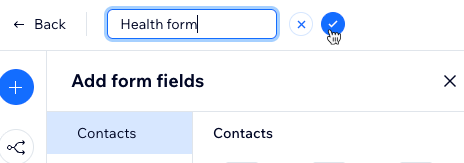
- フォーム名を編集する:フォーム上部のタイトルをクリックし、新しい名前(例:免責同意書)を入力し、チェックマークをクリックして保存します。
- フォーム項目を追加する:左側の「追加」アイコン
 をクリックします。必要な情報を確実に収集するために、必須項目を選択することができます。追加する項目の種類を選択します。
 - 連絡先:住所や生年月日などの顧客の詳細に関する項目を追加します。
注意:「名」と「メールアドレス」の項目は常に必須項目で、削除することはできません。 - 一般:短い回答と長い回答、数値、デジタル署名、ファイルのアップロード、星評価など、自由に回答を収集することができます。
- 選択肢:チェックボックス、単一選択または複数選択、タグピッカー、ドロップダウンメニュー、日時ピッカーなどを使用して明確な選択を提供します。
- レイアウトパーツ:見出しやテキストなどのレイアウトパーツを使用して、免責同意書や受付フォームを整理します。たとえば、法的テキストと承認チェックボックスまたは署名のみを使用した簡単な免責同意書を作成することができます。顧客から追加の情報を収集する必要がある場合は、見出しとテキストの項目を追加します。
ヒント:フォームは柔軟なため、そのまま使用することも、必要に応じて詳細にすることもできます。
- 連絡先:住所や生年月日などの顧客の詳細に関する項目を追加します。
- (オプション)条件ルールを追加する:左側の「ルール」アイコン
 をクリックし、顧客の回答に基づいて項目を表示または非表示にします:
 - 「+ルールを追加する」をクリックします。
注意:ルールを有効にするには、フォームに 2つ以上の項目が必要です。 - ルールを設定します:
- 条件:項目と条件(例:「は空」、「入力されている」など)を選択します。
- (オプション)「+条件を追加する」をクリックして、さらに条件を追加します。
- 「および」 (すべての条件を満たす必要がある)または「または」 (いずれかの条件を満たす必要がある)を選択します。
- アクション:項目と次の設定を選択します(例:表示、非表示、必須項目、任意項目など)。
ヒント:複数の項目を選択すると、複数の項目に同じ結果を適用することができます。
- 条件:項目と条件(例:「は空」、「入力されている」など)を選択します。
- (オプション)「+ルールを追加」をクリックして、別のルールを追加します。
- 「ルールを保存する」をクリックします。
- 「+ルールを追加する」をクリックします。
- フォーム名を編集する:フォーム上部のタイトルをクリックし、新しい名前(例:免責同意書)を入力し、チェックマークをクリックして保存します。
- 「保存する」をクリックします。
ステップ 2 | 予約ポリシーに受付フォームを追加する
受付フォームを作成したら、予約ポリシーに追加します。
重要:
2025年10月8日以前にこれらのオートメーションを編集した場合は、免責同意書へのリンクを含めるために、デフォルトに戻す必要があります。
初期設定に戻す方法:
- サイトダッシュボードの「オートメーション」にアクセスします。
- 「アプリオートメーション」タブをクリックします。
- 編集したオートメーション横の「その他のアクション」アイコン
 をクリックし、「複製」を選択します。
 - 元のオートメーション横の「その他のアクション」アイコン
 をクリックし、「初期設定に戻す」を選択します。
 - 複製したオートメーションからカスタムの変更内容をコピーし、元のオートメーションに戻します。
- 複製したオートメーションを削除または無効にします。
予約ポリシーに受付フォームを追加する方法:
- サイトダッシュボードの「予約ポリシー」にアクセスします。
- 既存のポリシーを選択するか、「+ポリシーを追加する」をクリックして新しいポリシーを作成します。
- 「受付・免責同意書フォーム」までスクロールダウンし、チェックボックスを選択して、顧客が入力できる受付フォームを追加します。
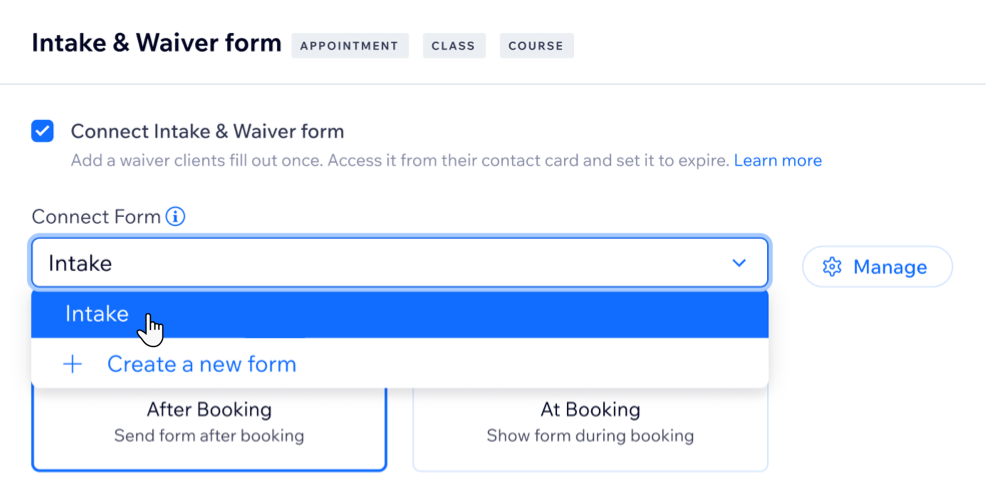
- 「フォームを接続」ドロップダウンをクリックし、追加したい受付フォームを選択します。
ヒント:既存の受付フォームを編集する必要がある場合は、「フォームを管理」をクリックします。
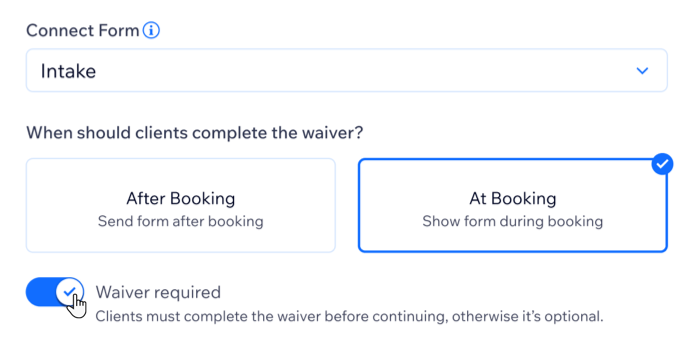
- 顧客がフォームに入力するタイミングを選択します:
- 予約後:顧客と手動で受付フォームへのリンクを共有します。
- 予約時:免責同意書は、予約フローの一部として表示されます。
注意:予約を正常に行うために顧客が受付フォームに入力して提出する必要がある場合は、「Waiver required(免責同意書を必須にする)」トグルを有効にします。
フォームを共有する:
- サイトダッシュボードの「アプリ管理」にアクセスし、「受付フォーム」横の「ダッシュボードを開く」をクリックします。
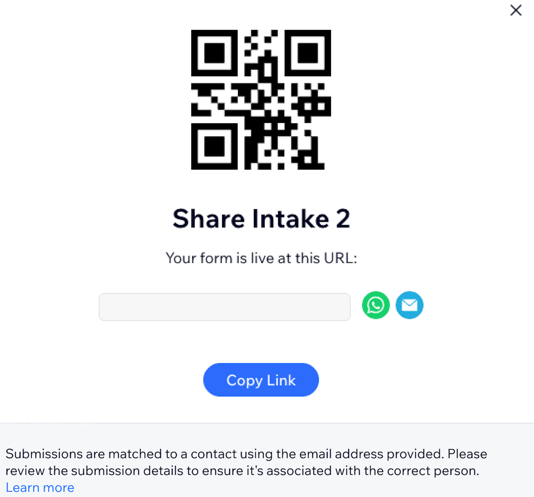
- 該当する免責同意書にマウスオーバーし、「共有」をクリックします。
- 該当する共有オプション(QR コード、URL、WhatsApp、メールなど)を使用して、顧客にフォームを送信します。
よくある質問
受付フォームに関する詳細については、以下の質問をクリックしてください。
フォームの回答内容を確認するにはどうすればよいですか?
 をクリックします。
顧客は予約するたびにフォームを入力する必要がありますか?
顧客がフォームを記入したのに、「回答はありません」と表示されるのはなぜですか?
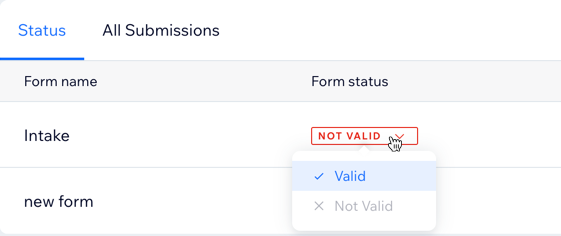
フォームの回答のステータスを変更することはできますか?
顧客は、グループ予約のフォームに入力できますか?
スマートフォンからフォームの回答を確認・管理することはできますか?
 をタップします。
メンバーズアプリや Wix アプリで予約をする際にも、受付フォームは表示されますか?
Wix では、既存の予約免責同意書機能を引き続きサポートしますか?
顧客はいつ免責同意書を受け取りますか?
フォームをアーカイブまたは削除することはできますか?