


Wix アプリ:Wix 受付フォームアプリを追加・設定する
7分
この記事内
- ステップ 1 | サイトに Wix 受付フォームアプリを追加する
- ステップ 2 | 受付フォームを作成する
- ステップ 3 | 受付フォームを共有する
- よくある質問
Wix 受付フォームアプリを使用すると、訪問前に顧客から重要な情報を収集することができます。免責同意書やアンケートなどのデジタルフォームを作成し、顧客が一度だけ入力するか、定期的に入力するかを選択します。これにより、オンボーディングが迅速化され、ビジネスを保護して、すべての顧客に安全でパーソナライズされた体験を提供することができます。
受付フォームアプリは誰でもダウンロードすることができますが、フォームリンクは Wix エディタユーザーの場合はビジネスプレミアムプランとビジネスプライムプレミアムプラン、Wix Studio エディタユーザーの場合はプラスプランとエリートプランでのみ利用できます。サイトのアップグレードに関する詳細はこちら
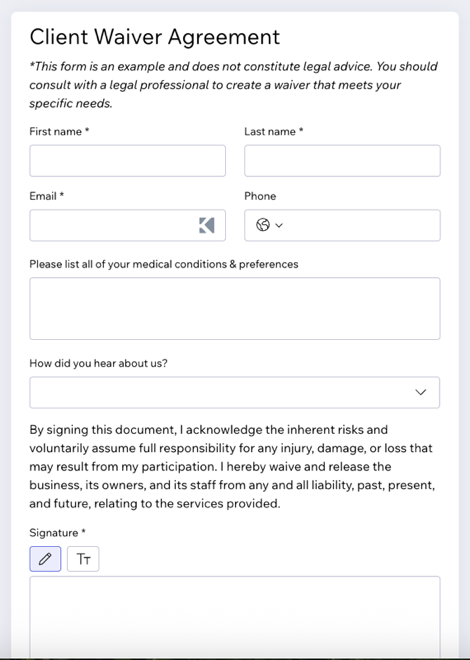
受付フォームアプリの使用方法:
ステップ 1 | サイトに Wix 受付フォームアプリを追加する
免責事項:
「受付フォーム」アプリを使用することで、その使用から生じるいかなる損害や損失に対しても、Wix は一切の責任を負わないものとします。使用前にアプリの正確性を確認する責任は、ユーザー様にあります。免責同意書がどのように割り当てられて追跡されるかといったアプリの仕組みを十分に理解し、フォームの漏れや誤りを防ぐため、顧客にサービスを提供する前には必ず手動で回答内容を確認してください。
まず、Wix App Market から「Wix 受付フォーム」アプリをサイトに追加します。インストールが完了したら、顧客用のデジタル免責同意書、受付フォーム、健康状態アンケートの作成を開始することができます。
ダッシュボード
Wix エディタ
Wix Studio エディタ
- Wix App Market の「Wix 受付フォーム」にアクセスします。
- 「サイトに追加」をクリックします。
- 「今すぐはじめる」をクリックします。
ステップ 2 | 受付フォームを作成する
ビジネスと顧客に必要な項目を追加して、カスタム受付フォームを作成します。フォームの項目には、「連絡先」、「一般」、「選択肢」、「レイアウトパーツ」の 4つのセクションがあります。
該当する項目を追加して、必要な情報を収集しましょう。
受付フォームを作成する方法:
- 「+新規フォームを作成」をクリックします。
- フォームを編集する方法を選択します:
- フォーム名を編集する:フォーム上部のタイトルをクリックし、新しい名前(例:顧客免責同意書)を入力し、チェックマークをクリックして保存します。
- フォーム項目を追加する:左側の「追加」アイコン
 をクリックし、追加する項目の種類をクリックします。
- 連絡先:「電話番号」や「生年月日」などの顧客の詳細を追加する項目を追加します。
注意:「姓」、「名」、「メールアドレス」の項目は常に必須項目で、削除することはできません。 - 一般:短い回答と長い回答、数値、デジタル署名、ファイルのアップロード、星評価など、自由に回答を収集することができます。
- 選択肢:正確で構造化された回答を提供するために、チェックボックス、単一選択または複数選択、タグピッカー、ドロップダウン、日付ピッカーを使用して明確な選択を提供します。
- レイアウトパーツ:見出しやテキストなどのレイアウトパーツを使用して、免責同意書や受付フォームを整理します。たとえば、法的テキストと承認チェックボックスまたは署名のみを使用した簡単な免責同意書を作成することができます。顧客から追加の情報を収集する必要がある場合は、見出しとテキストの項目を追加します。
注意:フォームは柔軟なため、そのまま使用することも、必要に応じて詳細にすることもできます。
- 連絡先:「電話番号」や「生年月日」などの顧客の詳細を追加する項目を追加します。
- 条件ルールを追加する:左側の「ルール」アイコン
 をクリックし、条件ルールを追加します:
- 「+ルールを追加する」をクリックします。
注意:ルールを有効にするには、フォームに最低 2つの項目が必要です。 - ルールを設定します:
- 条件:項目と条件(例:「は空」、「入力されている」など)を選択します。
- (オプション)「+条件を追加する」をクリックして、さらに条件を追加します。
- 「および」 (すべての条件を満たす必要がある)または「または」 (いずれかの条件を満たす必要がある)を選択します。
- アクション:項目と次の設定を選択します(例:表示、非表示、必須項目、任意項目など)。
ヒント:複数の項目を選択すると、複数の項目に同じ結果を適用することができます。
- 条件:項目と条件(例:「は空」、「入力されている」など)を選択します。
- (オプション)「+ルールを追加」をクリックして、別のルールを追加します。
- 「ルールを保存する」をクリックします。
- 「+ルールを追加する」をクリックします。
- 「保存する」をクリックします。
必須項目:
該当する項目をクリックし、「設定」をクリックします。「必須項目」トグルを有効にして、訪問者から必要な情報を収集するようにします。
ステップ 3 | 受付フォームを共有する
共有リンク、SNS、または QR コードを使用して、顧客やチームメンバーと受付フォームを共有します。
受付フォームを共有する方法:
- 該当する受付フォームにマウスオーバーします。
- 「共有」をクリックします。
- リンクを共有する方法を選択します:
- SNS でシェアする:該当する SNS プラットフォームのアイコンをクリックし、WhatsApp またはメールで共有します。
- フォームのリンクをコピーする:「リンクをコピー」をクリックし、共有したい場所にリンクを貼り付けます。
- QR コード:QR コードを共有します。
よくある質問
受付フォームアプリに関する詳細については、以下の質問をクリックしてください。
フォームの回答内容を確認するにはどうすればよいですか?
 をクリックします。
顧客が受付フォームに入力した内容を確認するにはどうすればよいですか?
ビジネスに複数の受付フォームを作成することはできますか?
フォームに有効期限を設定することはできますか?
Wix では、既存の健康状態申告書フォームを引き続き利用することができますか?