


Wix フォーム:エディタフォームをデザインする
この記事内
- デスクトップでエディタフォームをデザインする
- モバイルでエディタフォームをデザインする
- よくある質問
フォームをデザインして、訪問者に独自のウェブサイトでの体験を提供しましょう。背景色をカスタマイズしたり、ボタンテキストを変更したり、影や枠線を調整して、フォームに息を吹き込みます。
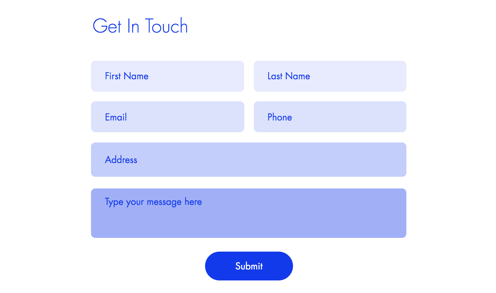
新旧どちらの Wix フォームを使用しているかはどうすればわかりますか?
こちらの記事で、新旧 Wix フォームの違いについて説明しています。
デスクトップでエディタフォームをデザインする
高度なスタイルオプションを使用して、デスクトップでのフォームの表示方法をすぐにデザインできます。
デスクトップでエディタフォームをデザインする方法:
新フォーム
旧フォーム
- エディタに移動します。
- ページで該当するフォームをクリックします。
- 「設定」をクリックします。
- 「デザイン」タブをクリックします。
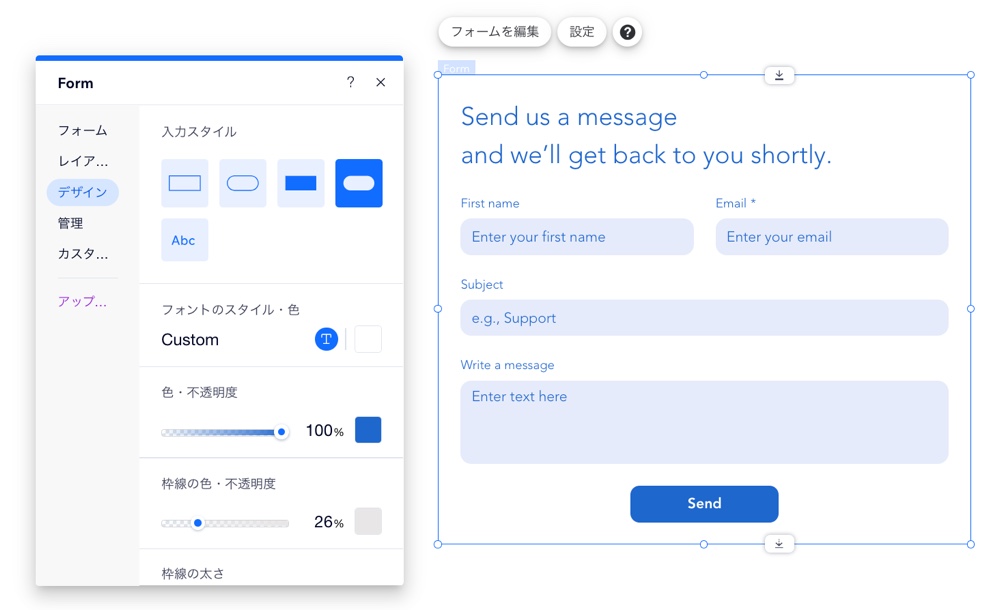
- 利用可能なオプションを使用してフォームデザインをカスタマイズします:
- フォームの背景:フォームの背景色、枠線の色、太さを選択します。
- フォームの項目:フォーム項目のスタイルを選択し、色、不透明度、フォントなどをカスタマイズします。
ヒント:「通常時」、「ホバー時」、「エラー」などの状態ごとの項目の表示方法をデザインすることができます。 - 見出し・段落:フォームテキストのフォントと色を選択します。
- ボタン:ホバー時の表示方法など、フォームボタンをデザインします(例:「送信」ボタン、「戻る」ボタンなど)。
注意:
ドロップダウンメニューとカレンダードロップダウン項目の色は、フォームのデザイン設定で設定した項目の色と同じです。これらのドロップダウンの不透明度は常に 100% で、変更することはできません。
モバイルでエディタフォームをデザインする
モバイル画面用にフォームをデザインして、外観と操作を確実にします。
モバイルでエディタフォームをデザインする方法:
新フォーム
旧フォーム
- モバイルエディタ(Wix エディタ)またはモバイルブレイクポイント(Wix Studio エディタ)に移動します。
- 該当するフォームをクリックします。
- 「設定」をクリックします。
- 「デザイン」をクリックします。
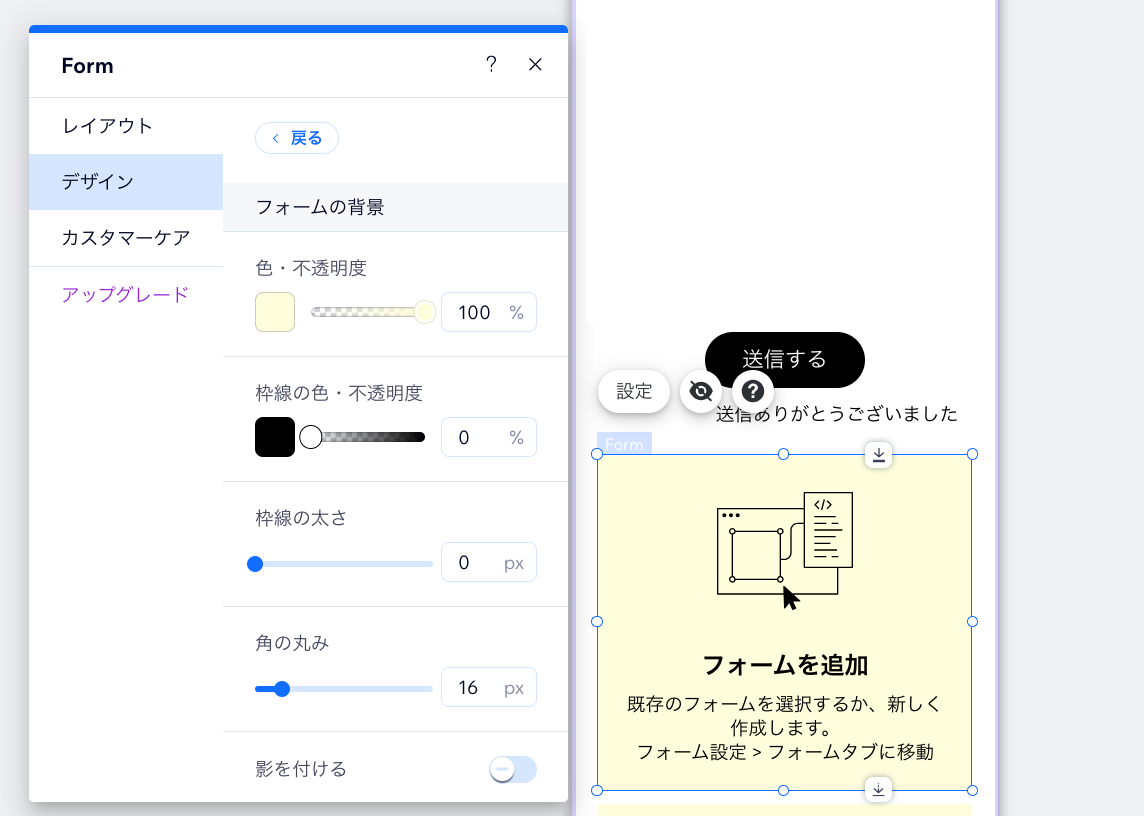
- 利用可能なオプションを使用してフォームデザインをカスタマイズします:
- フォームの背景:フォームの背景色、枠線の色、太さを選択します。
- フォームの項目:フォーム項目のスタイルを選択し、不透明度、フォント、フォントサイズなどをカスタマイズします。
ヒント:「通常時」、「ホバー時」、「エラー」などの状態ごとの項目の表示方法をデザインすることができます。 - 見出し・段落:フォームテキストのフォントと色を選択します。
- ボタン:ホバー時の表示方法など、フォームボタンをデザインします(例:「送信」ボタン、「戻る」ボタンなど)。
ヒント:
フォームビルダーを使用して、モバイル端末の
項目の配置を編集できます。
次のステップ:
訪問者がフォームを記入した後に通知を受け取るユーザーを選択します。フォームの回答が自身のメールの受信トレイに直接移動するように設定します。
よくある質問
詳細については以下の質問をクリックしてください。
サンキューメッセージでは何をカスタマイズすることができますか?
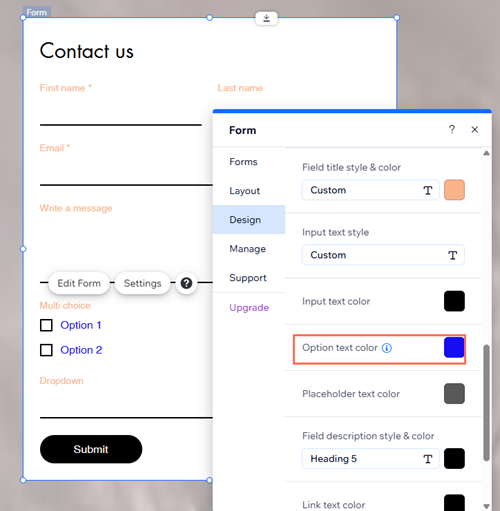
訪問者が入力するテキストや選択肢のテキストの色を変更することはできますか?
各状態ごとにフォームの項目をデザインすることはできますか?
フォームをセクションに分割することはできますか?