


Wix フォーム:フォームの送信について通知を受けるユーザーを選択する
4分
この記事内
- 通知の種類
- フォーム送信に関する通知を受け取るユーザーを選択する
- よくある質問
訪問者がフォームに入力した後に通知を受け取るユーザーを設定します。サイトの共同管理者は、Wix Inbox、モバイルアプリ、および個人のメールアドレスから直接フォームの送信を受信し、返信することができます。また、サイトに接続されていない外部メールアドレスに通知を送信することもできます。
注意:
サイト共同管理者には Wix Inbox の権限が割り当てられている必要があります。サイトダッシュボードの「役割・権限」に移動して、Wix Inbox の権限を追加または削除してください。
通知の種類
デフォルトでは、ユーザーがフォームを送信すると、その旨を知らせるメールがサイト所有者に自動で送信されます。このメール通知は、Wix オートメーションによって制御されています。
オートメーションを編集すると、Wix Inbox で通知を受け取るようにすることもできます。
2種類のオプションの詳細については、以下をクリックしてご覧ください。
メール通知


Inbox 通知

フォーム送信に関する通知を受け取るユーザーを選択する
フォーム送信時の通知を受け取るユーザーを選択します。自分または共同管理者に通知を送信するかを選択します。
始める前に、各フォームの送信後に自動メールを送信するオートメーションを設定してください。
通知を受け取るユーザーを選択する方法:
- サイトダッシュボードで「オートメーション」にアクセスします。
- 「アプリオートメーション」をクリックします。
- フォームに関連するオートメーションを見つけます。
ヒント:フォーム名はオートメーション名に含まれているため、フォームを識別しやすくなります。 - 該当するオートメーション横の「編集」をクリックします。
- 「メールを送信」アクションを選択します。
- 左側のパネルで「受信者を設定」までスクロールします。
- 「+受信者を追加」をクリックします。
- 受信者のグループを選択します(例:共同管理者の役割など)。
注意:共同管理者ではないユーザーにメールを送信するには、まずそのユーザーをサイトに連絡先として追加する必要があります。 - 「適用」をクリックします。
フォームの回答に受信トレイから返信したい場合:
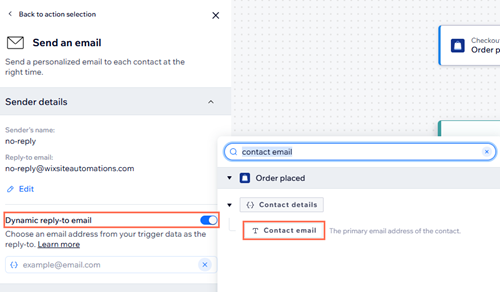
「送信者の詳細」で「動的返信先メール」トグルを有効にし、表示されるフィールドをクリックして、「連絡先メールアドレス」を選択します。これにより、フォームで指定された返信先アドレスが設定されます。そのため、あなたまたはチームが通知メールに返信すると、その返信はフォームを送信したユーザーに直接送信され、Wix にログインせずに会話を続行することができます。
よくある質問
フォームの回答について通知を受け取るユーザーを選択する方法については、以下の質問をクリックしてください。
オートメーションを使用して、フォームの回答の PDF を通知に添付することはできますか?
フォームまたはチャットからの通知メールに全文が表示されないのはなぜですか?
フォームやチャットのメッセージの内容を、通知メールに含める方法はありますか?