


Wix ストア:ストアの所有者に送信されるメールを管理する
3分
この記事内
- 確認通知を表示する
- 受信者のアドレスをカスタマイズする
- メールをカスタマイズする
- 確認メール問題のトラブルシューティング
- まだサポートが必要な場合
重要:
この記事では、販売者が受信するメールについて説明します。顧客に送信されるメールに関する詳細はこちら
ストアでは、注文を受けるたびにメール通知が届きます。このメール通知は、他の受信者に送信するように変更したり、メールのテキストやデザインをカスタマイズしたりすることができます。
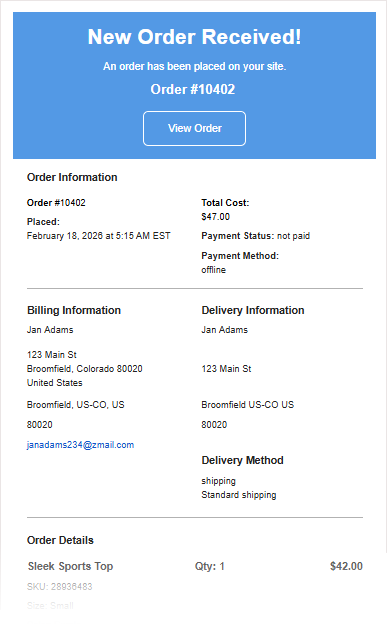
注意:
一部の決済代行サービス業者では、支払いの処理に 1、2日かかります。この場合、メールは送信され、支払いが処理された後にのみ注文タブに表示されます。
確認通知を表示する
注文を受けると、メール通知だけでなく、ダッシュボードにも通知が表示されます。
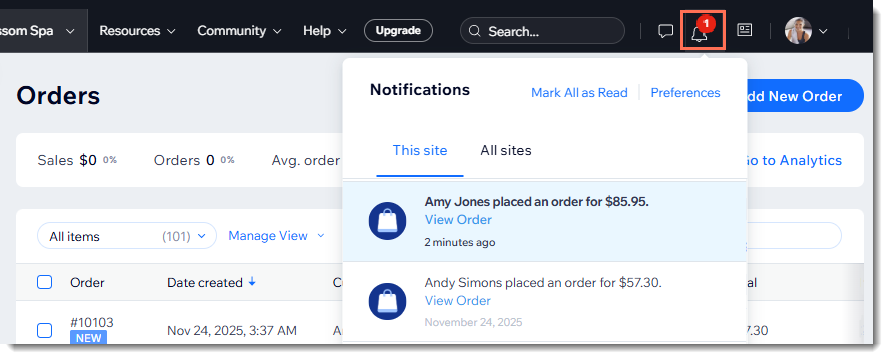
注意:
販売者アカウント(例:PayPal、Stripe など)を使用している場合は、それらのアカウントに紐づいているメールアドレスにも、該当する決済代行サービスからの確認メールが届く場合もあります。
受信者のアドレスをカスタマイズする
デフォルトでは、メール通知はサイトダッシュボードの「ビジネス情報」ページで設定したメールアドレス宛に送信されます。このメールアドレスはいつでも変更することができます。
既定のメールアドレスを変更する方法:
- サイトダッシュボードのビジネス情報にアクセスします。
- 「場所と連絡先情報」セクションまでスクロールダウンします。
- 「メールアドレス」欄にメールアドレスを入力します。
ヒント:
メールは、別のアドレスや複数のアドレスに転送することもできます。メール通知の送信先アドレスをカスタマイズする方法はこちら
メールをカスタマイズする
受信するメールは、ビジネスのニーズに合わせてカスタマイズすることができます。これらのメールには、オートメーション、または購入手続き画面の設定の「メール・通知」タブからアクセスすることができます。
「メール・通知」からメール通知にアクセスする方法:
- サイトダッシュボードの「購入手続き画面」にアクセスします。
- 上部の「メール・通知」タブをクリックします。
- 「受信通知」セクションまでスクロールダウンします。
- 「対象の注文受付け時に通知を受信」横の「編集」をクリックします。
- メールをカスタマイズするか、オートメーションを管理します。
確認メール問題のトラブルシューティング
確認メールが届かない場合は、以下の手順をお試しください:
ステップ 1 | メールをテストする
ステップ 2 | メールが迷惑メールフォルダに入っていないことを確認する
ステップ 3 | MX レコードの設定を確認する
ステップ 4 | オンライン注文をテストする
まだサポートが必要な場合
サポートが必要な場合は、どのような情報を送信する必要がありますか?