


Wix スマートチャット:AI をテストする
この記事内
- 適切な質問を選択する
- 効果的にテストを行うためのヒント
- AI にフィードバックを送信する
Wix スマートチャットは、AI を使用してサイト訪問者に最適なサービスを提供するため、24時間体制で回答できるようにする必要はありません。うまく動作するように、サイトダッシュボードで商品、サービス、コンテンツなど、訪問者が尋ねそうな内容を質問してテストします。その後、AI にフィードバックを送信することで、AI が訪問者にどのように対応すれば良いかを理解させることができます。
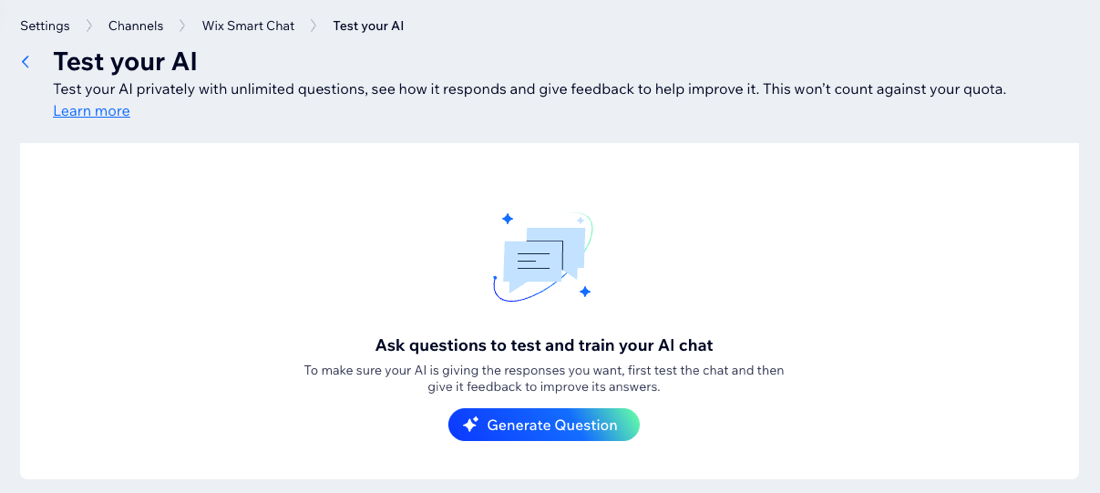
始め方:
サイトダッシュボードの
「スマートチャット」にアクセスします。「
アクション」ドロップダウンをクリックし、「
AI をテスト」を選択します。
適切な質問を選択する
サイトダッシュボードで、あなたの商品やサービスに関する AI の知識をテストします。
注意:
Wix スマートチャットをインストールすると、サイトをスキャンして情報を学習するまで数分かかります。サイトの学習が完了する前に質問をすると、まだサイトを学習中である旨の回答を返します。
サイト訪問者の立場で考える
もしあなたがサイト訪問者だとしたら、どのような質問をしますか?たとえば、ヘアサロンのサイトであれば、サービス、料金、予約状況、購入できる商品などについて詳しく知りたいと思うでしょう。
AI サイトチャットは、サイトの情報やコンテンツを学習し、その内容を訪問者に提供するための機能ですが、逆に適切に質問しても不案内な回答が返ってくる場合は、説明が不十分なページやコンテンツを特定し、それらを改善して訪問者のエクスペリエンスの向上に役立てることができます。
具体的に質問する
質問は具体的であるほど、AI を正確にテストすることができます。テストする際は、サービスの料金、詳細、関連商品などについて、できるだけ具体的に質問してください。
また、AI の回答は厳密に評価してください。回答は明確で有用なものになっていますか?提供しているサービスやサイトのコンテンツは正しく反映されていますか?AI が正確な情報を提供できない場合は、
知識ルールを追加して回答の内容を改善することができます。
効果的にテストを行うためのヒント
AI に尋ねる質問に小さな変更を加えるだけで、AI の能力を大いに向上させることができます。
効果的に AI をテストするためのヒント:
- 質問に変化をつける:短めの質問や長めの質問を試してください。また、商品、価格、連絡先情報など、さまざまな内容について尋ねてみてください。
- 一般的な表現を使用する:専門用語の使用は避け、サイト訪問者が使用しそうな表現で質問してください。
- あらゆる形式の質問を試す:「はい」や「いいえ」で答えられる質問から、詳細を答える必要がある質問まで、あらゆる形式の質問を試してください。
- サイトを把握した上でテストする:サイトのコンテンツで改善が必要な部分を見つけて質問し、AI がそれらの部分を特定して回答できるかどうかをテストしてください。
AI にフィードバックを送信する
フィードバックを送信して、AI の機能を強化し、特定のサイトのコンテンツに基づいて正確に回答を提供できるようにしましょう。フィードバックが具体的で明確であるほど、AI は訪問者の質問により正確に回答することができます。
ヒント:
回答が満足できる内容ではない場合、回答が正しくない場合の例を示して否定的なフィードバックを提供することが強く推奨されます。これは、AI の応答性を向上させるためのトレーニングに役立ちます。
AI にフィードバックを送信する方法:
- サイトダッシュボードの「スマートチャット」にアクセスします。
- 「アクション」ドロップダウンをクリックし、「AI をテスト」を選択します。
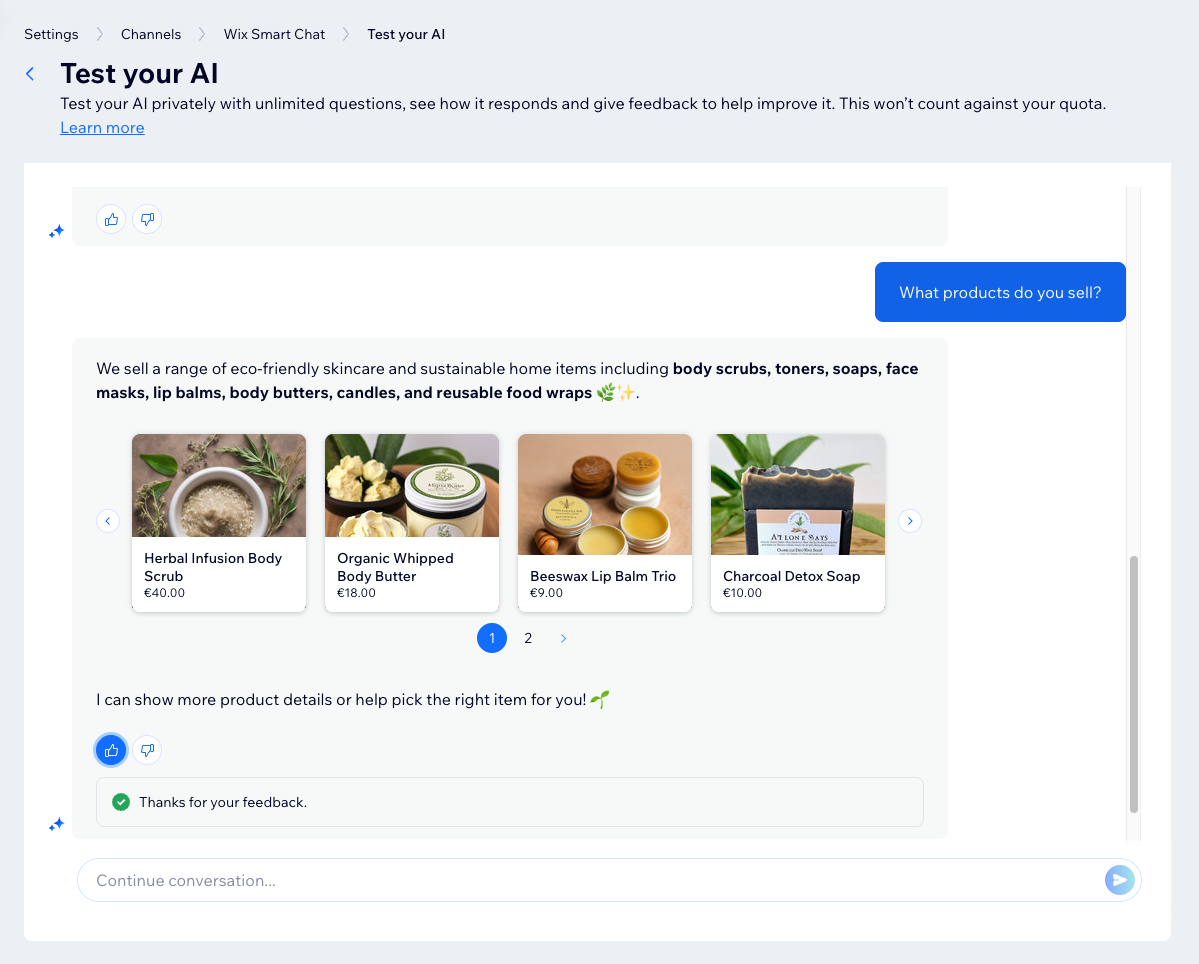
- テキスト欄に質問を入力して送信します。
- 回答を受け取ったら、実行する内容を選択します:
肯定的なフィードバックを送信する
 をクリックします。サイト訪問者から同じ質問をされたら、この回答が使用されます。
否定的なフィードバックを送信する
 をクリックします。
公開する準備はできましたか?
AI のパフォーマンスに問題がなければ、「
チャット対応モード」を更新して、ユーザーが AI チャットを利用できるようにします。