


Wix スマートチャット:設定を管理する
10分
この記事内
- チャット対応モードを選択する
- アバターの設定を調整する
- AI チャットを設定する
- 有人チャットを設定する
- チャットウィジェットの動作をカスタマイズする
- チャットがオフライン時の挙動をカスタマイズする
- よくある質問
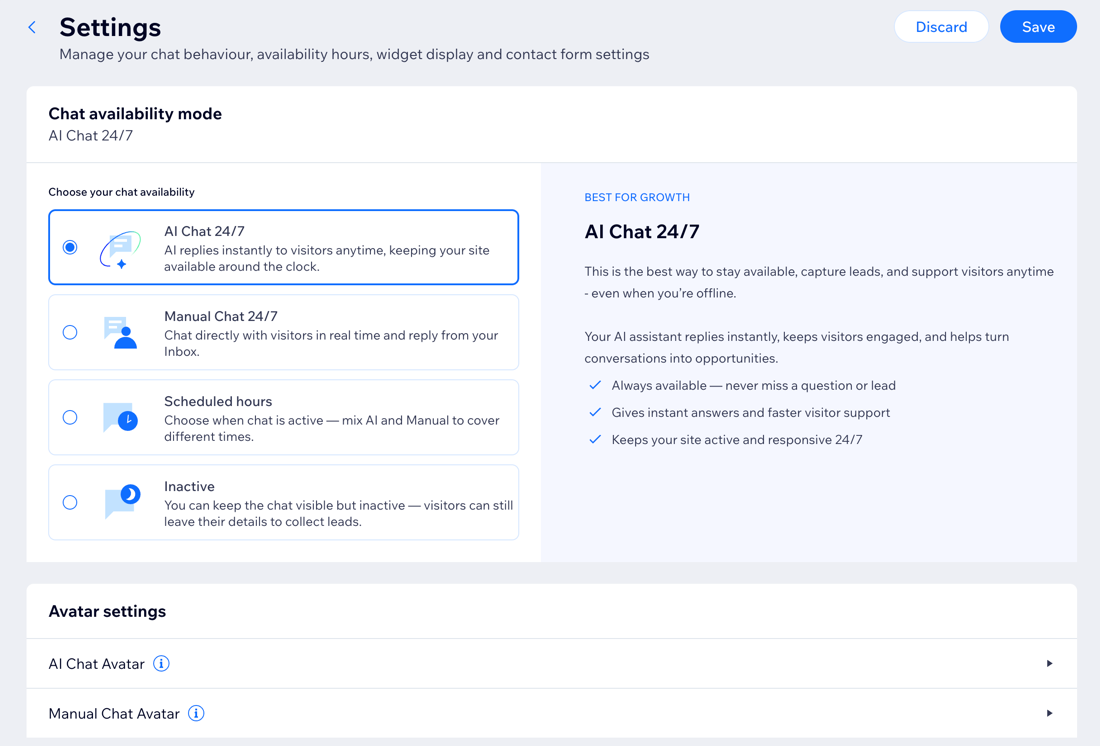
Wix スマートチャットの設定では、サイト上でのチャットの稼働時間、訪問者に表示する内容、AI チャットと有人チャットの選択などを制御することができます。また、ここからチャットの対応モード、訪問者へのウェルカムメッセージの表示、お問い合わせフォームの表示、オフライン時の挙動、およびアバターなどを管理することもできます。
ヒント:
- 変更を取り消したい場合は、上部の「破棄」をクリックすると、最後に保存したバージョンに戻すことができます。
- ここで加えた変更内容は、「保存」をクリックするまで適用されません。
チャット対応モードを選択する
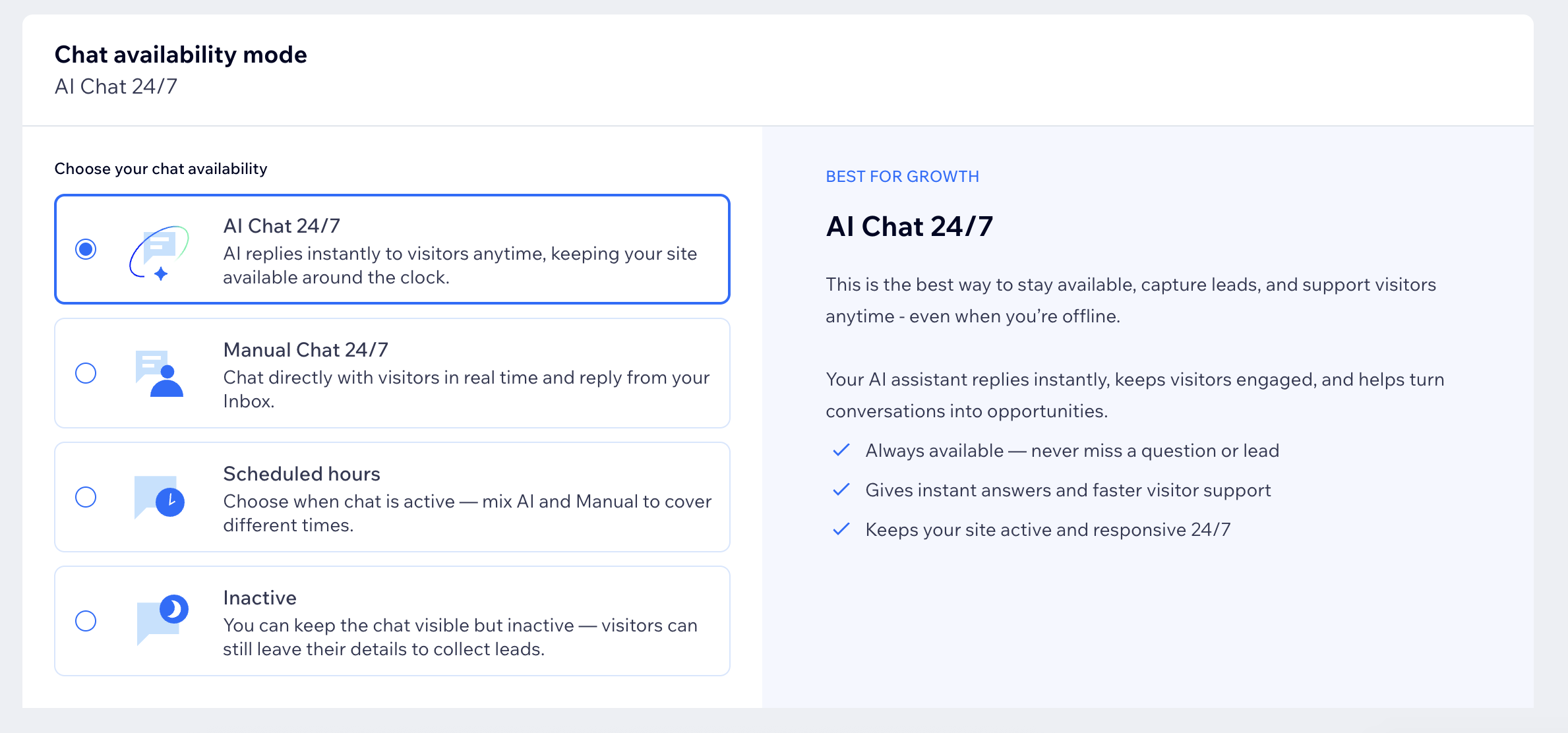
Wix スマートチャットでは、デフォルトで AI が 24時間365日チャットに対応する設定になっているため、訪問者はその場で回答を得ることができます。このモードは、ビジネスのニーズに合わせて、いつでも変更することができます。
チャット対応モードを選択する方法:
- サイトダッシュボードの「スマートチャット」にアクセスします。
- 「管理」ドロップダウンをクリックし、「基本設定」を選択します。
- チャット対応モードを選択します:
AI チャット(24時間対応)
有人チャット(24時間365日)
時間指定対応
非稼働
アバターの設定を調整する
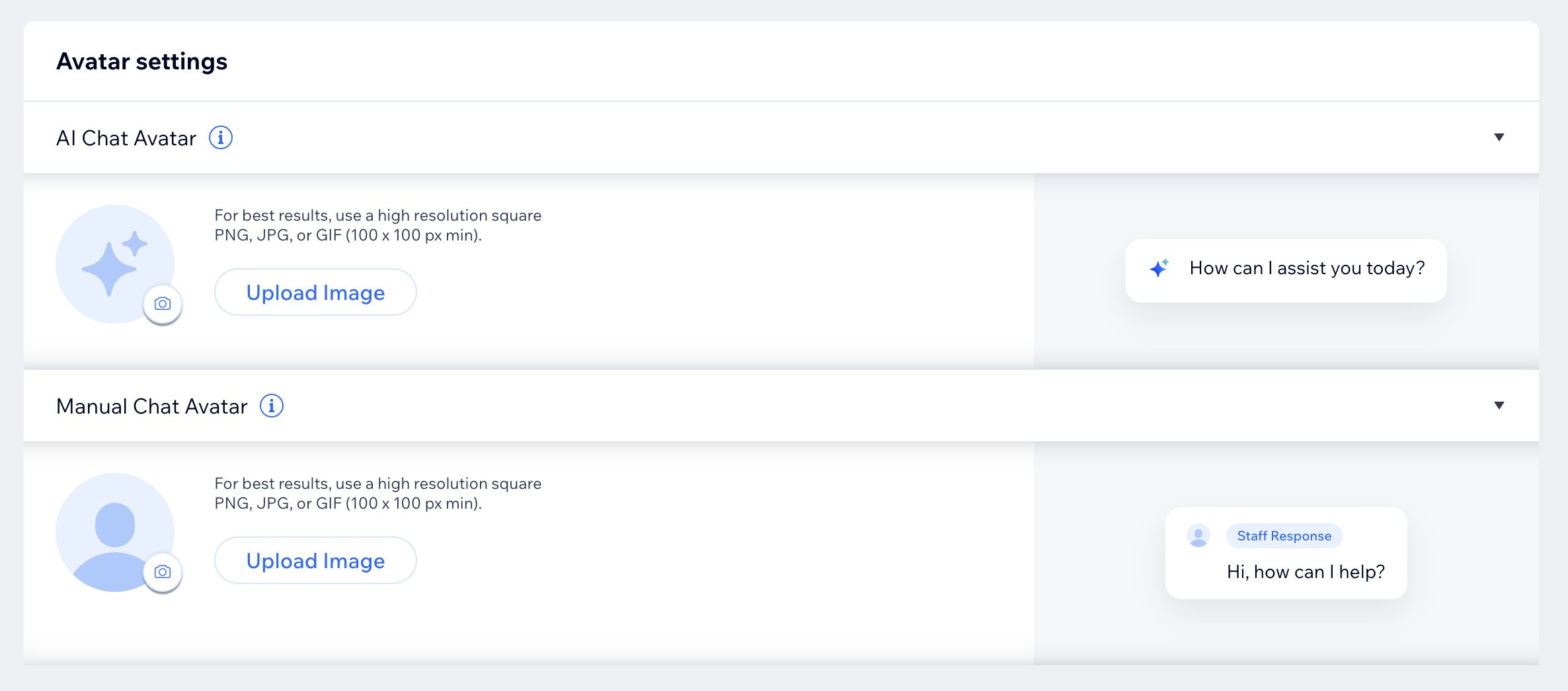
訪問者が AI チャットまたは有人チャットで会話をする際のプロフィール画像を選択します。分かりやすいアバターを追加すると、訪問者が誰とチャットをしているかが把握しやすくなり、ブランドイメージとの統一感を保つことができます。
アバターの設定を調整する方法:
- サイトダッシュボードの「スマートチャット」にアクセスします。
- 「管理」ドロップダウンをクリックし、「基本設定」を選択します。
- 「アバターの設定」下で、更新する内容を選択します:
- AI チャットアバター:AI チャットが返信する際に表示されるアバターを設定します。訪問者が AI とチャットしていることをすぐに認識できるよう、ブランドアイコンやアシスタント画像を使用しましょう。
- 有人チャットアバター:あなたやチームメンバーが手動で返信する際に表示されるアバターを設定します。ロゴ、チーム写真、スタッフのアバターなど、訪問者に表示したい場所に表示することができます。
ヒント:
- 美しく表示するには、PNG、JPG、または GIF 形式で、正方形の高解像度の画像(100 × 100 px 以上)をアップロードしてください。
- 右側のプレビューを使用すると、保存する前にチャット内でアバターがどのように表示されるかを確認することができます。
AI チャットを設定する
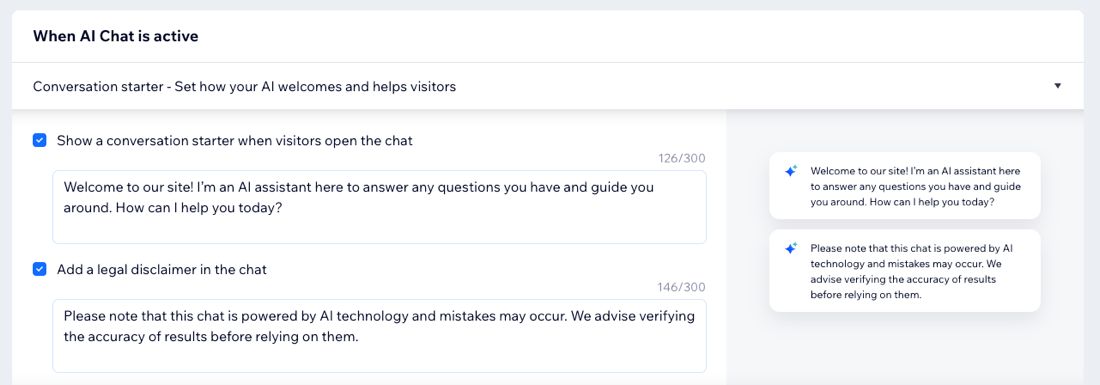
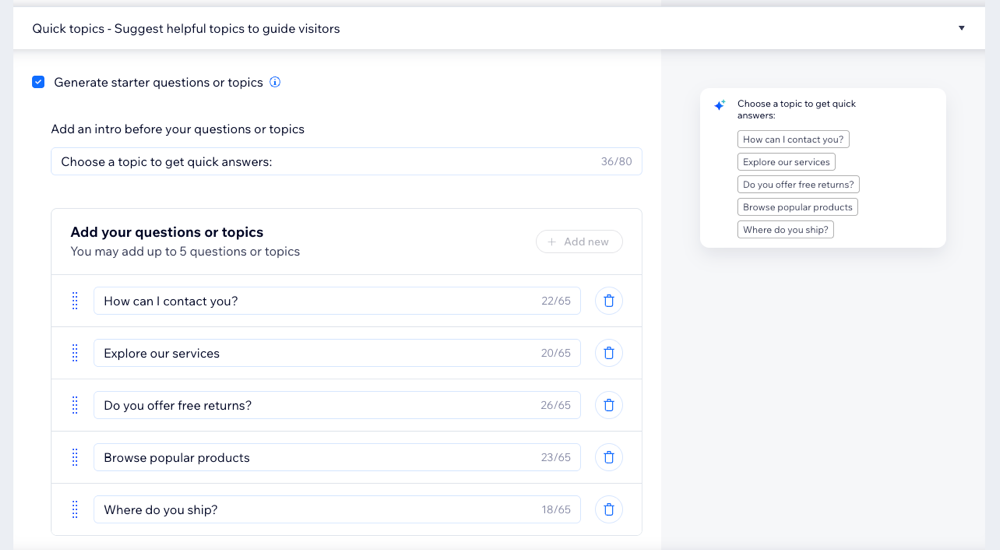
Wix スマートチャットが有効な場合は、訪問者がチャットを開いた際に表示される内容や、AI がどのように会話を誘導するかを制御することができます。この設定では、ウェルカムメッセージを追加したり、クイックトピックを提案したり、閲覧中のページ概要を表示したりと、ビジネスに合わせて AI エクスペリエンスをカスタマイズすることができます。
AI チャットを設定する方法:
- サイトダッシュボードの「スマートチャット」にアクセスします。
- 「管理」ドロップダウンをクリックし、「基本設定」を選択します。
- 「AI チャットが有効な場合」下で設定する内容を選択します:
会話スターター
クイックトピック
ページ概要

有人チャットを設定する
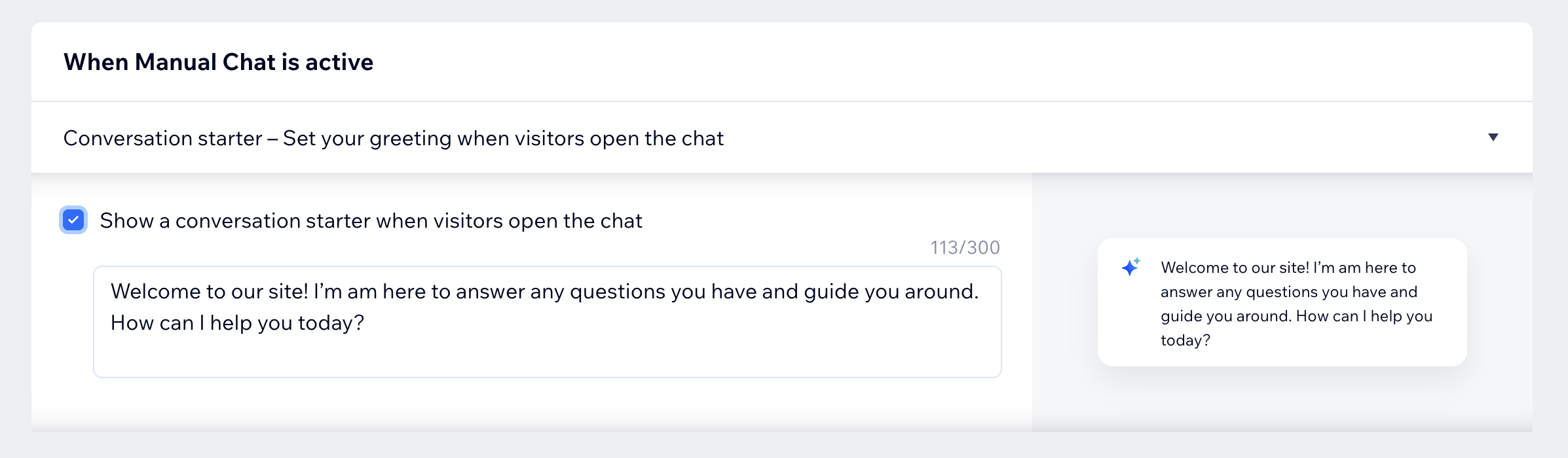
有人チャットが有効な場合は、訪問者は直接メッセージを送信して、あなたやスタッフからの回答を待つことができます。このセクションでは、訪問者がチャットを開いた際に表示される内容を入力して、スムーズに会話を開始できるようにすることができます。
有人チャットを設定する方法:
- サイトダッシュボードの「スマートチャット」にアクセスします。
- 「管理」ドロップダウンをクリックし、「基本設定」を選択します。
- 「有人チャットが有効な場合」下で、「会話スターター」をクリックします。
- チェックボックスを選択し、新しい有人チャットの開始時に短いメッセージを表示します。これは、訪問者に「すぐに返信いたします」などの返信の目安を伝えたり、訪問者が最初のメッセージを送信する前に何を質問すべきかを案内するのに役立ちます。
チャットウィジェットの動作をカスタマイズする
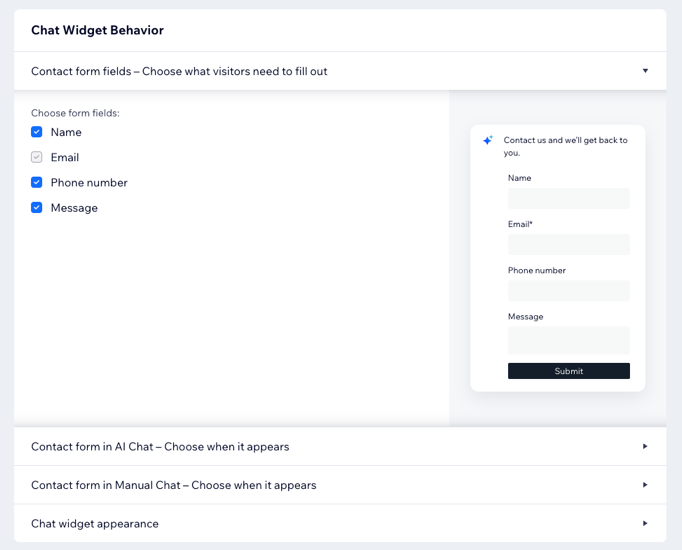
サイト上のチャットウィジェットを介した訪問者とのやり取りを制御します。ここでは、お問い合わせフォームに表示する項目を選択したり、AI チャットや有人チャットにお問い合わせフォームを表示するタイミングを選択したり、チャットウィジェット自体を表示する場所やタイミングをカスタマイズすることができます。
チャットウィジェットの動作をカスタマイズする方法:
- サイトダッシュボードの「スマートチャット」にアクセスします。
- 「管理」ドロップダウンをクリックし、「基本設定」を選択します。
- 「チャットウィジェットの動作」下で、カスタマイズする内容を選択します:
お問い合わせフォームの項目
AI チャットのお問い合わせフォーム
有人チャットでのお問い合わせフォーム
チャットウィジェットの外観
チャットがオフライン時の挙動をカスタマイズする
チャットがオフラインの場合は、サイト訪問者に表示する内容を選択することができます。オフライン時の挙動を設定すると、すぐに返信できない場合でも、後であらためて回答することができます。これにより、問い合わせの見落としを最小限に抑え、訪問者に返信の目安を伝えることができます。
チャットは、受付時間以外の場合、チャット対応モードが「非稼働」に設定されている場合、または AI クレジットが上限に達した場合にオフラインとなります。
チャットがオフライン時の挙動をカスタマイズする方法:
- サイトダッシュボードの「スマートチャット」にアクセスします。
- 「管理」ドロップダウンをクリックし、「基本設定」を選択します。
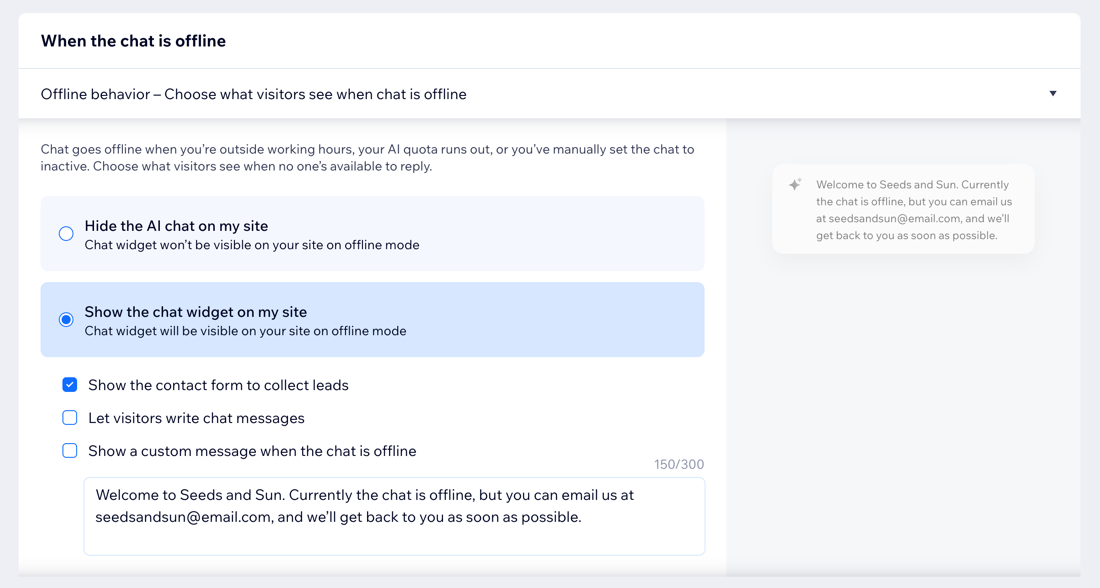
- 「チャットがオフラインの場合」までスクロールダウンし、「オフライン時の挙動」をクリックします。
- 実行する内容を選択します:
- AI チャットをサイト上で非表示にする:チャットがオフラインの場合は、サイトからチャットウィジェットを削除します。こうすることで、サイト訪問者はウィジェットを目にしたり、会話を始めたりすることがなくなります。
- サイトにチャットウィジェットを表示:オフラインモードでもサイトにチャットウィジェットが表示されたままにします。訪問者に何かを表示するには、少なくとも 1つのオプションを選択してください:
- お問い合わせフォームを表示してリードを集める:サイト訪問者が詳細を入力できるよう、お問い合わせフォームを表示します。これにより、担当者がいない間もリードを獲得することができます。
- 訪問者がチャットメッセージに入力できるようにする:サイト訪問者はチャットがオフラインの場合でもメッセージを入力して送信できるようになり、チャット体験での問い合わせを可能にします。
- チャットがオフラインの場合、カスタムのメッセージを表示する:チャットがオフラインであることを説明するメッセージを表示します。入力欄からテキストを編集することができます。たとえば、あなたへの連絡方法やいつ折り返し連絡するのかを説明します。
よくある質問
詳細については、以下の質問をクリックしてください。
チャットのデザインをカスタマイズすることはできますか?
AI とサイト訪問者との会話を確認することはできますか?
チャットを一時的に無効にする方法はありますか?