


Wix レストラン:メニューを設定する
- ステップ 1 | メニューを設定する
- ステップ 2 | メニューセクションを設定する
- ステップ 3 | 料理を追加・カスタマイズする
- よくある質問
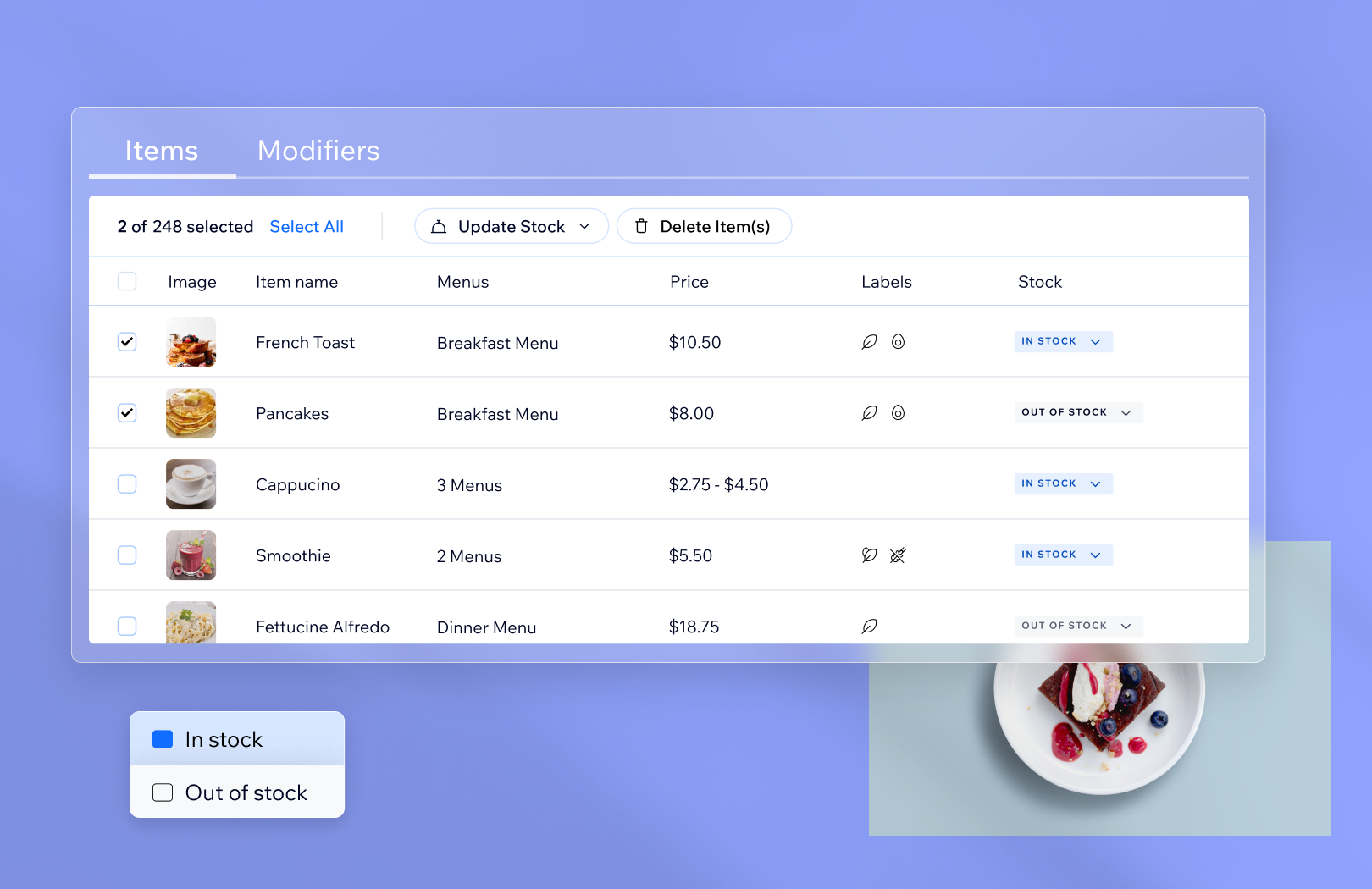
メニューの設定が完了したら、個々のメニューアイテムをカスタマイズすることができます。たとえば、サラダにチキンを付けるか付けないかを選択できるようにしたり、サイズや価格を選択できるようにしたりすることができます。また、「辛い」や「グルテンフリー」などのラベルを追加したり、メニューやネット注文ページで特定のアイテムにリボンを表示して目立たせたりすることも可能です。
ステップ 1 | メニューを設定する
メニューを設定する方法:
- サイトダッシュボードの「メニュー」にアクセスします。
- 該当するオプションを選択します:
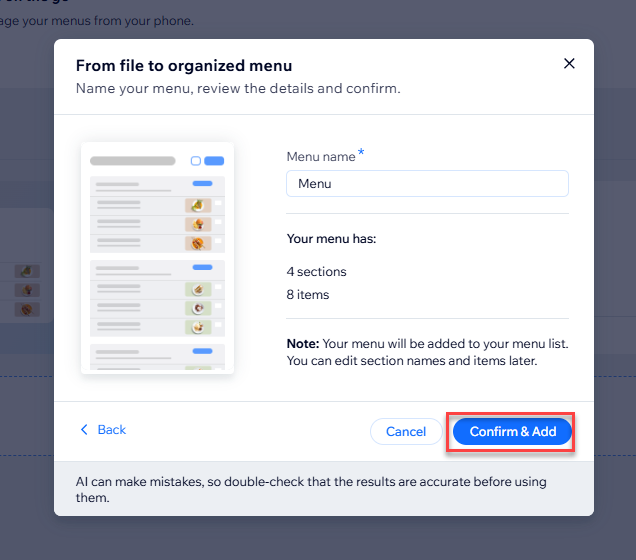
ヒント:メニューが下書きとしてマークされている場合、エディタやライブサイトには表示されません。
ステップ 2 | メニューセクションを設定する
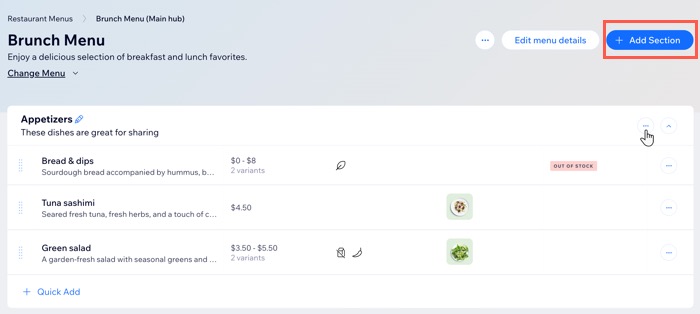
メニューのセクションを設定する方法:
 をクリックします。
 をクリックします。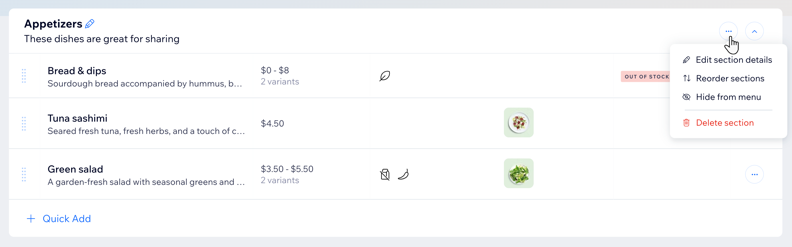
ステップ 3 | 料理を追加・カスタマイズする
これで、メニューに独自の料理を追加することができます。また、特定の曜日や時間帯など、料理の利用可能時間を設定すると、ネット注文メニューで顧客がその時に注文できる料理のみを表示することもできます。
料理ごとに複数の画像を追加したり、料理の説明文を変更したり、ヴィーガン、グルテンフリー、激辛などのラベルを使用したりすると、顧客が探している料理を見つけやすくすることができます。
特定の料理を目立たせたい場合は、メニューやネット注文ページにリボンを表示して強調することができます。各アイテムのリボンのテキストはプリセットのものから選択することができ、リボンのデザインはエディタからカスタマイズすることができます。
料理を追加・カスタマイズする方法:
サイトダッシュボードの「メニュー」にアクセスします。
該当するメニュー横の「管理する」をクリックします。
実行する内容を選択します:
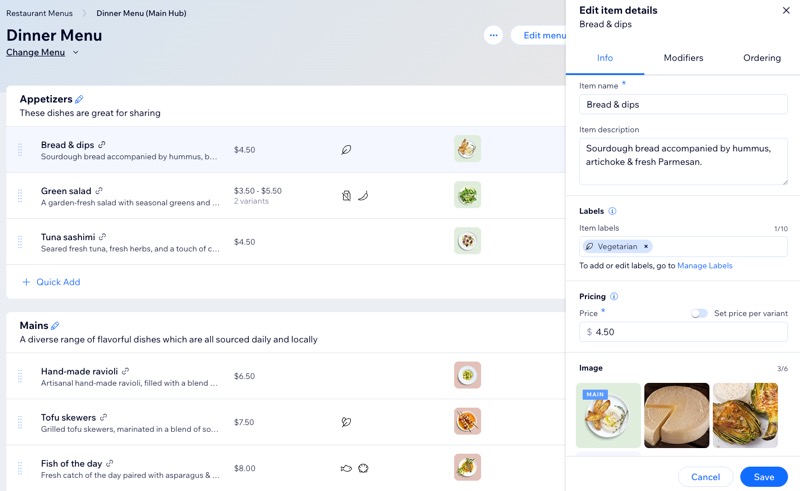
料理を追加する:該当するセクション下の「+クイック追加」をクリックし、新しい料理を追加します。料理名を入力してチェックマークをクリックしたら、その料理にマウスオーバーして「編集」をクリックします。
料理を編集する:既存の料理にマウスオーバーし、「編集」をクリックします。
「詳細」タブをクリックし、「料理の詳細」を追加します:
料理名を入力します(例:シーザーサラダ)。
(オプション)料理の説明を簡潔に入力します。
(オプション)ラベル(例:ヴィーガン、グルテンフリーなど)を料理に追加します。
ヒント:「+新しいラベルを追加する」をクリックして新しいラベルを追加します。料理の基本価格を入力します。
ヒント:メニューアイテムの価格を定期的に変更する場合は、特定の価格を入力する代わりに「時価」として設定することができます。(オプション)価格バリエーションを追加します:
「バリエーションごとに異なる価格を設定」トグルをクリックして有効にします。
バリエーション名の入力を開始して既存のバリエーションの一覧から選択するか、「+新規バリエーションを追加」を選択して新しいバリエーションを追加します。
各バリエーションの価格を入力します。
(オプション)「+価格バリエーションを追加」(例:少なめ、大盛り)をクリックして、さらに価格バリエーションを追加します。
画像を追加するか、デフォルトの画像を置き換えます。
「料理の表示設定」下の「メニューに表示する」トグルをクリックし、メニューに表示する料理を設定します。
「おすすめ料理」下のトグルをクリックし、メニューやネット注文ページにリボンを表示します。次に、プリセットのオプションから、表示したいリボンのテキストを選択します。
「変更」タブをクリックし、料理に変更を追加します。
「注文」タブをクリックし、以下のオプションを使用して料理を設定します:
注文可能:トグルを有効または無効にして、この料理が注文可能な状況かを設定します。
有効:顧客はこの料理を注文することができます。
無効:料理がグレー表示され、顧客が注文することはできません。
注意:品切れの商品は顧客に表示されますが、注文することはできません。
税金:ドロップダウンから、該当する料理の税金グループを選択します。右の「消費税グループを管理」をクリックすると、メニュー料理の税金グループを設定または変更することができます。
ヒント:税金を設定していない場合は、「税金設定を開く」をクリックすると、税金の地域を追加することができます。顧客メモ:「顧客がこのアイテムにメモを追加できるようにします」横のチェックボックスを選択し、顧客がアレルギーやリクエストなどのメモを追加できるようにします。
入力欄に表示されるテキスト:備考の欄内に表示されるプレースホルダテキストを入力します。最大 120文字まで入力することができます。
料理の注文受付時間:この料理が注文できる時間帯を選択します:
メニューまたはセクションに合わせる:お持ち帰りまたは配達を提供している時間帯に料理を注文できるようにします。
カスタムスケジュール:料理が注文できるカスタムの曜日と時間帯を設定します。ドロップダウンをクリックし、オプションを選択します:
特定の曜日と時間帯に制限する:
「利用可能な時間帯」横の「編集」をクリックし、顧客がこの料理を注文できる曜日と時間帯を選択します。
該当する曜日のチェックボックスを選択し、利用可能な期間を設定します。
注意:顧客は受け渡し方法を選択せずに注文を受け取ることはできないため、お持ち帰りまたは配達が利用可能な日時のみ選択できます。「追加」アイコン
 をクリックして複数の時間帯を追加します(例:月曜日の午前9時~午後12時、午後2時〜午後8時など)。
「適用する」をクリックし、変更内容を保存します。
特定の日付のみ
開始日を選択します。
(該当する場合)「+日付範囲を追加」をクリックし、終了日を設定します。
「保存する」をクリックします。

 をクリックします。
