


Wix レストラン:レストランのメニューを管理する
この記事内
- メニューアイテムを管理する
- メニューを管理する
- メニューを共有する
- よくある質問
メニューの設定が完了したら、メニューを最新かつ整理された状態になるよう、ダッシュボードから管理することができます。また、メニューへの直接リンクを共有したり、印刷用のバージョンを作成したり、顧客に表示されるメニューを制御したりすることもできます。
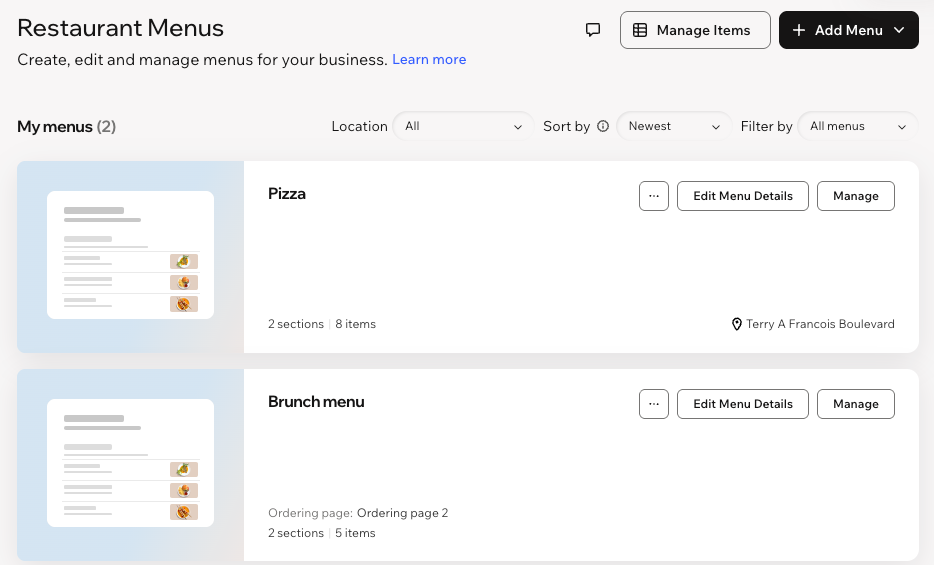
メニューアイテムを管理する
料理を個別または一括して管理することで最新の状態に保ちましょう。料理の詳細を編集したり、品切れとしてマークしたり、別のメニューに割り当てたり、メニューから非表示にしたりすることができます。
料理を管理する方法:
ダッシュボード
Wix アプリ
- サイトダッシュボードの「Wix レストランメニュー」にアクセスします。
- 右上の「料理を管理する」をクリックします。
- 実行する内容を選択します:
個々の料理を編集する
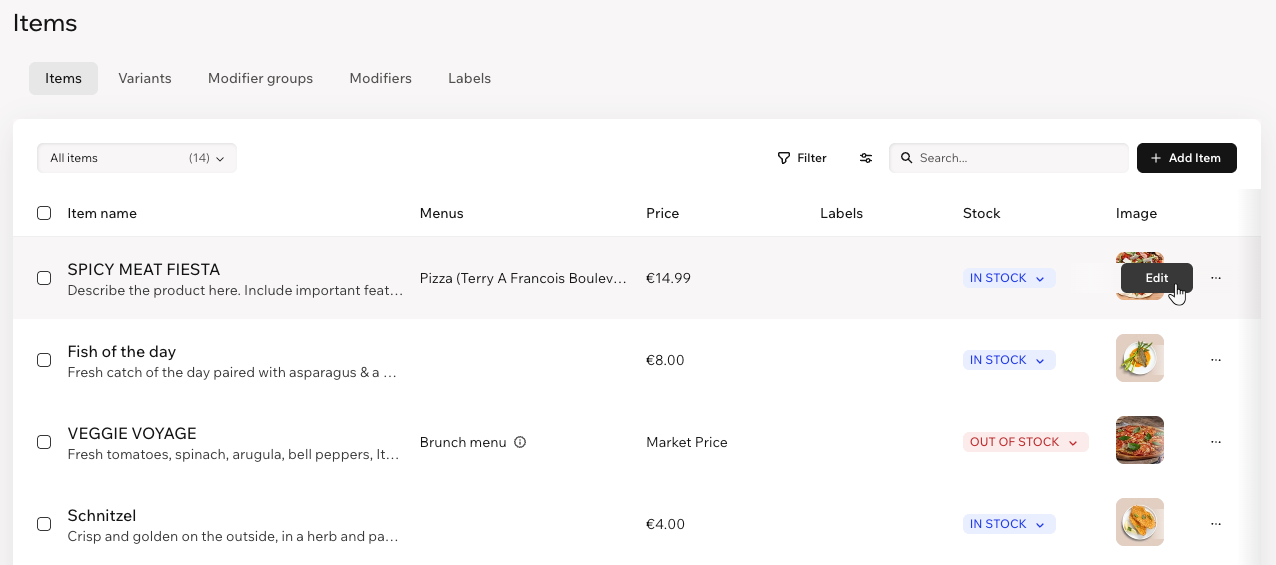
個別の料理を管理する
 をクリックします。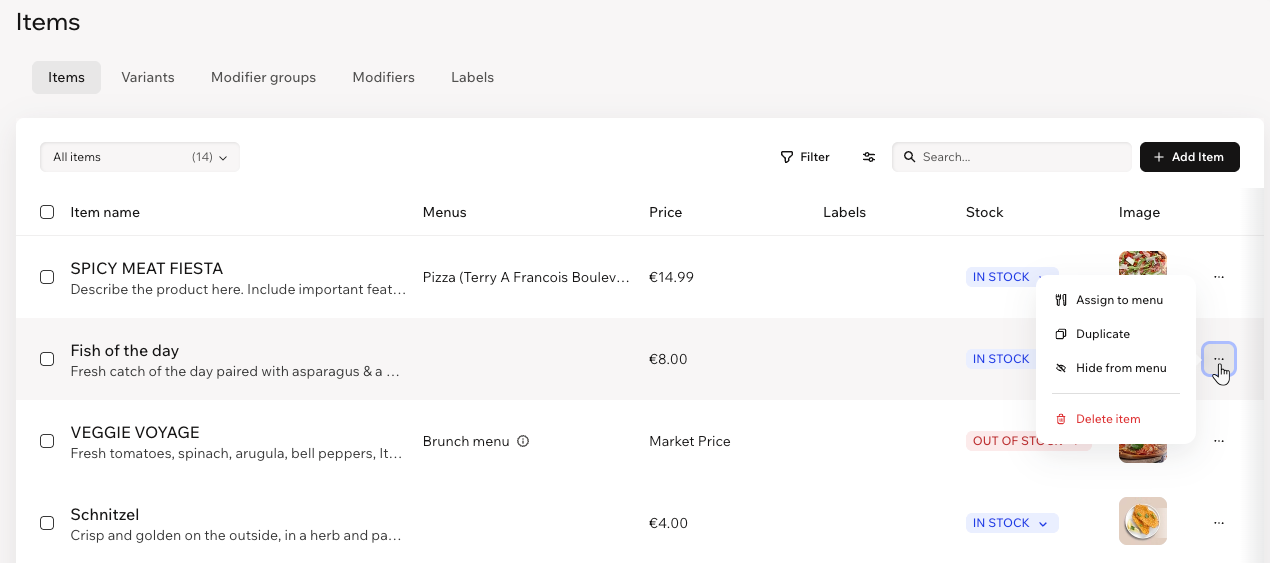
複数の料理を同時に管理する
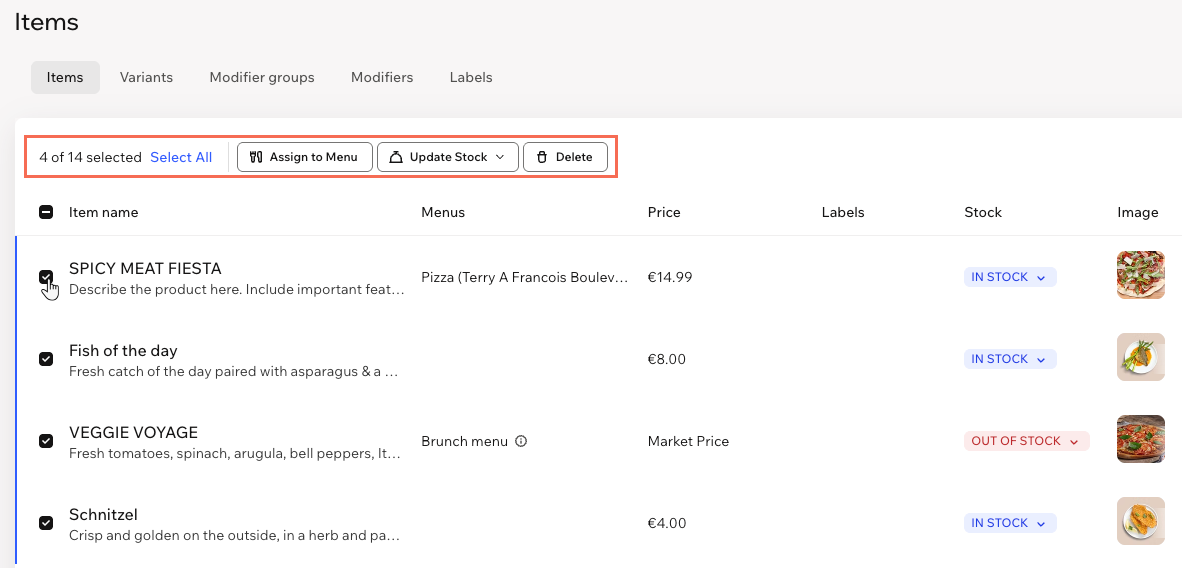
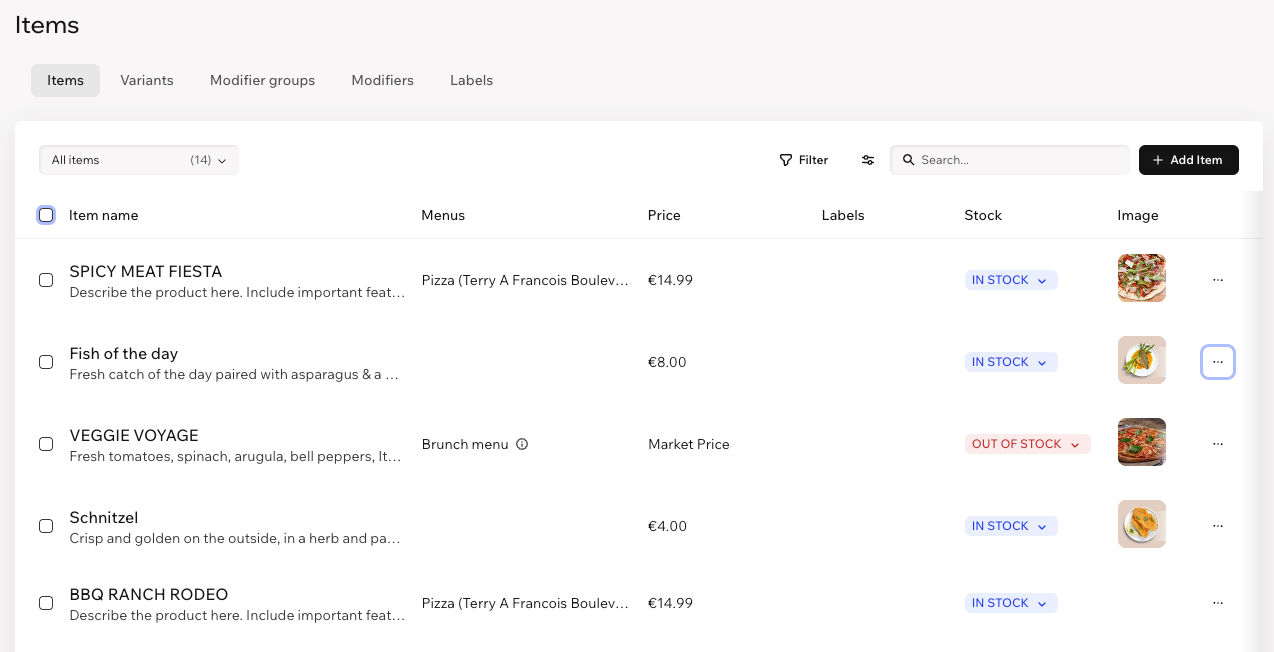
ヒント:
該当するタブをクリックすると、すべてのバリエーションや変更などを確認することができます。
メニューを管理する
詳細を編集したり、複製したり、セクションを並べ替えたり、印刷用のバージョンを作成したりして、メニューを更新します。不要になったメニューは削除することもできます。
メニューを管理する方法:
ダッシュボード
Wix アプリ
サイトダッシュボードの「レストランメニュー」にアクセスします。
実行する内容を選択します:
メニューの詳細を編集する
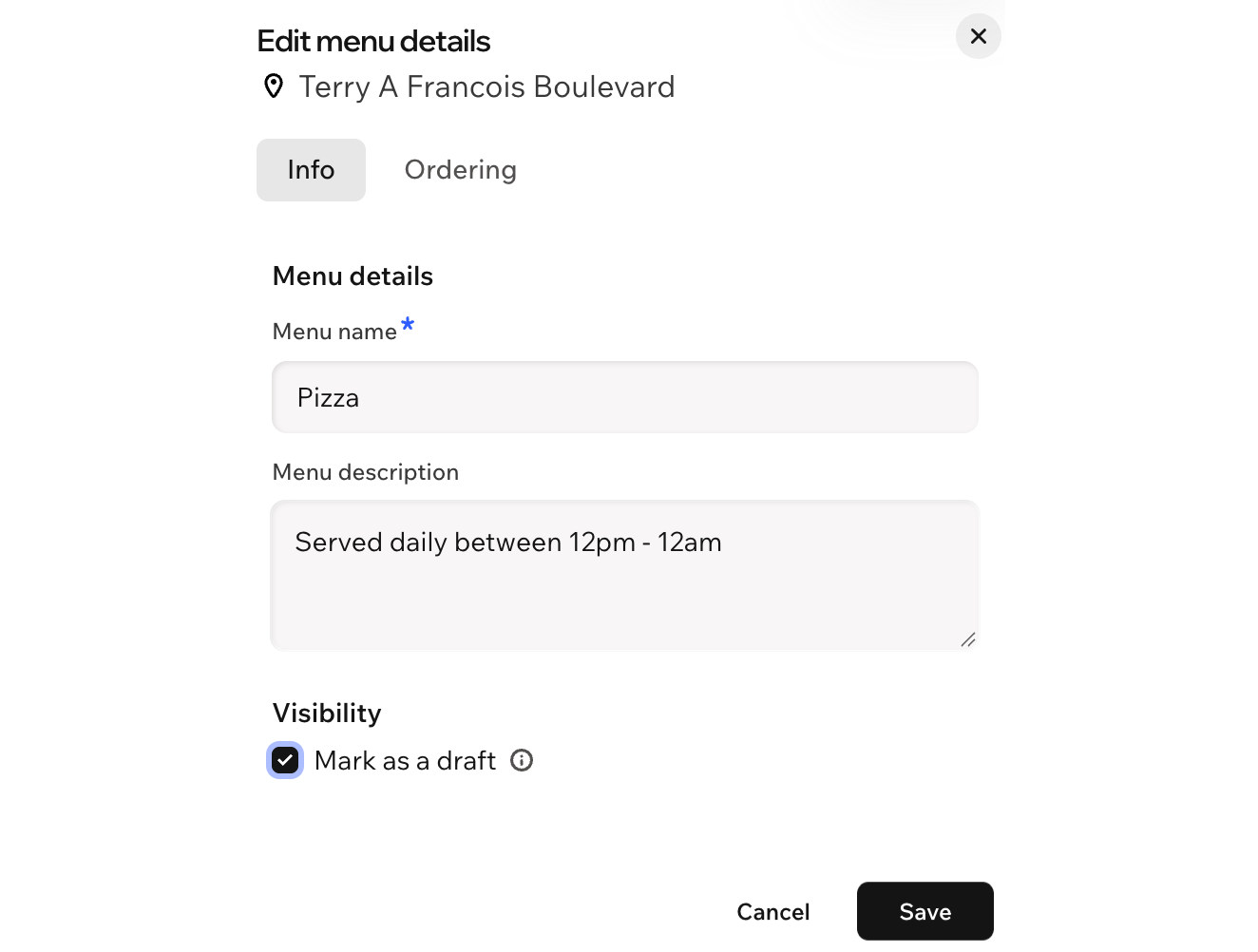
メニューを複製する
 をクリックします。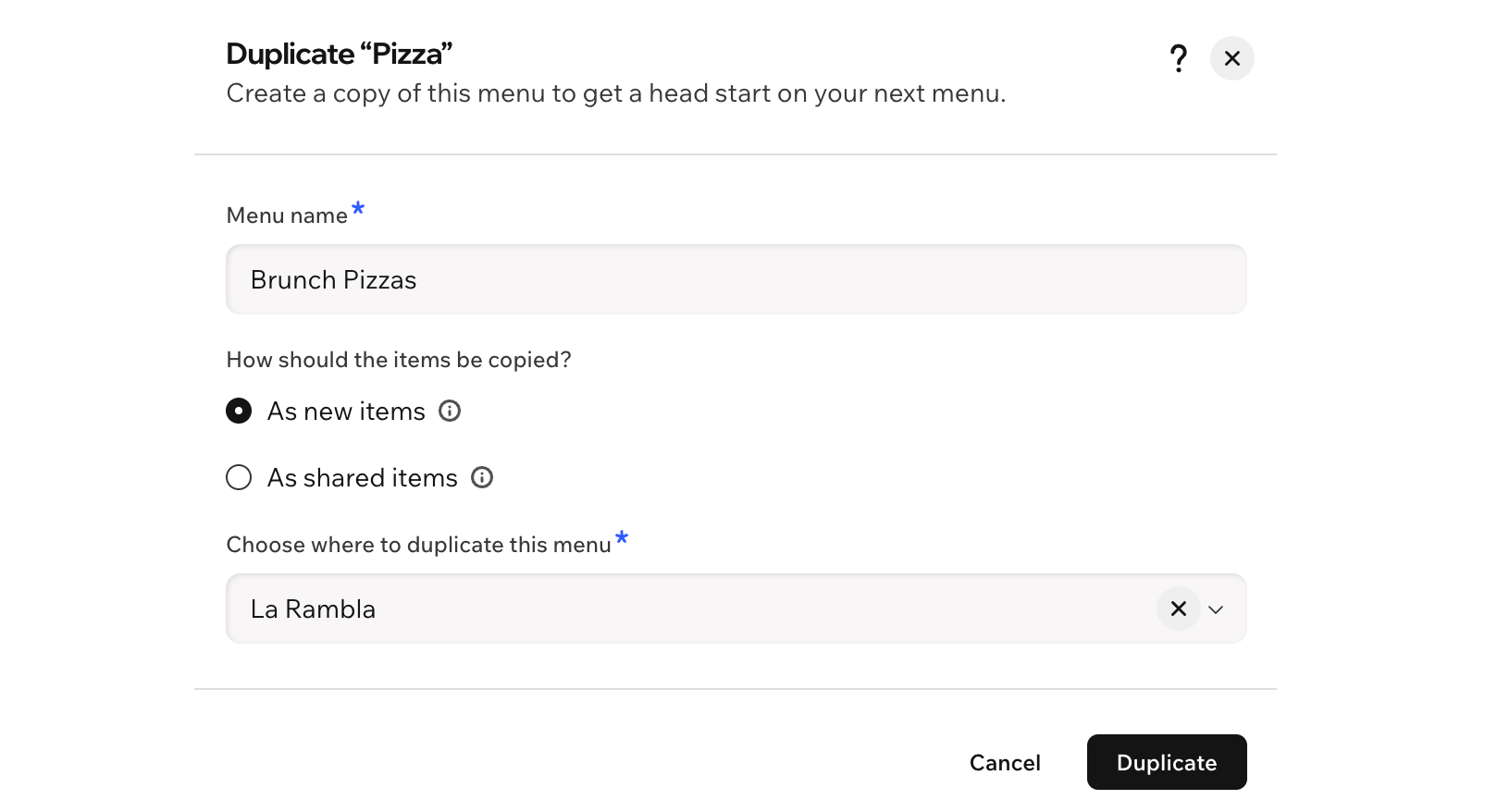
セクションと料理を並べ替える
 をドラッグし、新しい場所に移動させます。すべてのセクションを見やすく表示するには、上部にある「その他のアクション」アイコン
  をクリックし、「セクションを並べ替える」を選択してください。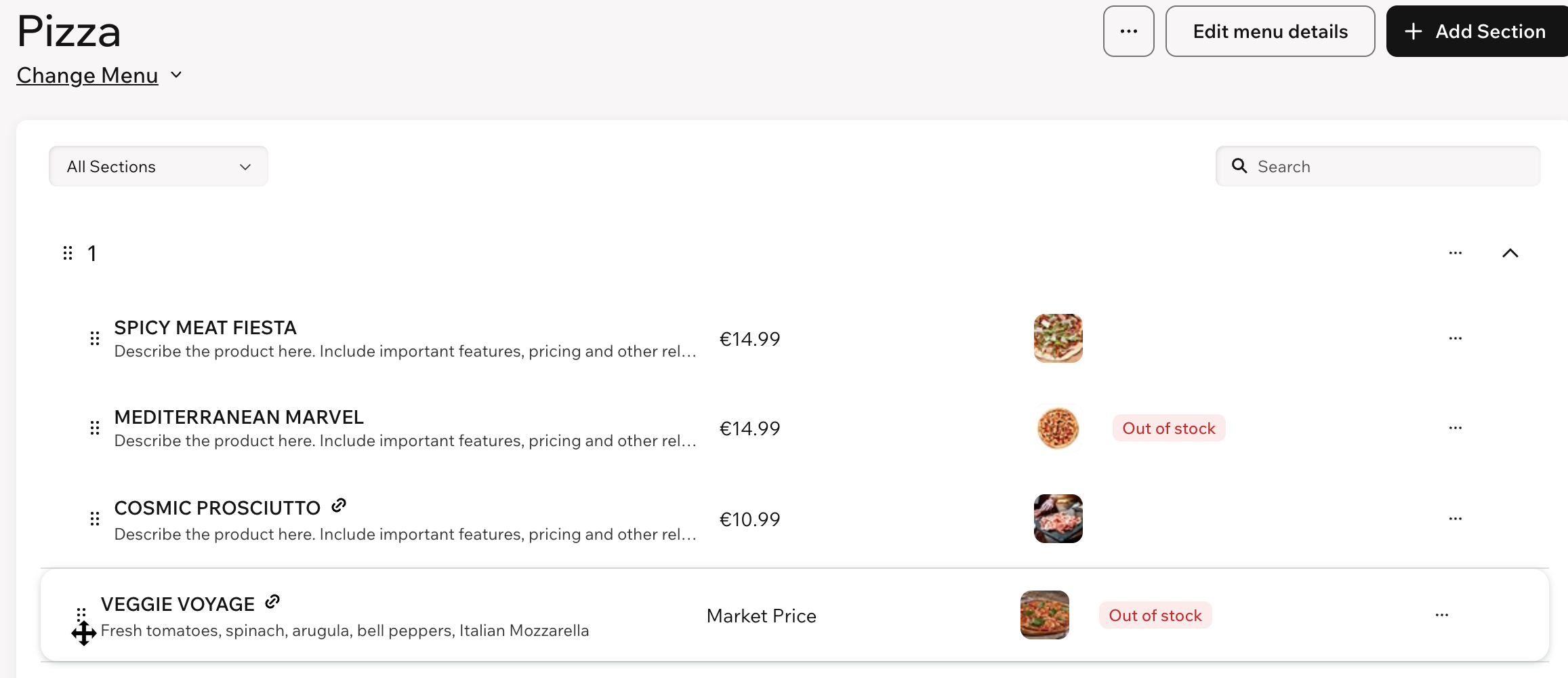
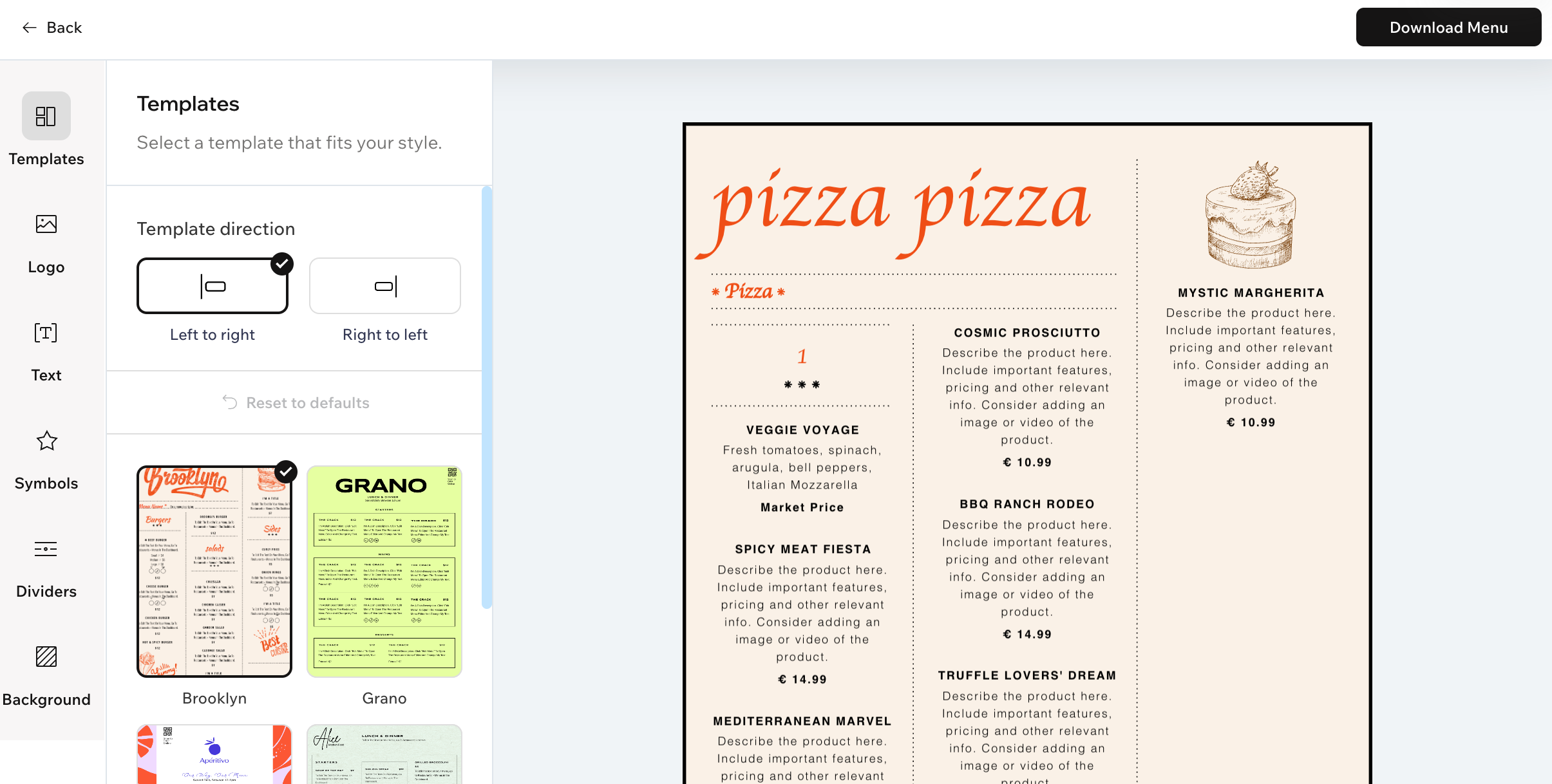
印刷用のメニューをデザインする
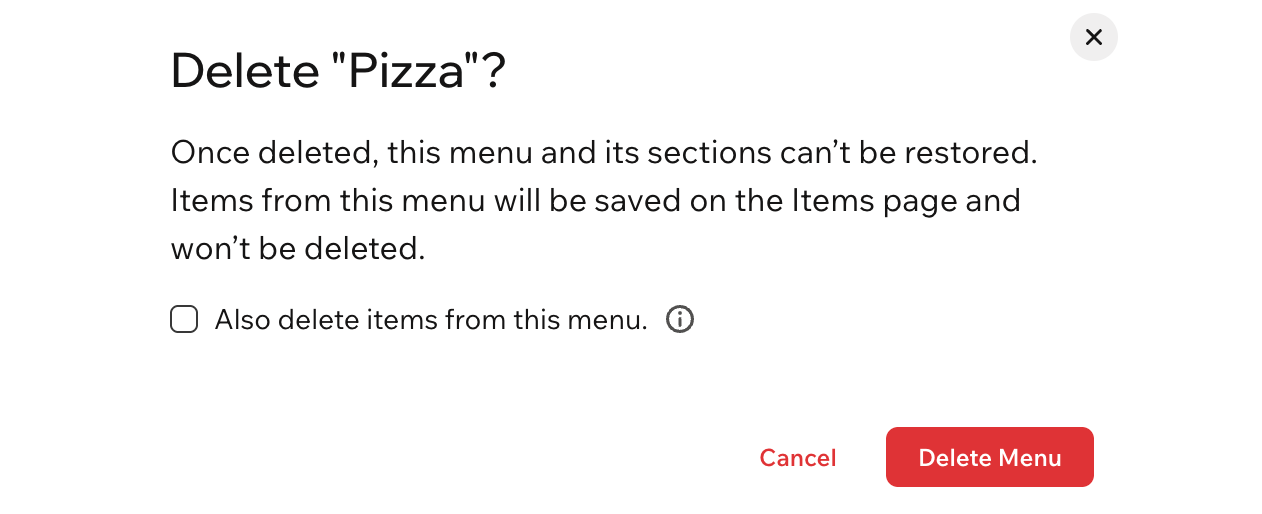
メニューを削除する
メニューを共有する
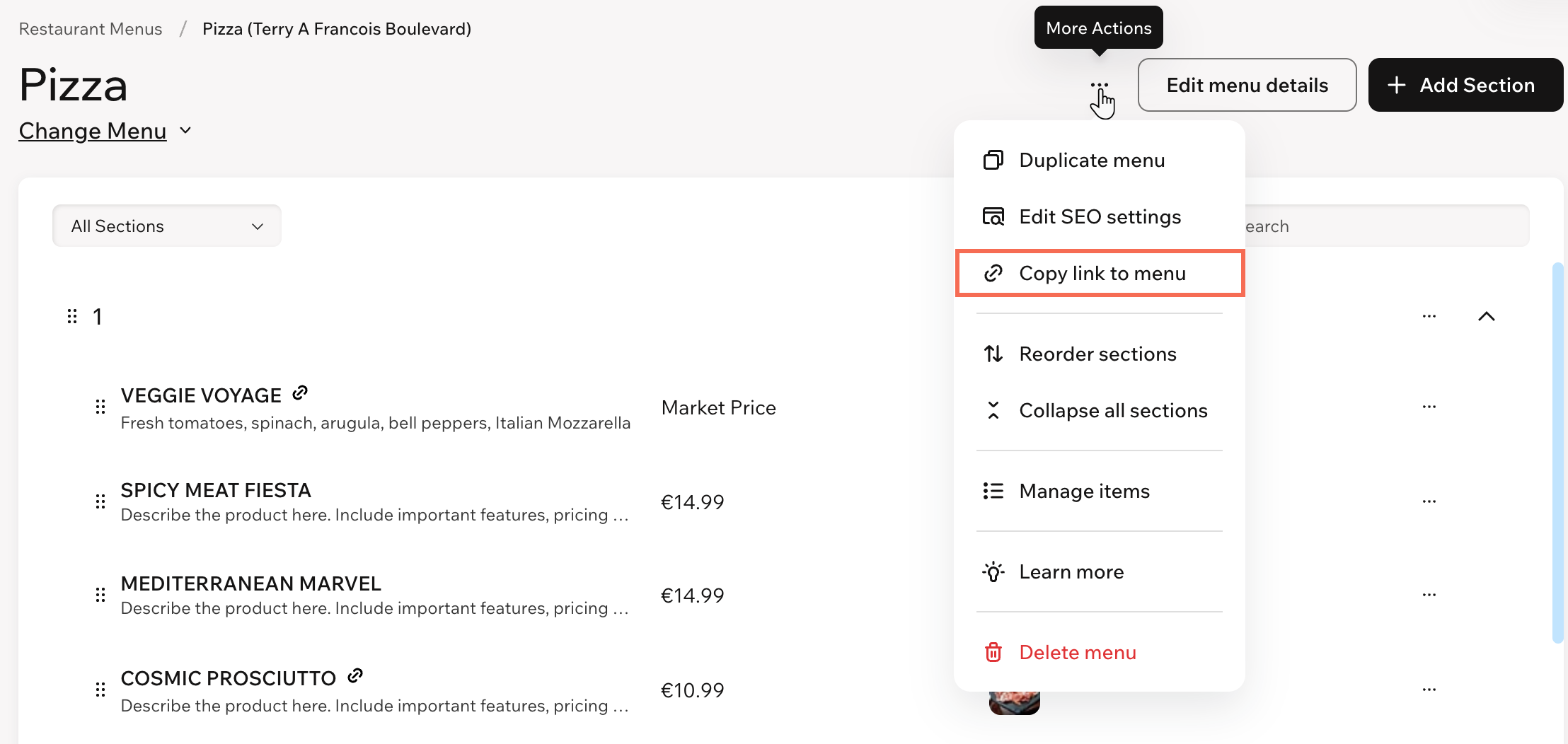
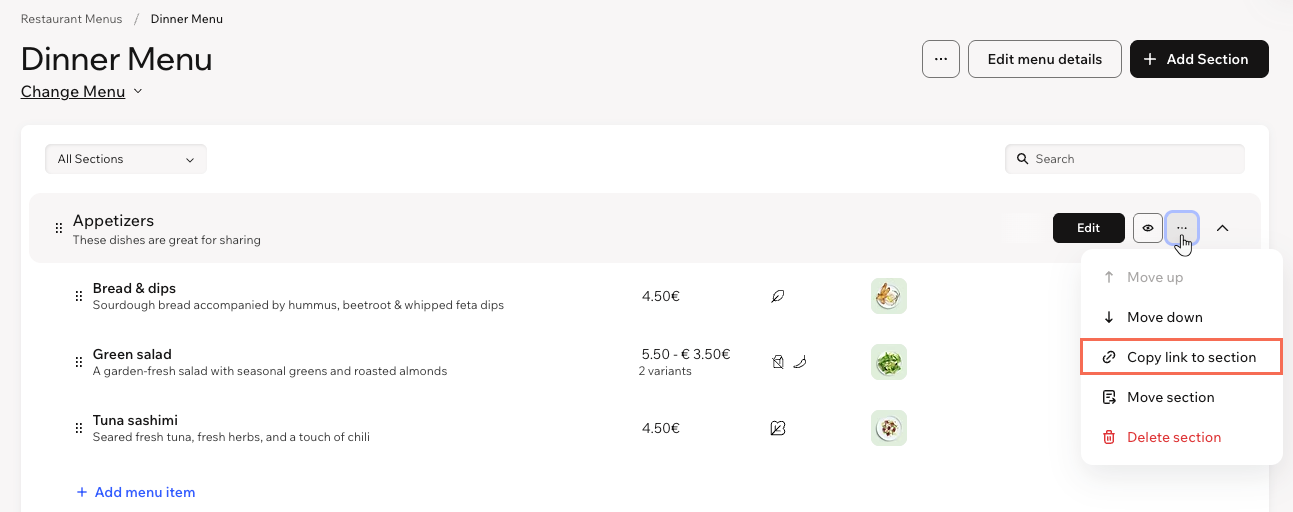
メニューコンテンツへのリンクをコピーして、顧客がライブサイトの該当する部分に直接移動できるようにします。
注意:
- Wix レストランメニューアプリのみを使用している場合は、メニューまたはメニューセクションへのリンクをコピーできます。
- Wix レストラン ネット注文アプリも使用している場合は、メニューアイテムへのリンクをコピーすることもできます。
メニューを共有する方法:
ダッシュボード
Wix アプリ
サイトダッシュボードの「レストランメニュー」にアクセスします。
該当するメニュー横の「管理する」をクリックします。
実行する内容を選択します:
メニューへのリンクをコピーする
セクションへのリンクをコピーする
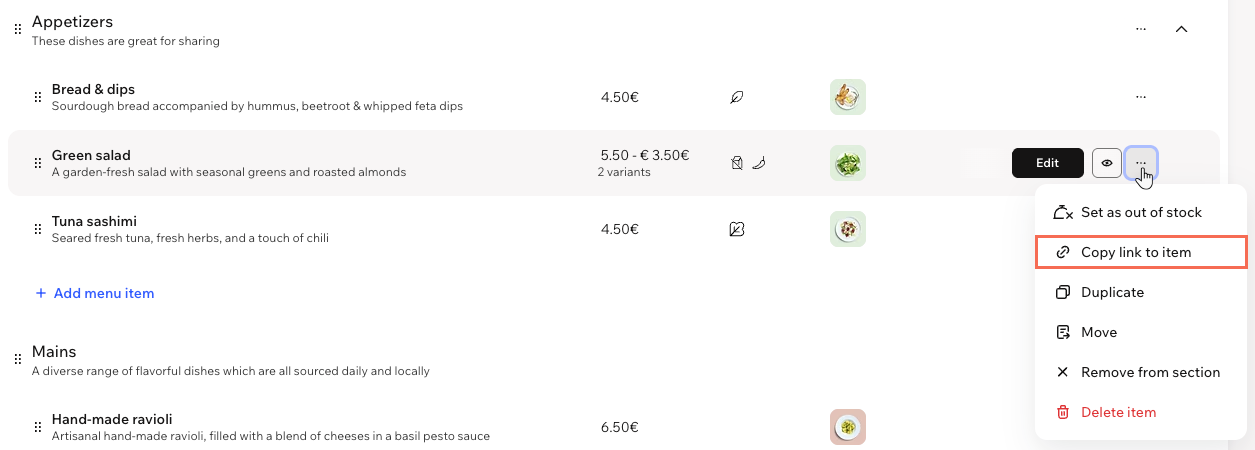
アイテムへのリンクをコピーする
よくある質問
メニューの管理に関する詳細については、以下の質問をクリックしてください。
メニューや料理を一括で管理することはできますか?
特定のメニューのセクションをすばやく見つけるにはどうすればよいですか?
 をクリックします。
メニューの SEO 設定を調整するにはどうすればよいですか?
メニューアイテムを新規料理として複製する場合と、共有の料理にする場合では、どのような違いがありますか?
複数のレストランの場所がある場合、サイトごとに異なるメニューを表示することはできますか?