


Wix レストラン:メニューアイテムを時価に設定する
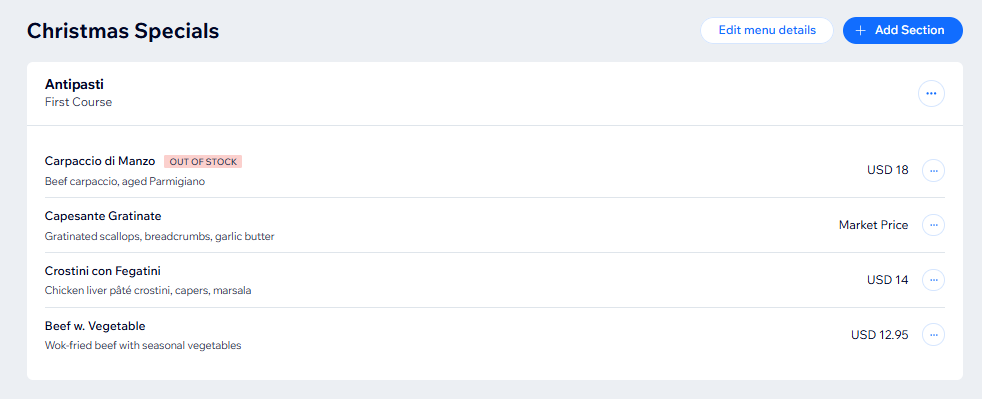
新鮮な魚介類や日替わりメニューなど、定価以外を設定したいメニューアイテムには、「時価」を設定することができます。これにより、具体的な金額や「¥0.00」と表示される代わりに、そのアイテムの価格に「時価」と表示されるようになります。
「時価」は、ダッシュボードから個々のメニューアイテムに設定することができます。設定した「時価」のラベルは、生成される PDF のメニューにも反映されます。
重要:
「時価」に設定したメニューアイテムは、ネット注文ページには表示されません。顧客は PDF などの実体のあるメニューではそれらのメニューアイテムを確認することはできますが、ネット注文をすることはできません。
メニューアイテムを時価に設定する
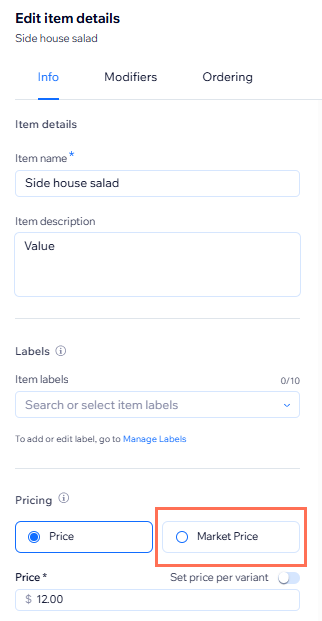
仕入れ値や時期によって価格が変わるメニューアイテムなど、具体的な金額を表示したくない場合は、メニューアイテムの「詳細」タブから「時価」に設定することができます。なお、価格を「時価」に変更すると、それまで入力していた価格のデータは失われます。
ダッシュボード
Wix アプリ
サイトダッシュボードの「メニュー」にアクセスします。
該当するメニュー横の「管理する」をクリックします。
該当するメニューアイテムを開くか、新しいメニューアイテムを作成します。
「詳細」タブをクリックします。
「価格」下で「時価」を選択します。
「保存する」をクリックします。
注意:
「時価」の表記をカスタマイズすることはできません。
よくある質問
詳細については、以下の質問をクリックしてください。
時価はどこに表示されますか?
一部のメニューアイテムにのみ時価を表示し、その他のメニューアイテムに定価を表示することはできますか?
時価を設定したメニューアイテムを複製することはできますか?