Wix レストラン:座席予約と予約なし(当日来店)を管理する
この記事内
- 座席予約を表示・フィルターする
- 手動で座席予約または予約なしの顧客を追加する
- 座席予約または当日来店を管理する
- よくある質問
Wix レストラン座席予約アプリを使用すると、顧客はレストランの空席状況に基づいてオンラインで席を予約することができます。サイトのダッシュボードまたは Wix アプリを使用して、予約なしの顧客や電話での予約リクエストをあなたが手動で追加・更新し、空席状況を最新の状態に保つことができます。
座席予約を表示・フィルターする
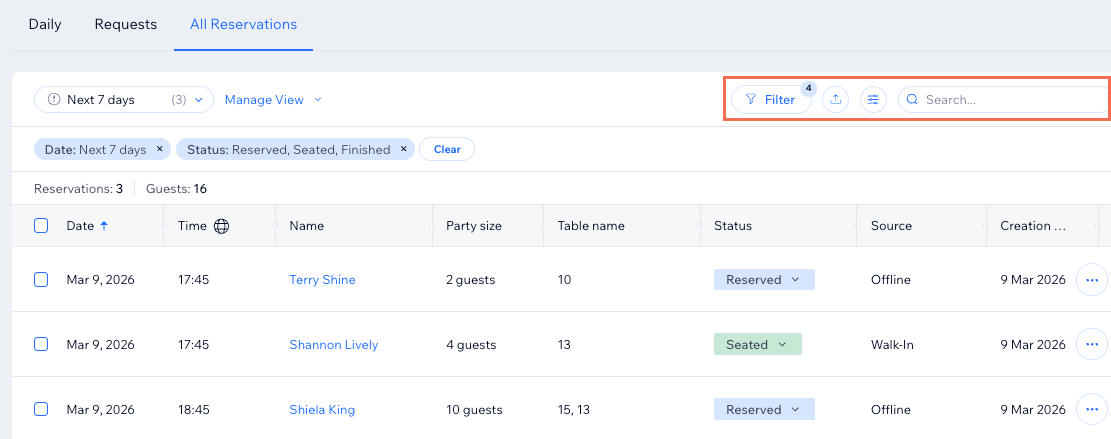
予約状況を整理してすばやく確認すると、サービスを円滑に提供することができます。レストラン座席予約の「予約管理」ページでは、タブを切り替えて当日の予約を確認したり、顧客からの予約リクエストを確認したり、すべての予約を表示して任意のステータス(例:「予約済み」、「着席済み」、「完了」など)で予約をフィルターしたりすることができます。
座席予約を表示・フィルターする方法:
- サイトダッシュボードの「座席予約」にアクセスします。
- 「日別」、「リクエスト」、「すべての予約」から、該当するタブをクリックします。
- クリックしたタブに応じて、以下の手順に従います。
日別
リクエスト
すべての予約
参考:
「日別」と「すべての予約」タブに表示される列は選択することができます。検索バー横の「カスタマイズ」アイコン  をクリックすると、パネルから表示する列を選択することができます。また、列はパネル内でドラッグアンドドロップして並べ替えることもできます。
をクリックすると、パネルから表示する列を選択することができます。また、列はパネル内でドラッグアンドドロップして並べ替えることもできます。
手動で座席予約または予約なしの顧客を追加する
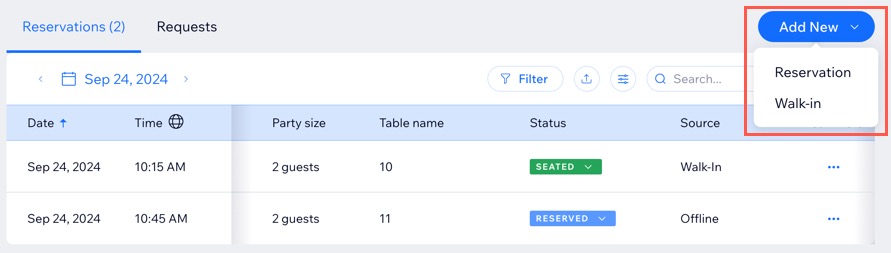
レストランに電話してテーブルを予約をする顧客など、オンラインで予約しない顧客に対して座席予約を手動で追加することができます。サイトのダッシュボード、またはモバイル端末の Wix アプリから直接詳細を入力します。
事前予約なしの当日来店の顧客にも対応することができます。日時を指定する必要はなく、顧客の詳細を入力するか、そのセクションをスキップすることも可能です。
予約金ルールが設定されていますか?
予約金が適用される予約を作成すると、予約金をすぐに請求するか、予約を承認した後に予約金を請求するかを選択する画面が表示されます。
新しい予約 / 当日来店を追加する方法:
ダッシュボード
Wix アプリ


ヒント:
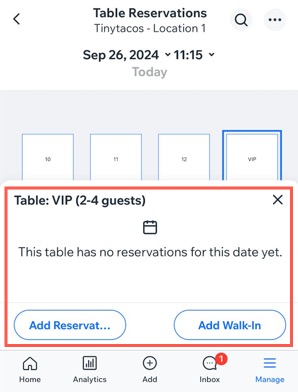
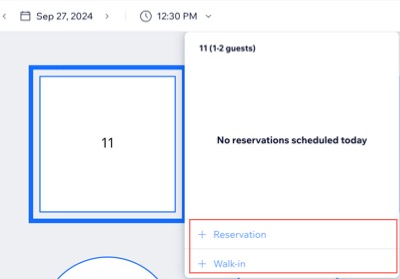
サイトダッシュボードまたは Wix アプリから、フロアプランを使用して通常の予約と当日来店の予約を追加することもできます。
座席予約または当日来店を管理する
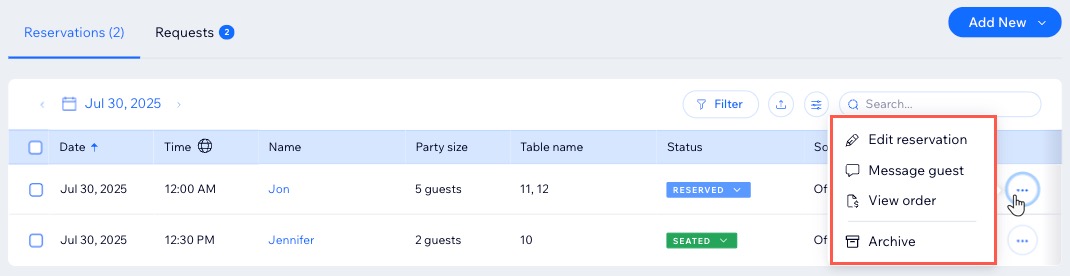
サイトダッシュボードまたは Wix アプリから、通常の予約と当日来店の予約を管理することができます。既存の予約を編集したり、注文の詳細を確認したり、顧客に最新情報をメッセージしたり、不要になった予約をアーカイブしたりすることができます。
予約 / 当日来店を管理する方法:
ダッシュボード
Wix アプリ
- サイトダッシュボードの「座席予約」にアクセスします。
- 該当する予約横の「その他のアクション」アイコン
 をクリックします。
 - 実行する内容を選択します:
- 予約を編集:既存の予約を変更または更新します。
- 顧客にメッセージ:予約に関するメッセージを直接顧客に送信します。
- 注文を表示:確定した注文の詳細を確認します。
- アーカイブ:予約を削除することなく、リストからアーカイブします。
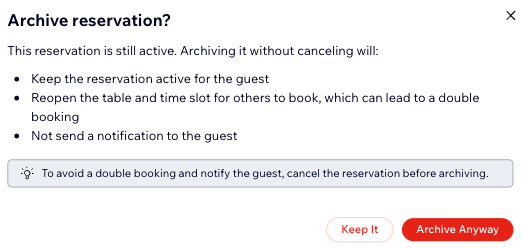
注意:予約リクエストをアーカイブすると、顧客に通知が送信されなくなります。二重予約を防ぎ、顧客に通知を送信するためにも、予約はキャンセルしてからアーカイブしてください。
- 必要な変更を加え、「編集内容を保存」をクリックします。
よくある質問
座席予約の管理に関する詳細については、以下の質問をクリックしてください。
予約はアーカイブする前にキャンセルする必要がありますか?
すべての座席予約のデータをエクスポートすることはできますか?
 をクリックします。
今後の予約をアーカイブするとどうなりますか?
レストランのフロアプランを使用して予約を追加することはできますか?
 をタップします。