


Wix レストラン座席予約:体験を作成する
この記事内
- ステップ 1 | 体験を作成する
- ステップ 2 | 体験の設定を行う
- よくある質問
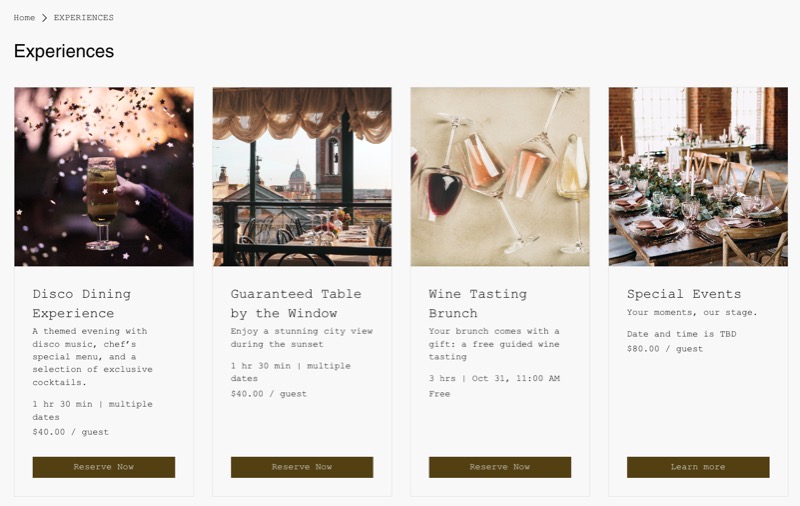
Wix レストラン座席予約で「体験」を作成すると、顧客に独自の食事体験を提供することができます。体験を作成することで、シェフのおまかせメニュー、ワインペアリングディナー、季節限定のホリデーブランチなど、レストラン独自の魅力をアピールすることができます。
各体験は、コンセプトに合わせてスケジュール、定員、料金、予約オプションを設定して、自由にカスタマイズすることができます。
始める前に:
サイトに Wix レストラン座席予約を追加・設定していることを確認してください。
ステップ 1 | 体験を作成する
まず、体験を作成して、顧客が予約できる内容と、サイトでどのように表示されるかを定義します。
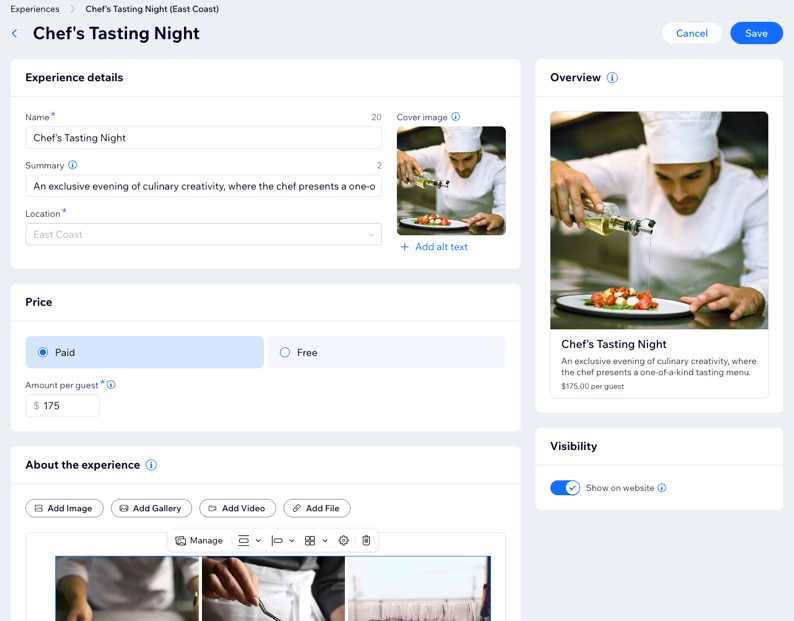
体験を作成する方法:
- サイトダッシュボードの「Wix レストラン体験」にアクセスします。
- 「体験を作成」をクリックします。
ヒント:すでに体験を作成している場合は、「+体験を追加」をクリックします。 - 以下のオプションを使用して、体験の詳細を入力します:
- 名前:体験のタイトルを入力します。
- カバー画像:(オプション)サイトに表示するメインの画像をアップロードします。
- 概要:(オプション)顧客に体験の内容が分かる短い説明を追加します。
- 支店:(該当する場合)ドロップダウンをクリックし、体験を提供する支店を選択します。
注意:体験を作成した後に支店を変更することはできません。
- 「料金」を設定します:
- 有料:顧客 1名あたりの料金を入力します。
- 無料:体験を無料で提供する場合は、こちらを選択します。
- 「体験について」セクションで、オプションを使用して画像や動画などを追加し、顧客に体験の魅力を説明するテキストを入力します:
詳細を入力する
画像を追加する
 / 整列
/ 整列  :画像のサイズと位置を調整します。
 :画像をクリック可能にし、ユーザーを特定のウェブページまたは投稿の一部に誘導します。
 :コンテキスト用にキャプションを追加したり、アクセシビリティ用に代替テキストを表示したり、画像のダウンロードを有効または無効にしたり、クリックされるまでコンテンツをぼかしてネタバレとしてマークしたりします。
ギャラリーを追加する
 :「管理」をクリックしてさらに画像を追加します。
動画を追加する
ファイルを追加する
6.「表示設定」下の「ウェブサイトに表示」トグルをクリックし、この体験をサイトに表示します。
7. 準備ができたら、「保存する」をクリックします。
ステップ 2 | 体験の設定を行う
体験の設定が完了したら、顧客の予約方法を調整します。指定した日時に顧客がオンラインで予約できるようにしたり、あなたに直接連絡して予約できるようにすることができます。
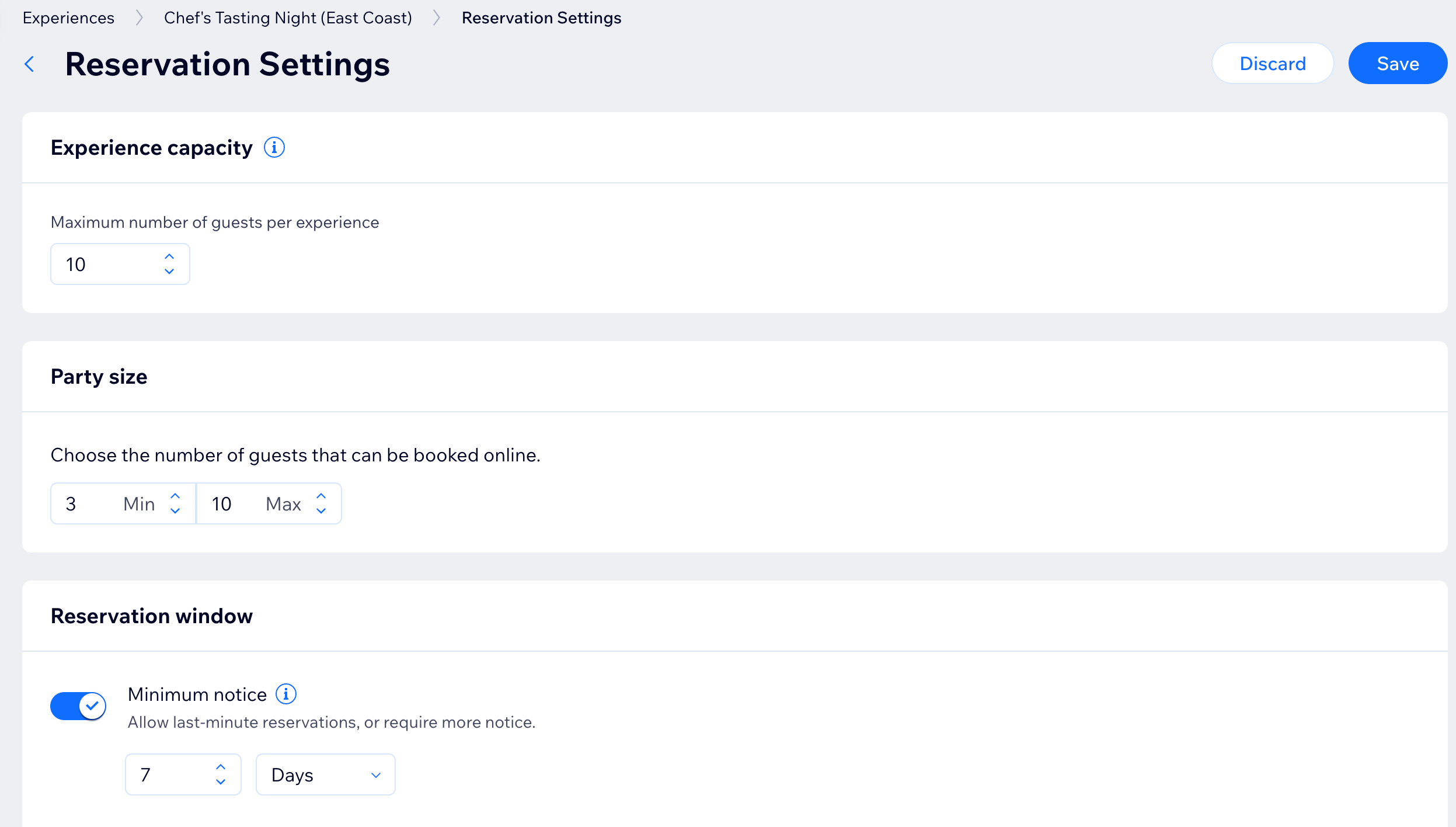
また、時間帯ごとの顧客の最大人数、人数制限、予約受付期間などの重要な詳細を定義することもできます。
体験の設定をカスタマイズする方法:
- サイトダッシュボードの「Wix レストラン体験」にアクセスします。
- 該当する体験にマウスオーバーし、「編集」をクリックします。
- 体験の設定を行います:
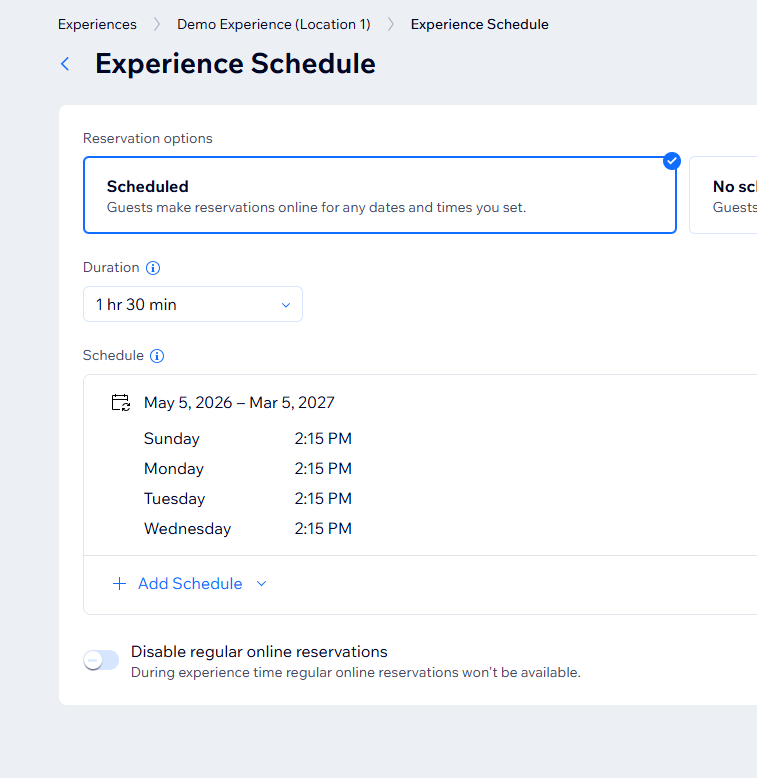
スケジュール
テーブルの割り当て
予約設定
予約フォーム

ポリシー
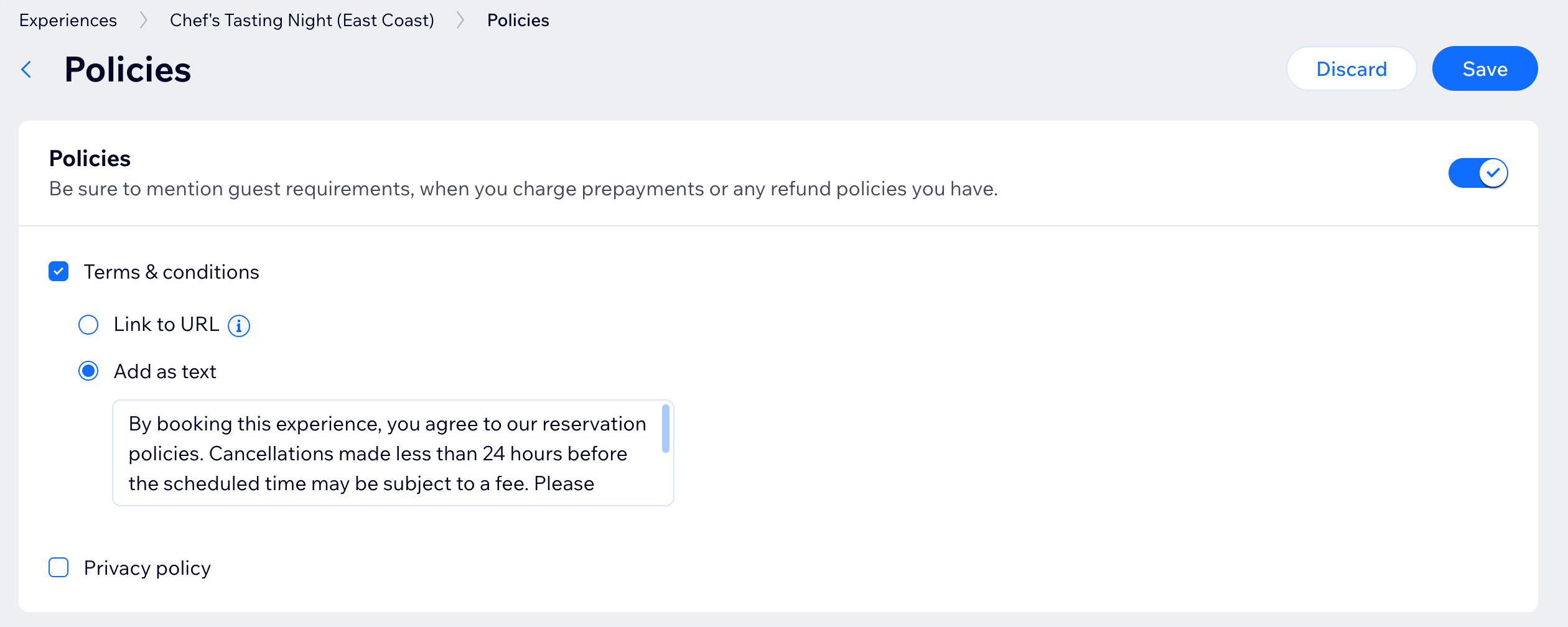
ヒント:
テーブル接続を選択する方法、特定の座席で通常の予約をブロックする方法、および割り当てモードを設定する方法については、「体験用に座席の割り当てを設定する」をご覧ください。
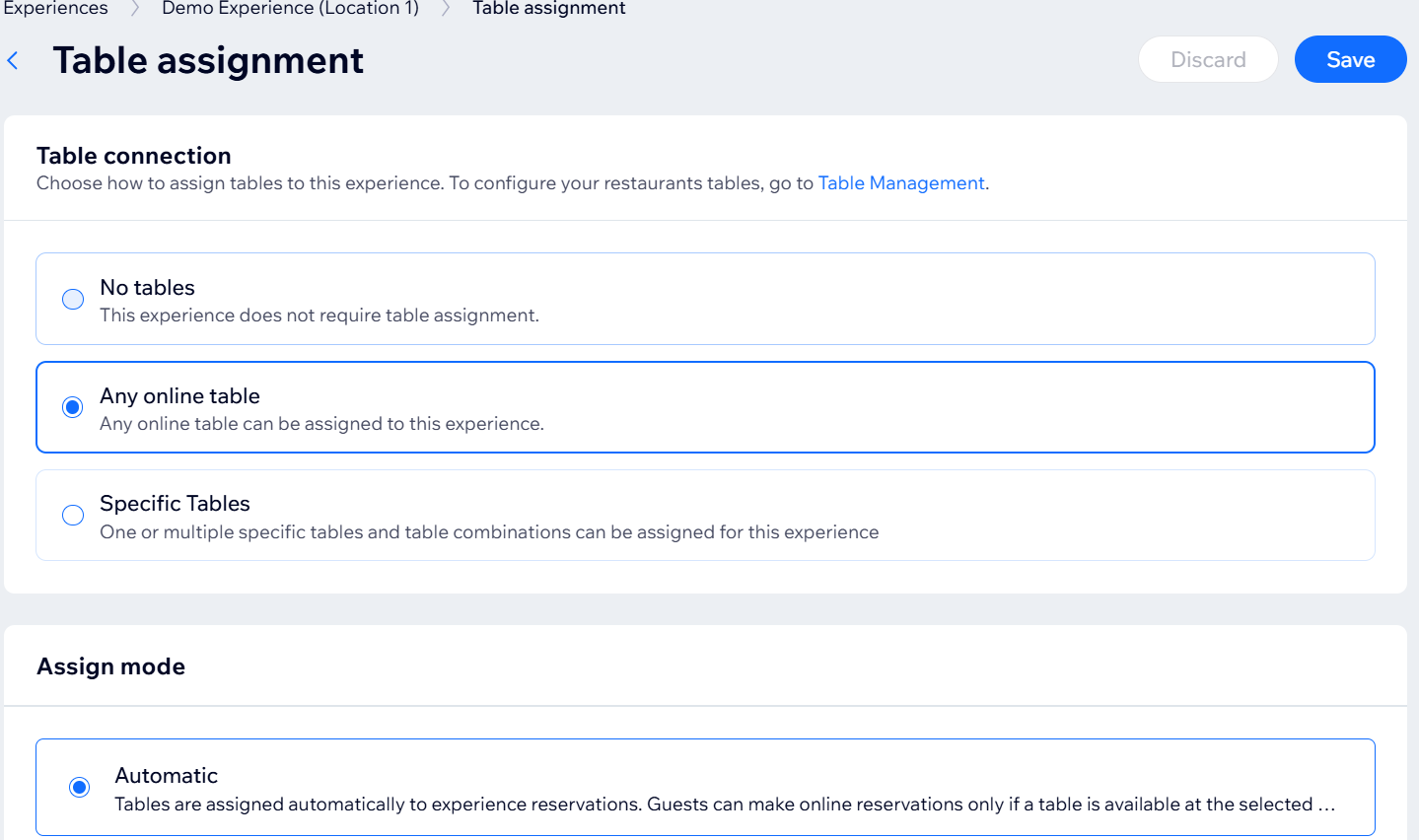
次のステップ:
オンライン予約をオンにして、顧客が体験を予約できるようにします。
- サイトダッシュボードの「座席予約」にアクセスします。
- 右上の「設定」をクリックします。
- 「オンライン予約」トグルをクリックして、オンライン予約を有効または無効にします:
- オンライン予約は有効です:顧客はサイト上で席を予約できます。
- オンライン予約は無効です:サイトに予約アプリは表示されますが、顧客は席を予約することはできません。
よくある質問
体験の作成に関する詳細については、以下の質問をクリックしてください。
ライブサイトで体験を表示または非表示にすることはできますか?
 をクリックします。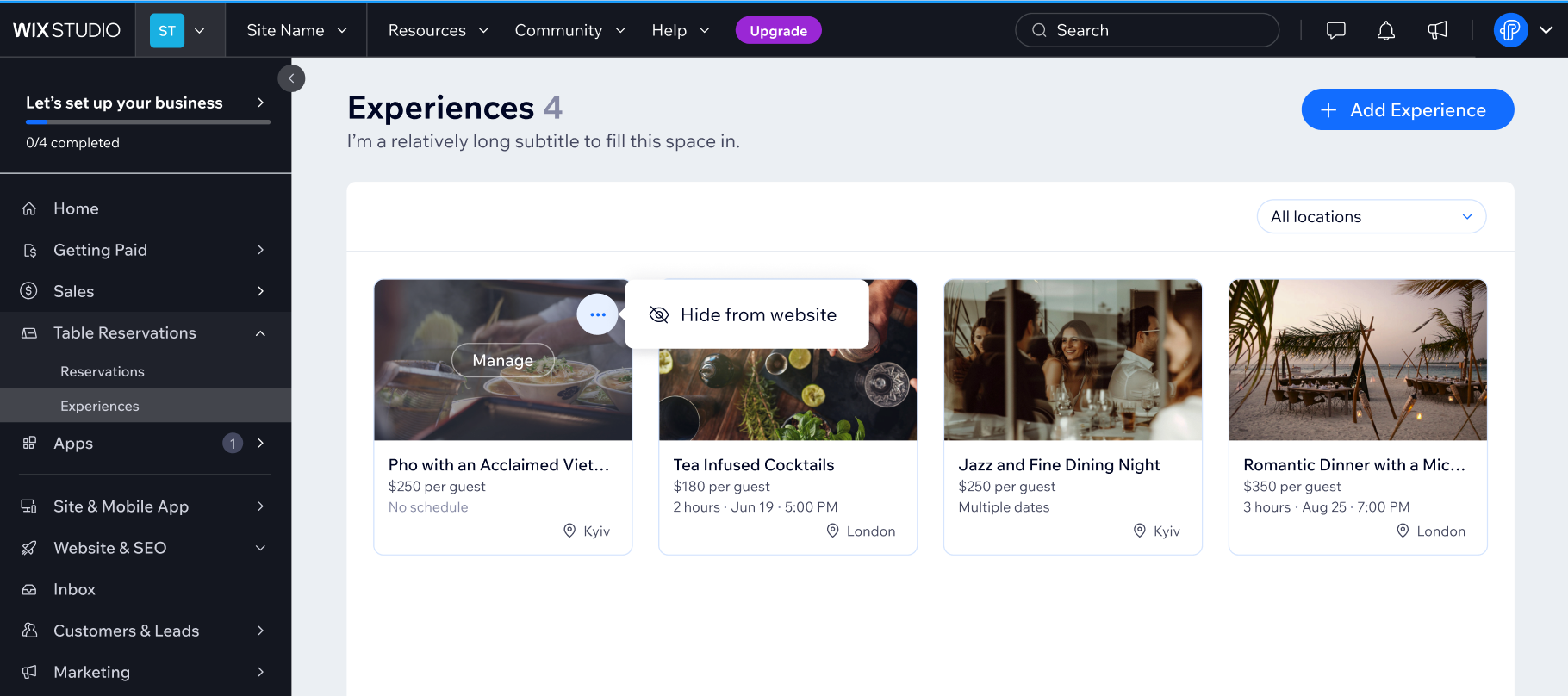
体験を作成した後に場所を変更することはできますか?
複数の場所に体験を割り当てることはできますか?
体験を削除することはできますか?
体験をアーカイブまたはアーカイブを解除するにはどうすればよいですか?
任意のページに体験を表示することはできますか?