


Wix レストラン:座席予約に対して予約金を設定する
この記事内
- 支払いルールを追加する
- よくある質問
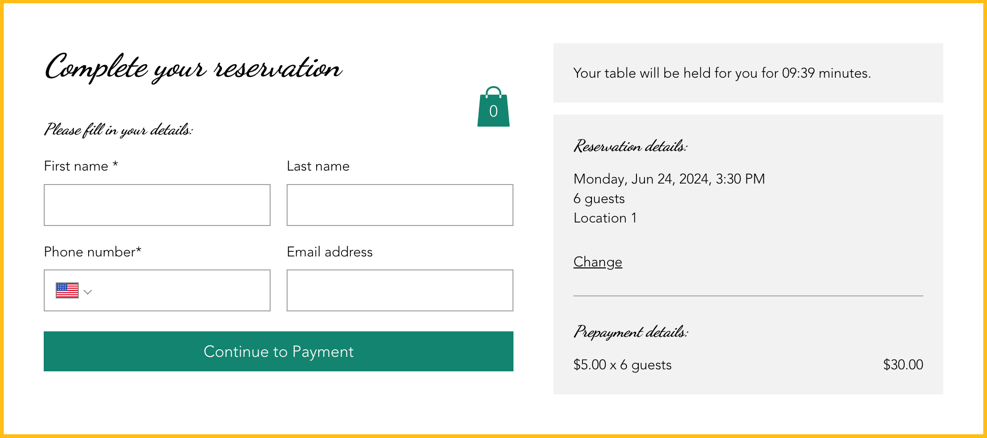
グループの予約でも個人の予約でも、座席予約には予約金を設定することができます。これらの予約は自動で承認するかどうかを選択することができます。
自動承認または手動承認のいずれを使用する場合でも、購入手続き時に顧客の支払い情報が収集されます:
- 自動承認:顧客はリクエストを送信すると、すぐに請求されます。
- 手動承認:購入手続き時に顧客の支払い情報を収集しますが、請求するタイミング(例:リクエストを確認して承認した後)を選択します。
支払いルールを追加する
座席予約に対して予約金を設定すると、直前のキャンセルや無断キャンセルを減らすことができます。予約金は、サイトダッシュボード、または Wix アプリから設定することができます。
顧客ごとに請求するため、金額は顧客の人数に応じて請求することも、グループの人数に応じて固定料金で請求することもできます。
予約金を追加する方法:
ダッシュボード
Wix アプリ
- サイトダッシュボードの「座席予約」にアクセスします。
- 右上の「設定」をクリックします。
- 「予約金」をクリックします。
- 設定に応じて、以下のいずれかを選択します:
- 新しく追加する:予約金が適用される人数と、一人当たりの予約金を設定します。
- 「+予約金を追加する」をクリックします。
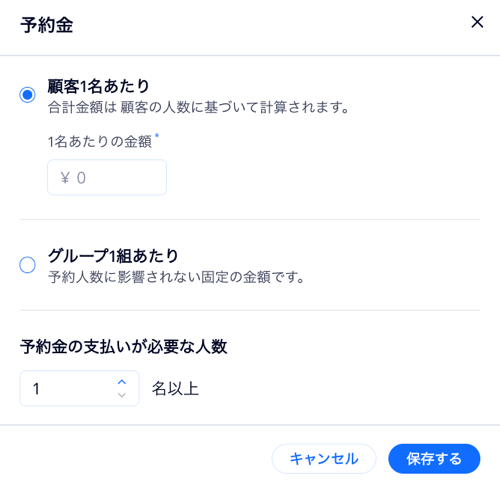
- 該当する予約金オプションを選択し、金額を入力します:
- 顧客 1名あたり:金額は顧客ごとに計算されます。
- グループ 1組あたり:人数に関係なく、グループ全体で固定された金額。
- 「予約金の支払いが必要な人数」を入力します。
- 編集する:既存の予約金のルールを変更します。
- 予約金横の「その他のアクション」アイコン
 をクリックします。
 - 「編集」をクリックします。
- 必要な変更を加えます。
- 予約金横の「その他のアクション」アイコン
- 新しく追加する:予約金が適用される人数と、一人当たりの予約金を設定します。
- 「保存する」をクリックします。
次のステップ:
座席予約で
予約金の回収を始めます。
よくある質問
詳細については、以下の質問をクリックしてください。
座席予約フォームをカスタマイズすることはできますか?
サイトの通貨を変更するにはどうすればよいですか?
税金を設定するにはどうすればよいですか?
リクエストを承認する際に支払いを回収する必要はありますか?
キャンセル料金または無断キャンセル料金を請求するにはどうすればよいですか?